此内容对您有帮助吗?
如何使本文更有帮助?
使用入门
 连接 USB-C 电缆
使用 USB-C 电缆将 Seagate FireCuda Gaming SSD 连接到计算机的 USB-C 端口。

 设置 Seagate FireCuda Gaming SSD
设置过程可让您:
| 注册 Seagate FireCuda Gaming SSD | 充分利用您的驱动器,轻松获得信息和支持。 |
| 安装 Toolkit | 管理 LED 指示灯颜色,创建 Sync Plus 计划等。 |
您的计算机必须连接到 Internet 才能注册您的设备和安装 Toolkit。
 在这里开始
在这里开始
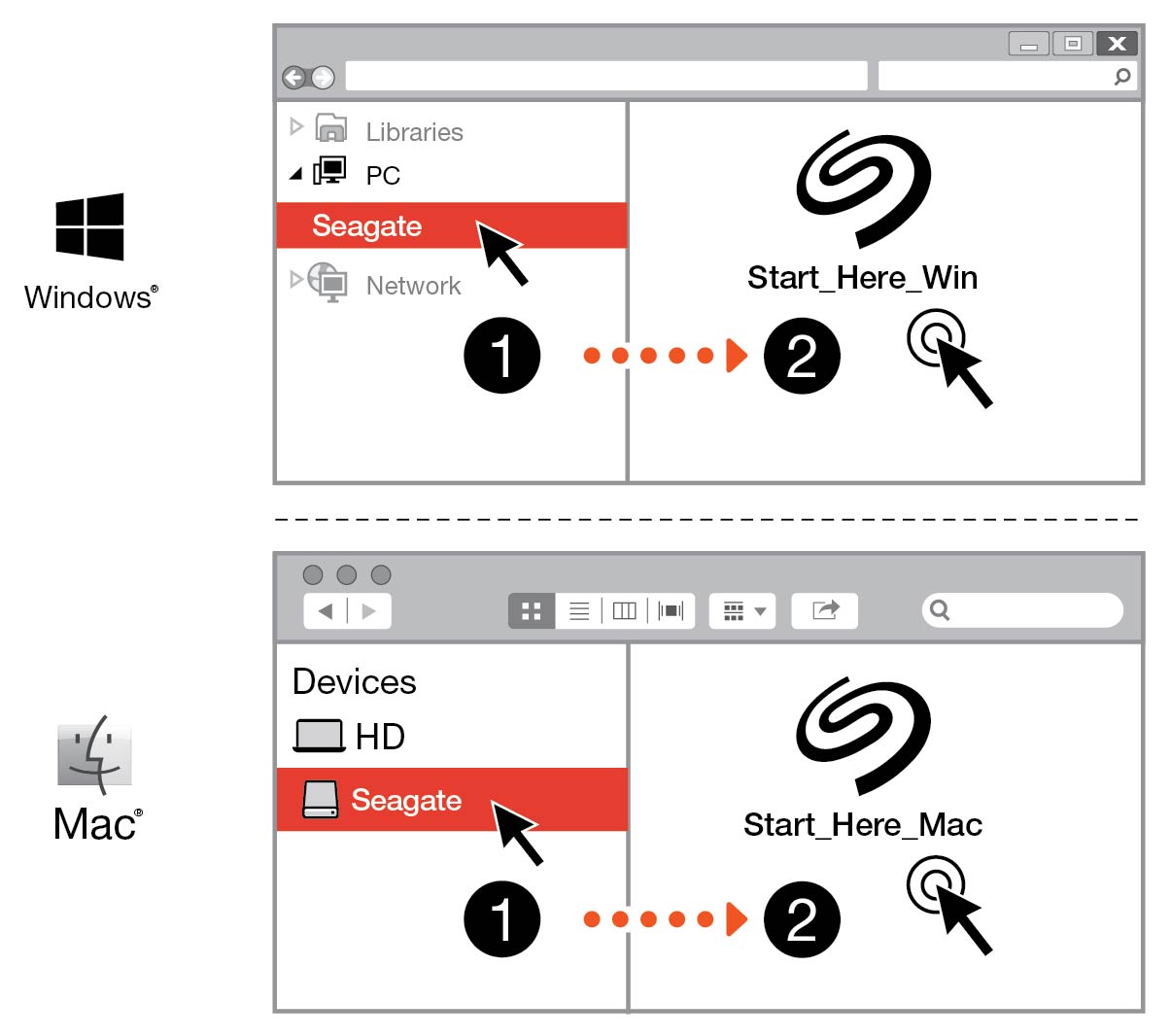
使用如文件资源管理器或 Finder 之类的文件管理器,打开 FireCuda Gaming SSD 并启动 Start Here Win 或 Start Here Mac。
 注册您的设备
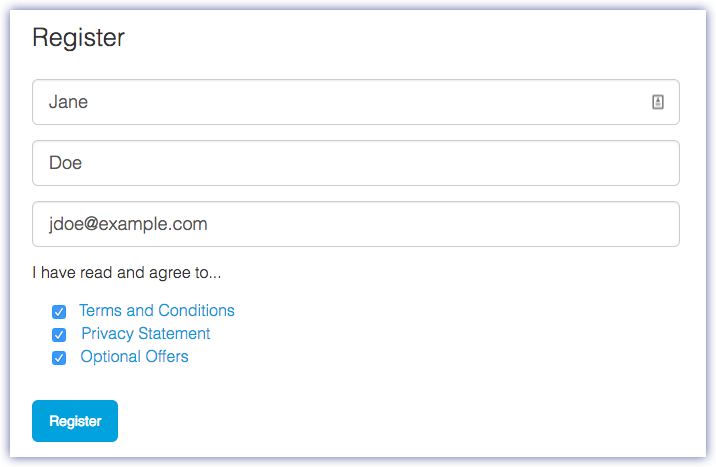
输入您的信息,然后单击注册。
 下载 Toolkit

单击下载按钮。
 安装 Toolkit
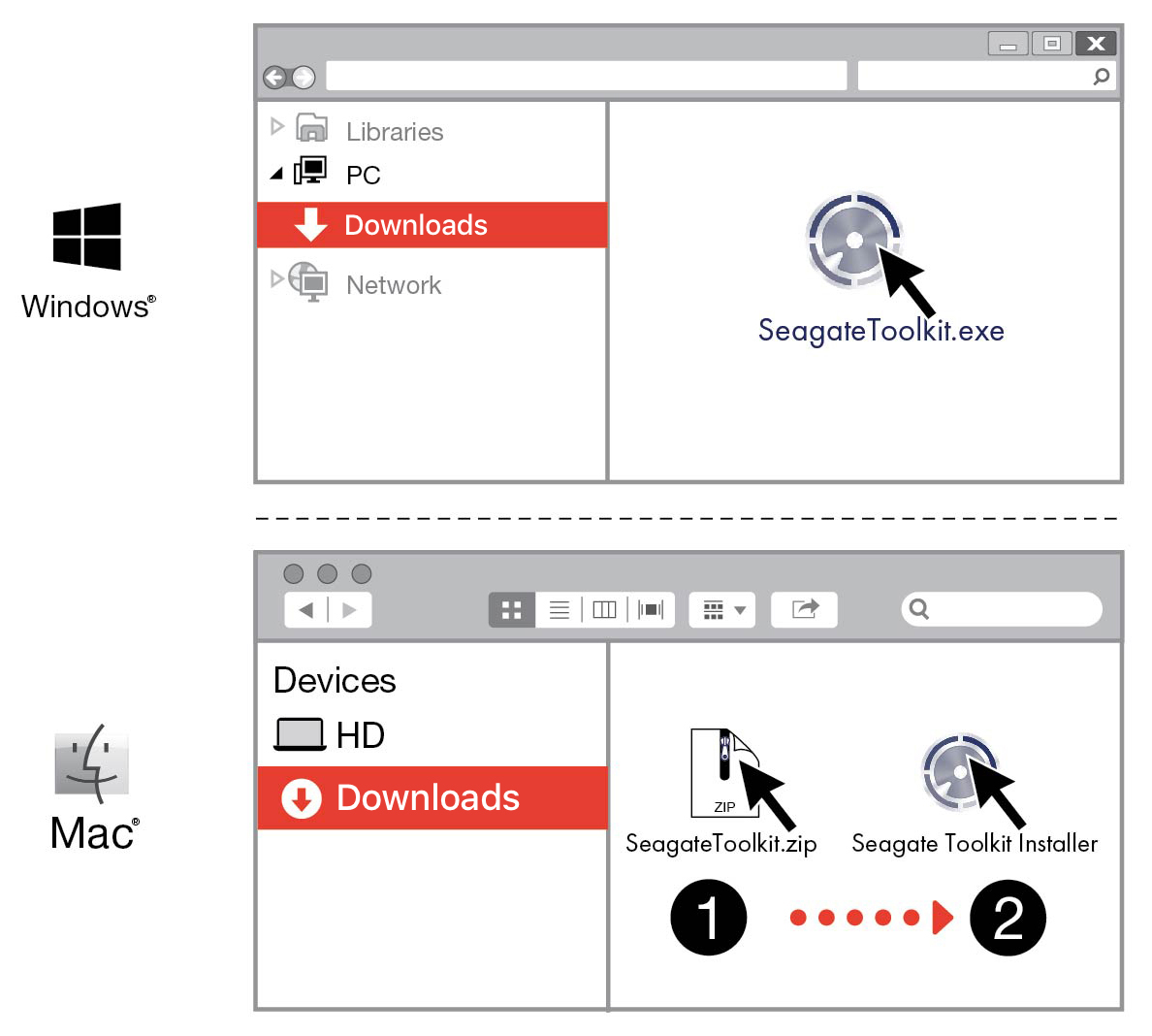
使用文件管理器(如 File Explorer 或 Finder)转到您接收下载文件的文件夹。
 单击 SeagateToolkit.exe 文件启动应用程序。
 打开 SeagateToolkit.zip 文件。单击 Seagate Toolkit 安装程序启动应用程序。
您的计算机必须连接到 Internet 才能安装和运行 Toolkit。
散热
FireCuda Gaming SSD 机壳可以散热,延长 SSD 的寿命。由于 Seagate 的独特设计,它会将硬盘的热量吸出,外部机壳可能会在长时间使用后变热。
FireCuda Gaming SSD 机壳可以散热,延长 SSD 的寿命。由于 Seagate 的独特设计,它会将硬盘的热量吸出,外部机壳可能会在长时间使用后变热。