此内容对您有帮助吗?
如何使本文更有帮助?
进行连接
 连接电源
连接电源
请按下列顺序连接随附的电源线。
- 2big RAID 电源输入。
- 带电的电源插座。

 接入 USB 连接线
请使用 USB-C 到 USB-C 连接线将 2big RAID 连接至计算机上的 USB-C(USB 3.1 或 Thunderbolt 3)端口。

 设置 LaCie 2big RAID
此设置过程允许您:
| 注册您的设备 | 轻松访问相关信息及支持服务,以充分利用设备。 |
| 安装 Toolkit | 管理 RAID 等。 |
| 详细了解 Toolkit |
|---|
Toolkit 提供可让您轻松完成以下各项操作的有用工具:
|
 在这里开始
在这里开始
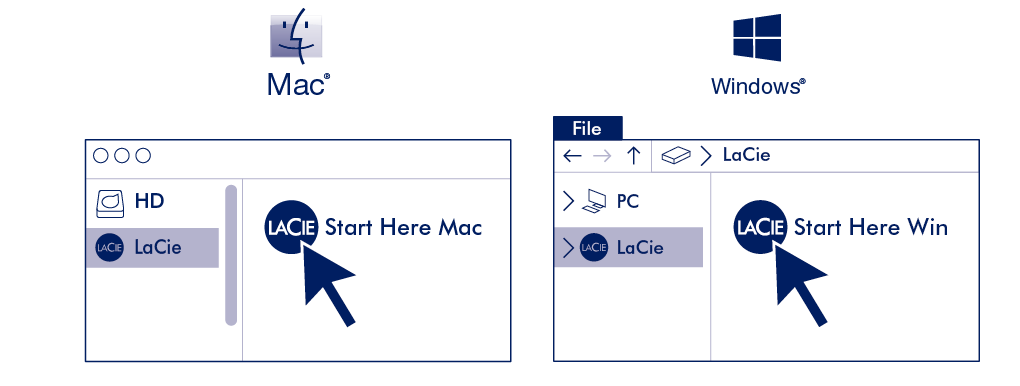
使用如文件资源管理器或 Finder 之类的文件管理器,打开 LaCie 2big RAID 并启动 Start Here Mac 或 Start Here Win。
 注册您的设备
输入您的信息,然后单击注册。

 下载 Toolkit
单击下载按钮。

 安装 Toolkit
使用 Finder 或 File Explorer 等文件管理器,转至接收下载内容的文件夹。

 打开 SeagateToolkit.zip 文件。 单击 Seagate Toolkit Installer 以启动应用程序。
 单击 SeagateToolkit.exe 文件以启动应用程序。
存储格式
LaCie 2big RAID 设置为 RAID 0,以获得全部存储容量;并格式化为 exFAT,以便与 macOS 和 Windows 兼容。安装 Toolkit 可协助您在最初设置硬盘时提高性能或获得防护。有关详细信息,请参阅 Toolkit 用户手册中的 RAID 设置。
如果 2big RAID 仅与一种类型的计算机一起使用,您可以优化文件复制性能,方法是将硬盘格式化为操作系统的原生文件系统。请参阅可选格式化操作,了解详情
断开硬盘连接
为避免文件系统损坏,请务必先卸载硬盘卷,然后再断开接口连接线的连接。有关详细信息,请参阅安全地从您的计算机移除设备。