此内容对您有帮助吗?
如何使本文更有帮助?
共享
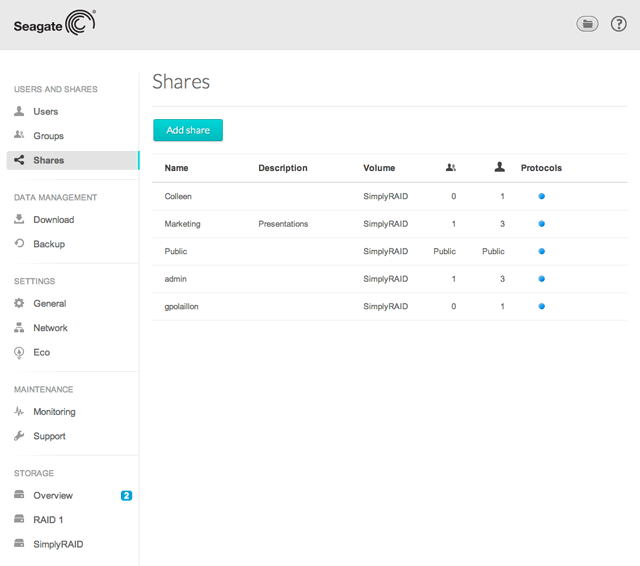
您的 NAS 存储器可分为多个共享(也称为网络文件夹)。此页面允许您新建共享,将访问权分配给用户和组,以及调整共享协议。默认情况下,您的 NAS 操作系统设备有两个共享,即管理员和公共。您可以立即开始使用这些共享以及新建共享。
关于 admin 共享名称的注释:如果管理员将登录名称从默认的 admin 更改为其他名称,共享 admin 的名称将自动更新(请参阅共享:访问和传输文件)。
私有和公共共享
下表显示公共和私有共享之间的差异:
| 类型 | 可访问性 | 登录 | 可用性 | 缺省共享 |
|---|---|---|---|---|
| 私有 | 需要登录和密码: | 密码保护 | 网络中的计算机和远程访问(必须启用) | 管理员或用户定义 |
| 公共 | 可用于网络中的任何用户 | 无 | 网络中的计算机和远程访问(必须启用) | 公共 |
新建共享
选择添加共享并填写必填字段。
- 如果您拥有多个卷,下拉菜单使您可以选择卷的共享。
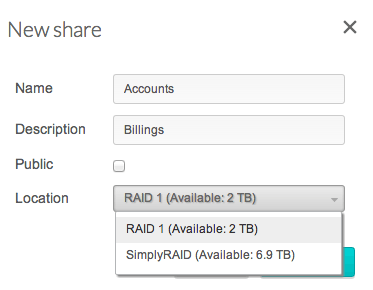
- 使用字母、数字、连字符和下划线来输入 1 到 20 个字符。不可使用其他符号、特殊字符、标点或空格。
- 请勿以连字符或下划线开头或结尾。
共享表
在表中组织共享:
- 单击名称列中的文本以更改共享名称。
- 单击描述列中的空格或文本以添加或修订共享的详细信息(可选)。
- 组列中的数字(两个轮廓)显示多少个组拥有对共享的访问权。单击该编号以查看和编辑该组。公共指示共享可用于网络中的每个人。
- 用户列中的数字(一个轮廓)显示多少个用户拥有对共享的访问权。单击该编号以查看和编辑该用户访问权。公共指示共享可用于网络中的每个人。
- 单击协议列中的蓝色圆圈以打开访问协议对话框窗口。
- 为了复审共享的选项,请将光标传递到该共享行的最右方以显示编辑下拉菜单。以上说明了大多数选项。其他选项包括更改共享的网络访问(公共或私有)以及删除共享。
共享协议:服务的特定价值观
有关服务的完整描述,请参阅常规。
协议列有颜色指示:
- 蓝色圆圈:共享的所有服务遵循全球服务价值。
- 淡黄色圆圈:共享的一个或多个服务不遵循全球服务价值。
访问协议
要查看共享服务的列表,请单击圆圈以打开访问协议窗口。
服务状态
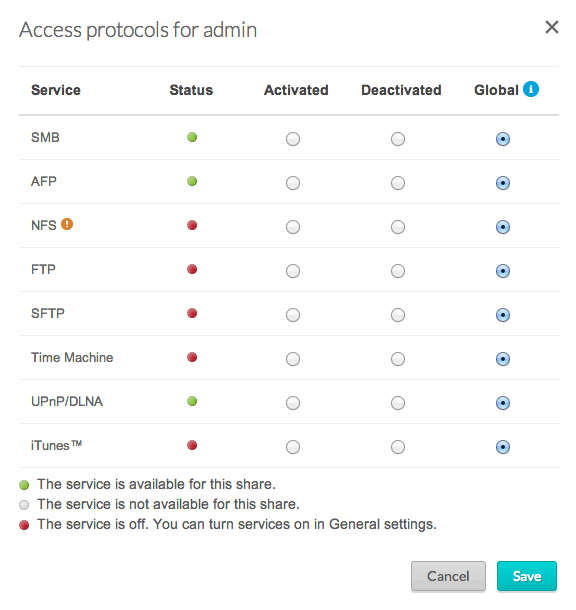
在状态列显示的颜色:
- 绿色圆圈:服务可用于共享。
- 白色圆圈:服务不可用于共享。
- 红色圆圈:尚未在常规设置 > 服务中启用该服务。
更改全球服务价值
默认情况下,所有共享均需遵循全球服务价值,并且访问协议窗口最右方的单选按钮为选中状态。在以下情况中管理员会更改共享协议:
- 在常规 > 服务中停用了全球服务价值。
- 启用/禁用在常规 > 服务中设置为启用。
可在常规中操作这两项设置。要更改特定共享的协议:
- 从 NAS 操作系统 > 共享,找到您要更改的共享,然后选择以下项:
- 单击圆圈(蓝色/黄色)
- 将光标移动到该共享行的最右方以显示编辑下拉菜单。选择访问协议。
- 选择激活列或停用列中的单选按钮以开启或关闭共享的服务。
管理共享访问
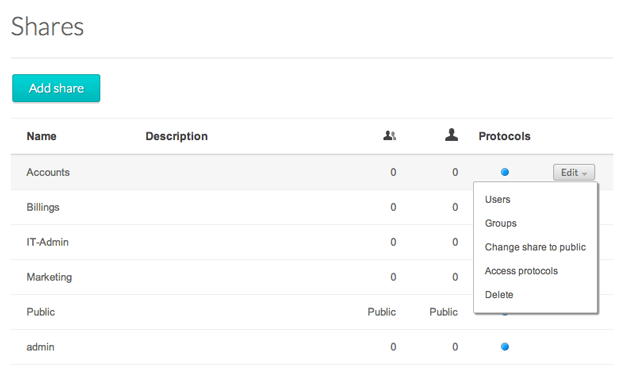
为了管理共享的访问,请将光标移动到该共享行的最右方以显示编辑下拉菜单。下拉菜单中的选项对于公共和私有共享是不同的:
- 公共:更改为私有共享、访问协议和删除
- 私有:用户、组、更改为公共共享、访问协议和删除
由于公共共享可用于网络中的每个人,所以无需管理用户和组访问权。
要调整共享的读写访问权:
从编辑下拉菜单,选择用户或组。弹窗包括用户和组的两个选项卡。
- 选择要管理的选项卡。
- 左侧列将列出无权访问共享的用户或组。选择要授予访问权的用户或组,然后选择添加箭头(指向右侧)到读 + 写访问权单元格或读访问权单元格。
要撤销访问权,请选择读 + 写访问权或读访问权单元格中的用户或组,然后选择除去箭头(指向左侧)。
选中对网络中访客启用读访问权旁的复选框以向网络中的任何人(包括非用户)给予只读访问权。
删除共享
删除共享和数据:删除共享还会删除共享中的所有文件,并会导致任何关联的备份作业失败。
- 将光标传递到该共享行的最右方以显示编辑下拉菜单。
- 选择删除。
- 在对话窗口中确认。