此内容对您有帮助吗?
如何使本文更有帮助?
连接游戏驱动器
PlayStation® 5 和 PlayStation® 4 游戏机单独出售。
PlayStation® 5 游戏机
打开 PS5 游戏机。
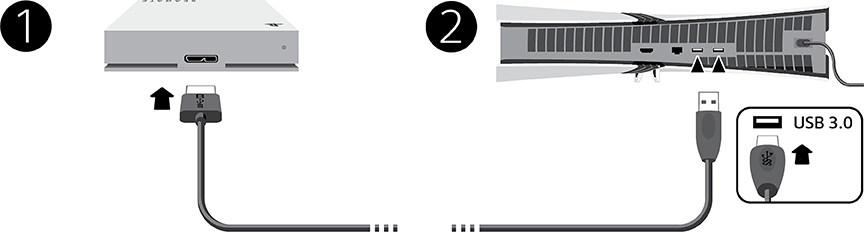
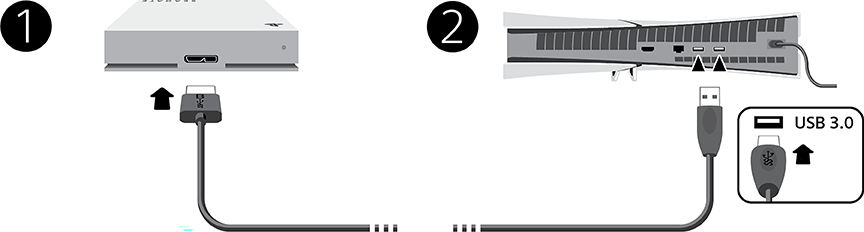
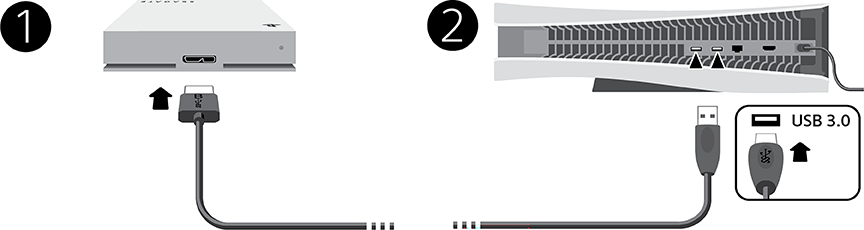
- 将线缆的 USB micro-B 端连接到 Game Drive 上的 USB micro-B 端口。
- 将线缆的 USB-A 端连接到 PS5 游戏机上的 USB-A 端口。
PS5 Pro(CFI-7000 型号组)
PS5 Slim(CFI-2000 型号组)
PS5(CFI-1000 型号组)
格式化您的硬盘
Game Drive 以 exFAT 文件格式交付。要将其用作 PlayStation 5 的外部驱动器,您必须使用游戏机格式化驱动器。
格式化会清除硬盘上的所有数据。在格式化之前,请确保复制您以后可能需要的所有数据。
- 前往设置 > 存储。
- 选择 USB 扩展存储 > 格式化为 USB 扩展存储。
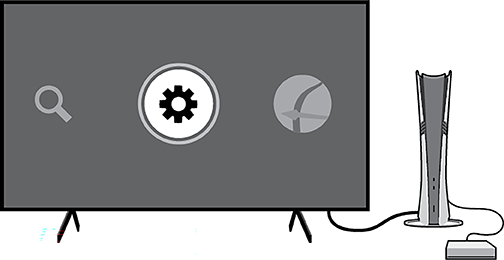
- 如果有多个 USB 驱动器连接到您的游戏机,则可以更改要格式化的 USB 硬盘,方法是选择选择其他 USB 硬盘。
正在格式化时不要关闭电源或断开与硬盘的连接。这样做可能会导致数据丢失,以及游戏硬盘和/或游戏机损坏。
PlayStation® 4 游戏机
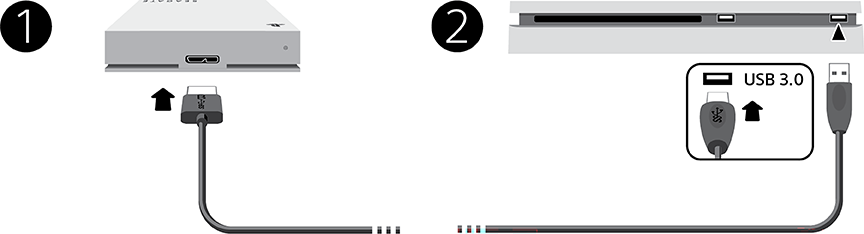
打开 PS4 游戏机。
- 将线缆的 USB micro-B 端连接到 Game Drive 上的 USB micro-B 端口。
- 将线缆的 USB-A 端连接到 PS4 游戏机上的 USB-A 端口。
格式化您的硬盘
Game Drive 以 exFAT 文件格式交付。要将其用作 PlayStation 4 的外部驱动器,您必须使用游戏机格式化驱动器。
格式化会清除硬盘上的所有数据。在格式化之前,请确保复制您以后可能需要的所有数据。
- 转到设置 > 设备 > USB 存储设备。
- 选择要格式化的 USB 存储设备,然后选择格式化为 USB 扩展存储。
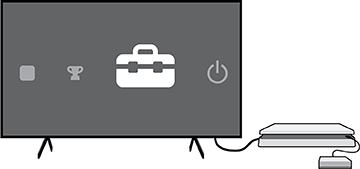
正在格式化时不要关闭电源或断开与硬盘的连接。这样做可能导致数据丢失或损坏 Game Drive 或您的游戏机。
电磁干扰
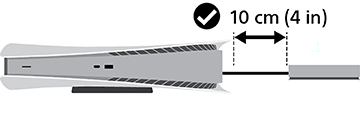
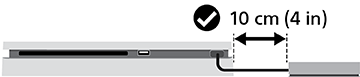
为尽量减少电磁干扰 (EMI),请将 Game Drive 放置在距离 PlayStation 游戏机至少 10 厘米(4 英寸)的位置。
PS5 Pro(CFI-7000 型号组)
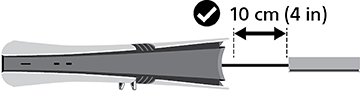
PS5 Slim(CFI-2000 型号组)
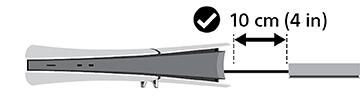
PS5(CFI-1000 型号组)
PS4
安全移除游戏驱动器外置硬盘
为保护您的数据,断开产品连接时请始终遵循操作系统的安全移除步骤。