此内容对您有帮助吗?
如何使本文更有帮助?
配置和管理阵列
使用 RAID 管理器查看、创建、删除和维护 RAID 阵列。
在开始前
- 请先备份数据。删除阵列、更改 RAID 配置和格式化等操作可能会永久删除文件。
- 请确保 RAID 管理器中已检测到该设备。屏幕顶部应该会显示设备名称。
视图数组
使用主屏幕查看已配置阵列的配置和运行状况。
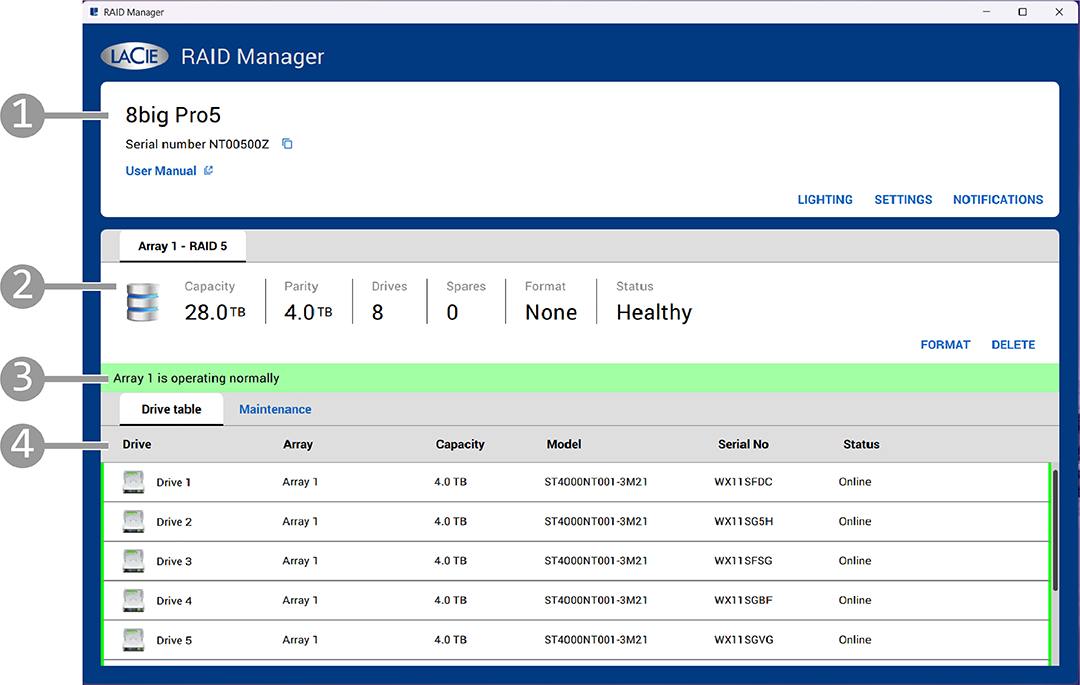
- 设备卡
- 阵列卡
- 状态栏
- 驱动卡
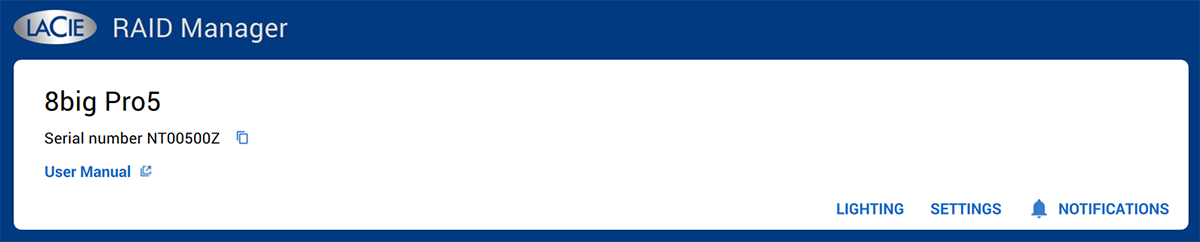
设备卡
设备卡通过序列号识别连接的设备,并提供设备级配置控制。
阵列卡
阵列卡标识阵列(按编号)及其RAID配置。阵列卡将显示设备上配置的每个阵列的 阵列选项卡。

| 属性 | 描述 |
|---|---|
| 容量 | 阵列上可用的存储容量。 |
| 奇偶校验位 | 为冗余预留的容量(以基于奇偶校验的 RAID 级别显示)。 |
| 硬盘 | 阵列中包含的硬盘数量。 |
| 备件 | 分配给阵列的备用硬盘数量(如有)。 |
| 格式化 | 数组的文件系统格式如下: 无 — 数组未使用文件系统进行格式化,或者使用了计算机操作系统无法识别的文件系统进行格式化。 APFS — 数组格式为 APFS (macOS)。 NTFS — 数组格式为 NTFS(Windows)。 exFAT — 数组格式为 exFAT。仅当阵列在 RAID 管理器之外进行格式化时,才会出现此格式。 HFS+ — 数组格式为 HFS+。仅当阵列在 RAID 管理器之外进行格式化时,才会出现此格式。 多重 — 数组由至少两个格式不同的分区组成。 |
| 状况 | 阵列整体健康状况。可能的状态包括: 健康 — 虚拟驱动器运行状况良好。所有已配置的驱动器均已上线。 部分降级 — 阵列的冗余度降低,但仍然可以容忍另一次驱动器故障。这种状态通常发生在 RAID 6 配置中,当一个硬盘发生故障后就会出现。性能可能会降低,但数据仍然受到保护。 性能下降 — 数组的性能下降。该阵列已失去冗余,无法再承受额外的硬盘故障。这种状态通常发生在 RAID 5 配置中一个硬盘发生故障之后,或者发生在 RAID 6 配置中两个硬盘发生故障之后。性能下降,数据面临风险,直到更换故障硬盘并重建阵列为止。 离线 — 数组当前不可用或数组数据丢失。 注意 — 如果主机连接出现意外情况(例如,在不支持其文件系统的操作系统上查看卷),RAID 管理器可能会显示不正确或通用的格式指定。 |
| 操作 | 可用的数组级操作(取决于数组状态)包括 FORMAT 和 DELETE。 |
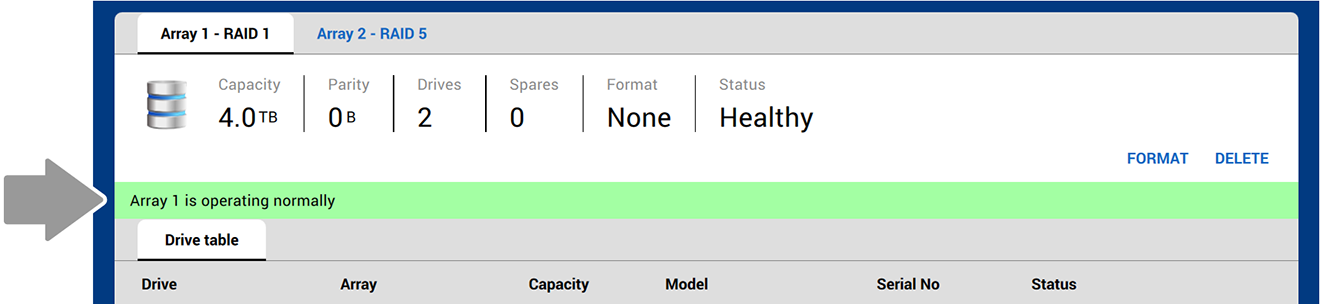
状态栏
状态栏显示与连接设备相关的系统消息,例如阵列状况、驱动器更改和RAID管理器操作。
驱动卡
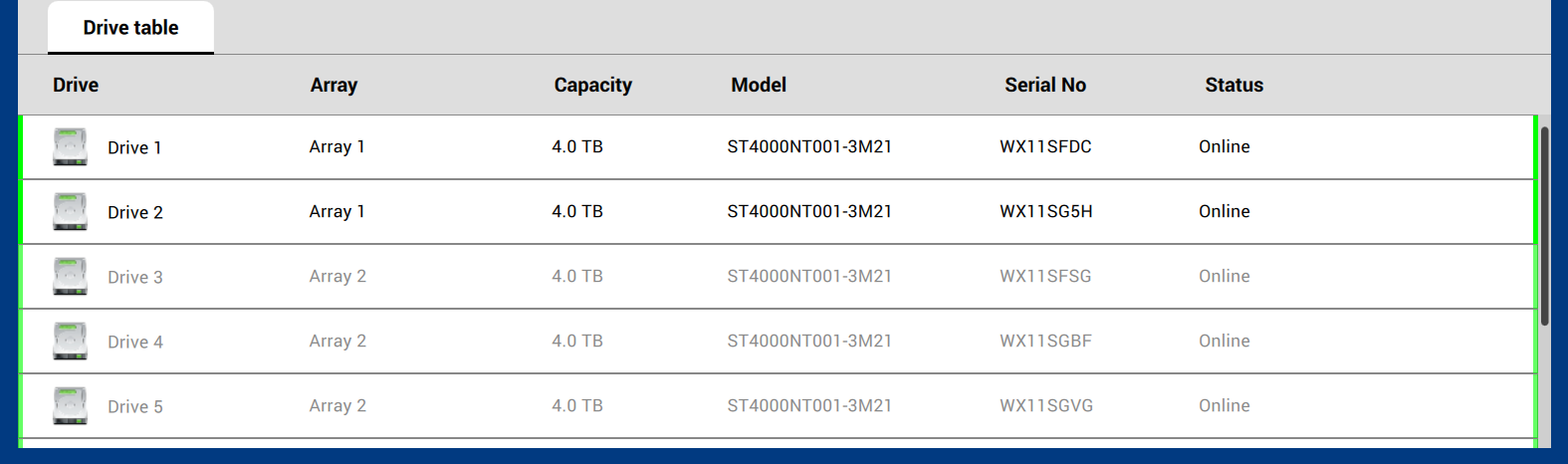
驱动器表选项卡列出了设备中的每个驱动器,并显示驱动器级别的标识符和健康状况。
| 属性 | 描述 |
|---|---|
| 硬盘 | 驱动器编号(例如,驱动器 1)。 |
| 阵列 | 驱动器与数组的关系。可能的值有:数组(数字)、数组(数字)备用或全局备用。 |
| 容量 | RAID 管理器识别的硬盘容量。 |
| 型号 | 驱动器型号标识符。 |
| 序列号 | 驱动器序列号。 |
| 状况 | 驱动器健康/可用性状态。请参阅下面的驱动器状态值。 |
驱动器状态值
| 价值 | 描述 |
|---|---|
| 复制数据 | RAID 管理器正在将备用硬盘中的数据复制回被替换的硬盘,以将阵列恢复到其原始配置。这种情况发生在备用硬盘重建完成且故障硬盘被更换之后。 |
| 已失败 | 硬盘已联机或配置为备用硬盘,但固件检测到无法恢复的错误。 |
| 错过 | 硬盘之前在线,但现在在其硬盘位中检测不到。 |
| 离线 | 该硬盘是阵列的一部分,但其中包含的数据与 RAID 配置不兼容。 |
| 在线 | RAID 控制器可以访问该驱动器,并且该驱动器是阵列的一部分。驱动器运行正常。(专用备件和全球备件也可能出现此状态。) |
| 重建中 | 正在向驱动器写入数据,以恢复阵列的完全冗余。 |
| 诊断正在进行中 | 物理驱动器用于诊断操作的中间状态。 |
| 未配置错误 | 固件检测到硬盘上存在无法恢复的错误。该驱动器最初状态为“未配置但良好”或“无法初始化”。 |
| 未配置 | 硬盘运行正常,但未配置为阵列的一部分或备用硬盘。 |
| 未配置(外国) | 硬盘运行正常,包含来自现有阵列的 RAID 配置信息,但 RAID 管理器当前无法识别该阵列。例如,硬盘是从另一个系统中移动过来的,或者硬盘是阵列的一部分,但在设备通电的情况下从硬盘位中取出并重新插入。 |
创建阵列
您可以根据工作环境选择不同的 RAID 级别来优化性能或进行额外的数据保护。在创建阵列之前,请查看 RAID 级别,以确定哪个 RAID 级别最适合您的需求。
RAID 管理器提供引导流程来创建新阵列并选择 RAID 级别。
- 在主屏幕的阵列卡中,选择 添加 (+) 按钮。
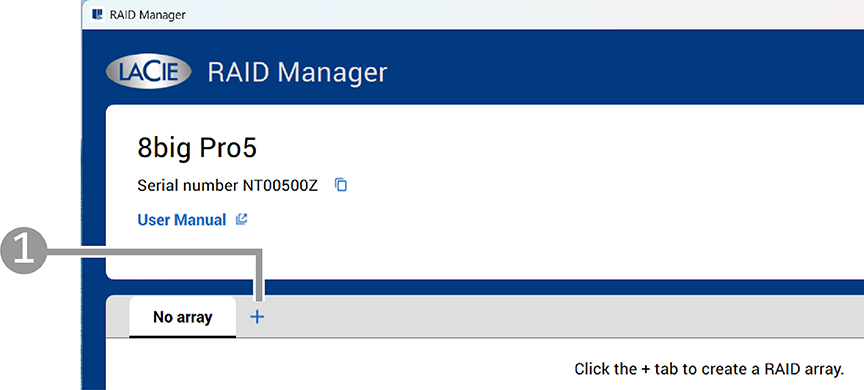
- 选择要创建的 RAID 级别对应的选项卡。
- 选择要包含在阵列中的驱动器。
- 选择 继续。
- 在确认配置对话框中,选择初始化类型。(可用选项取决于所选的 RAID 级别。)见下文。)
- (可选)选中此复选框,让 RAID 管理器格式化驱动器。默认情况下,RAID 管理器在 macOS 上格式化为 APFS,在 Windows 上格式化为 NTFS。
- 选择 确认以开始操作。
需要初始化的 RAID 级别
在 RAID 管理器中,初始化 指的是仅在创建或更改基于奇偶校验的 RAID 配置时才需要的 RAID 级操作。
对于基于奇偶校验的 RAID 级别,例如:需要进行初始化。
- RAID 5
- RAID 6
- RAID 50
- RAID 60
这些 RAID 级别必须使用后台或前台初始化进行初始化。
以下 RAID 级别不需要初始化:
- RAID 0
- RAID 1
- RAID 10
前景和背景初始化
对于基于奇偶校验的 RAID 级别,您可以选择以下两种初始化方法:
- 前台初始化可能比后台初始化更快,但初始化运行时设备必须与主机断开连接。前台初始化期间无法访问该设备。
- 后台初始化通常比前台初始化慢,但允许在初始化运行时访问和使用设备。
下表显示了基于数组容量的估计前台初始化时间。这些估算假设没有用户活动,因为在前台初始化期间设备必须与主机断开连接。以上时间仅供参考,实际时间可能有所不同。
| 容量 | 预计前景初始化时间 |
|---|---|
| 32TB | 6 小时 |
| 64TB | 12 小时 |
| 128TB | 24 小时 |
| 192TB | 30 小时 |
| 256TB | 40 小时 |
后台初始化通常需要更长时间,因为设备会保持连接状态并可供使用。在此期间,优先处理用户活动,例如访问或传输文件,初始化工作在后台运行。因此,总持续时间取决于初始化过程中设备的使用活跃程度。
前台或后台初始化的可用性取决于所选的 RAID 级别和配置。
前台初始化
启动前台初始化时,RAID 管理器会提示您断开设备与主机的连接。只有在设备未连接到主机时才能执行前台初始化。
- 在前台初始化进行期间重新连接设备到主机,会取消初始化序列。必须从头开始重新初始化。
- 确保设备在整个过程中连接到可靠的电源。如果在前台初始化期间断电,则必须从头开始重新进行初始化。
LED指示灯显示前台初始化活动:
- 系统 LED:绿色/关闭,呼吸
- 硬盘 LED 指示灯: 绿色/关闭,呼吸
前台初始化完成后:
- 系统 LED:浅蓝色,稳定
- 硬盘 LED 指示灯: 浅蓝色,稳定
后台初始化
在后台初始化期间,设备仍可使用,但存在一些限制:
- 即使将设备从主机中安全弹出,只要设备保持通电状态,它就会继续初始化。
- 在后台初始化进行期间,可以断开设备与主机的连接并重新连接。
- 如果设备在后台初始化期间断电,则恢复供电后,该过程将从中断的地方继续进行。
后台初始化期间,性能可能会降低,直到进程完成。
LED指示灯显示后台初始化活动状态:
- 系统 LED:蓝色/深蓝色,呼吸
- 硬盘 LED 指示灯: 蓝色/深蓝色,呼吸
格式化存储
选中 FORMAT 复选框,让 RAID 管理器格式化驱动器。RAID 管理器使用与操作系统自带磁盘管理工具相同的操作系统格式化机制。
请参阅下面的格式化存储。
删除阵列
- 在主屏幕上,在阵列卡中,选择 删除。
- 出现确认对话框。查看警告并选择 确认。
格式化存储
使用 RAID 管理器格式化存储设备
在阵列卡上选择 FORMAT,让 RAID 管理器格式化驱动器。RAID 管理器使用与操作系统自带磁盘管理工具相同的操作系统格式化机制。
使用主机磁盘工具格式化存储设备
您也可以使用主机上的磁盘工具格式化阵列:
- macOS 上的磁盘工具
- Windows 上的磁盘管理
有关格式化硬盘的说明,请参阅 如何格式化您的硬盘。
需要格式化时
当存储阵列的结构发生变化或想要应用不同的文件系统时,都需要进行格式化。常见场景包括:
- 更改 RAID 级别
- 更换阵列中的所有硬盘。
- 准备将设备与不同的操作系统一起使用
更改 RAID 级别会删除阵列上的所有数据,并且需要格式化阵列才能再次使用。基于奇偶校验的 RAID 级别在格式化之前需要进行初始化。
分配一个备用驱动器
您可以将可用驱动器指定为备用驱动器,以便它可以自动重建阵列以保持数据冗余。备用硬盘对于立即更换故障硬盘非常有用,但它只能作为备用硬盘使用,不能用于存储数据。因此,备用驱动器是可选的,必须明确创建。
| 备用 | 专用于单个阵列的备用硬盘。 |
| 全局备用 | 设备上任何阵列都可以使用的备用硬盘。推荐用于具有多个阵列的设备。 |
- 在主屏幕上,选择驱动器表选项卡。
- 在要用作备用驱动器的可用驱动器行中,选择“更多”图标(三个垂直点)。
- 请选择以下选项之一:
- 分配为备用
- 分配为全局备用
取消分配备用驱动器
您可以取消分配备用硬盘并将其放回可用硬盘池。
- 在主屏幕上,选择 驱动器 表选项卡。
- 在备用驱动器行中,选择“更多”图标(三个垂直点)。
- 选择 取消分配驱动器。
运行一致性检查
一致性检查验证使用 RAID 级别 1、5、6、10、50 和 60 的虚拟驱动器中的数据的准确性。RAID 0 不提供数据冗余。例如,在具有奇偶校验的系统中,检查一致性意味着计算一个驱动器上的数据,并将结果与奇偶校验驱动器的内容进行比较。
虽然此操作通常是安全的,但存在丢失部分或全部数据的风险,因为修复扇区错误需要对阵列进行更改。
一致性检查进行时,阵列性能将会下降。
一致性检查在以下情况下不可用:
- 另一个磁盘活动正在进行中。
- 阵列降级、损坏或仅部分优化。