War dieser Artikel hilfreich?
Wie können wir diesen Artikel hilfreicher gestalten?
FireCuda Forge LEDs
LEDs informieren über den Status von FireCuda Forge.
Betriebs-LED
Die Betriebs-LED befindet sich auf der Rückseite des Geräts.
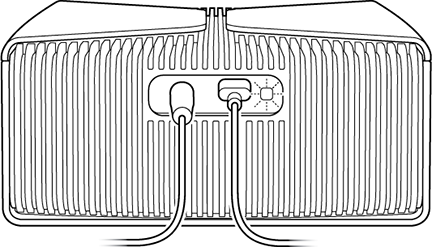
| LED | Zustand |
|---|---|
| Ein (weiß) | Das Gerät ist bereit. |
| Langsames Blinken (weiß) | Auf das Laufwerk wird zugegriffen. |
| Aus | Das Gerät ist nicht verfügbar, da sich das Laufwerk über einen längeren Zeitraum im Energiesparmodus befand. |
RGB-LEDs
Die RGB-LEDs lassen sich mit verschiedenen Farben und Lichtmustern individuell anpassen und sorgen so beim Gaming für eine stimmungsvolle Beleuchtung. Siehe RGB-Einstellungen und mehr mit Toolkit anpassen.

Gerätestatus
Die RGB-LEDs liefern außerdem wichtige Informationen zum Gerätestatus.
| Muster | Farbe und Position | Verhalten | Systemstatus |
|---|---|---|---|
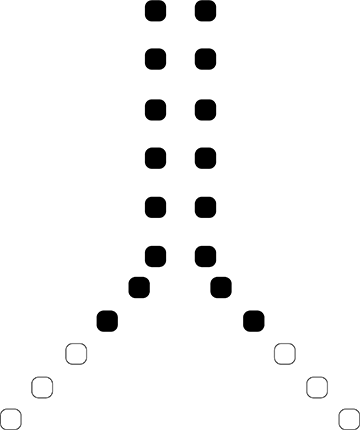 | Die ersten drei LEDs vorn leuchten weiß. | Zunächst Dauerlicht, dann pulsierend | Das Gerät startet. |
 | Alle LEDs leuchten orange | Dauerlicht | Normalbetrieb (Standardfarbe/-muster). |
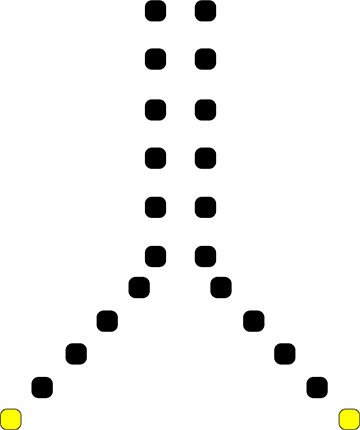 | Die ersten LEDs vorn leuchten gelb. | Dauerlicht | Keine SSD erkannt. |
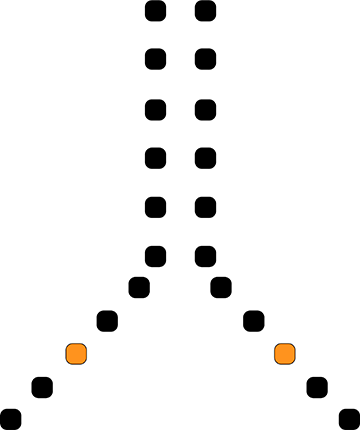 | Die dritte LED vorn leuchtet orange. | Dauerlicht | Keine HDD erkannt. |
 | Die ersten LEDs vorn leuchten gelb und die dritte LED vorn leuchtet orange. | Dauerlicht | Weder SSD noch HDD erkannt. |
 | Die ersten LEDs vorn leuchten rot. | Dauerlicht | Kein Lüfter erkannt. |
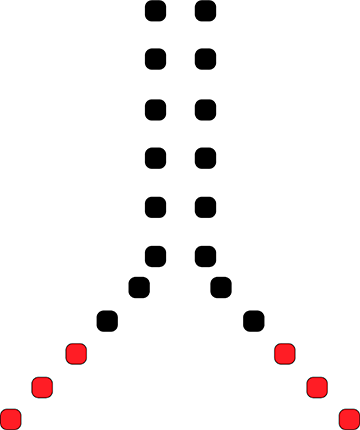 | Die ersten drei LEDs vorn leuchten rot. | Dauerlicht | Interner Systemfehler festgestellt. |