¿Le ha resultado útil este contenido?
¿Cómo podemos hacer que este artículo resulte más útil?
Configurar y administrar matrices
Utilice RAID Manager para ver, crear, eliminar y mantener matrices RAID.
Antes de empezar
- Primero, haga una copia de seguridad de sus datos. Acciones como eliminar una matriz, cambiar la configuración RAID y formatear pueden eliminar archivos de forma permanente.
- Asegúrese de que el dispositivo sea detectado en el Administrador de RAID. Deberías ver el nombre del dispositivo en la parte superior de la pantalla.
Ver matrices
Utilice la pantalla de inicio para revisar la configuración y el estado de los arreglos configurados.
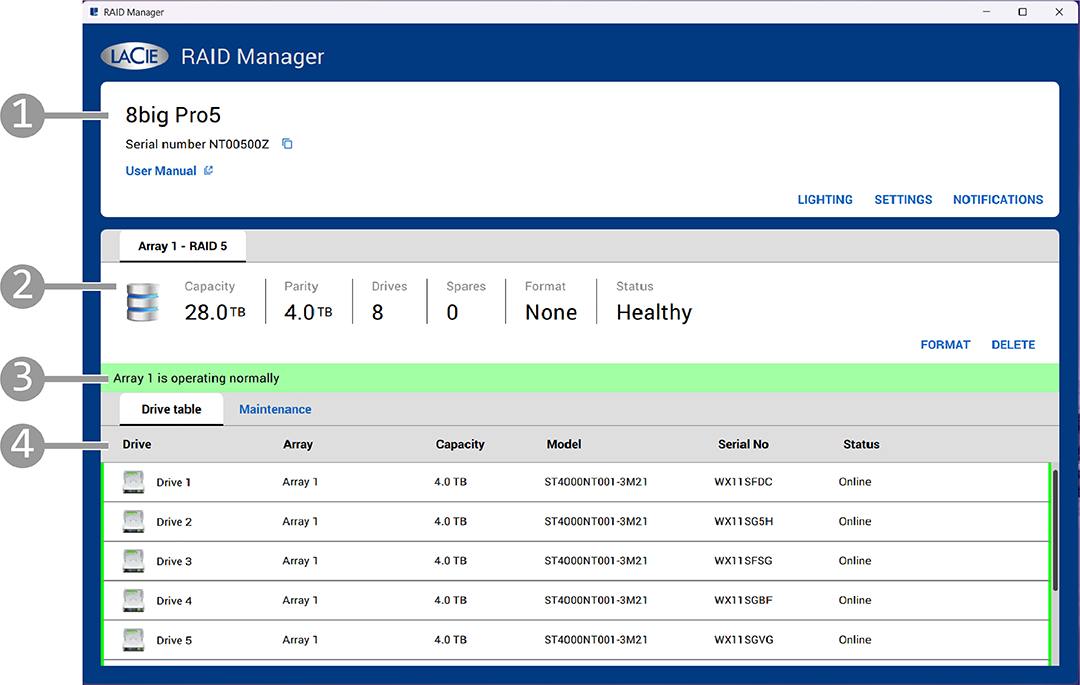
- Tarjeta del dispositivo
- Tarjeta de matriz
- barra de estado
- Tarjeta de conducción
Tarjeta del dispositivo
La tarjeta de dispositivo identifica el dispositivo conectado por su número de serie y proporciona controles de configuración a nivel de dispositivo.
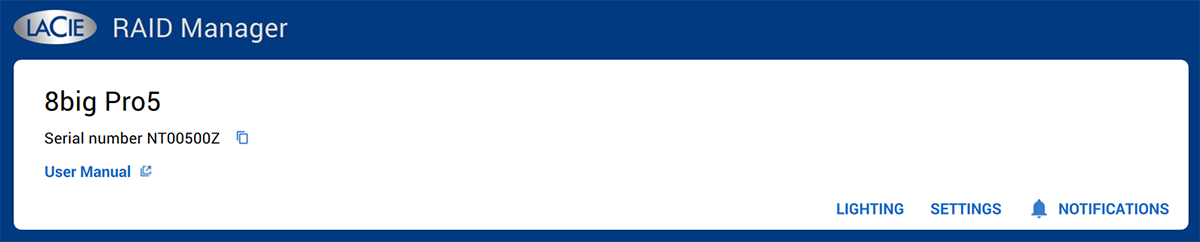
| Atributo | Descripción |
|---|---|
| Número de serie | El número de serie del dispositivo. Seleccione el icono Copiar si necesita copiar el número de serie al portapapeles. |
| Enlace al manual de usuario | Seleccione el enlace para abrir el manual de usuario del dispositivo en un navegador web. |
| Acciones | Las acciones disponibles a nivel de dispositivo incluyen ILUMINACIÓN, AJUSTES y NOTIFICACIONES. |
Tarjeta de matriz
La tarjeta de matriz identifica una matriz (por número) y su configuración RAID. La tarjeta de matriz mostrará una pestaña de matriz para cada matriz configurada en el dispositivo.

| Atributo | Descripción |
|---|---|
| Capacidad | Capacidad de almacenamiento utilizable disponible en el sistema. |
| Paridad | Capacidad reservada para redundancia (mostrada para niveles RAID basados en paridad). |
| Unidades | Número de unidades incluidas en el conjunto. |
| repuestos | Número de discos de repuesto asignados al conjunto, si los hay. |
| Formato | Formato del sistema de archivos mostrado para la matriz: Ninguno — La matriz no ha sido formateada con un sistema de archivos, o ha sido formateada con un sistema de archivos que no es reconocido por el sistema operativo de la computadora. APFS — El array está formateado como APFS (macOS). NTFS — La matriz está formateada como NTFS (Windows). exFAT — El array está formateado como exFAT. Este formato solo aparece si la matriz se formateó fuera del Administrador RAID. HFS+ — El array está formateado como HFS+. Este formato solo aparece si la matriz se formateó fuera del Administrador RAID. Múltiple — La matriz está compuesta por al menos dos particiones con formatos diferentes. |
| Estado | Estado general del conjunto. Los estados posibles incluyen: Saludable — El estado de funcionamiento de la unidad virtual es bueno. Todas las unidades configuradas están en línea. Parcialmente degradado — El conjunto está funcionando con redundancia reducida, pero aún puede tolerar otra falla de unidad. Esta situación suele producirse en una configuración RAID-6 después de que haya fallado una unidad. El rendimiento puede verse reducido, pero los datos permanecen protegidos. Degradado — El rendimiento de la matriz está degradado. El sistema ha perdido su redundancia y ya no puede tolerar un fallo adicional en las unidades de disco. Esta situación suele producirse en una configuración RAID 5 tras el fallo de un disco, o en una configuración RAID 6 tras el fallo de dos discos. El rendimiento se reduce y los datos corren riesgo hasta que se sustituya la unidad defectuosa y se reconstruya la matriz. Sin conexión — La matriz no está disponible actualmente o se han perdido los datos de la matriz. Nota: En caso de conexiones de host inesperadas (por ejemplo, al visualizar un volumen en un sistema operativo que no admite su sistema de archivos), RAID Manager puede mostrar una designación de formato incorrecta o genérica. |
| Acciones | Las acciones disponibles a nivel de matriz (dependiendo del estado de la matriz) incluyen FORMAT y DELETE. |
barra de estado
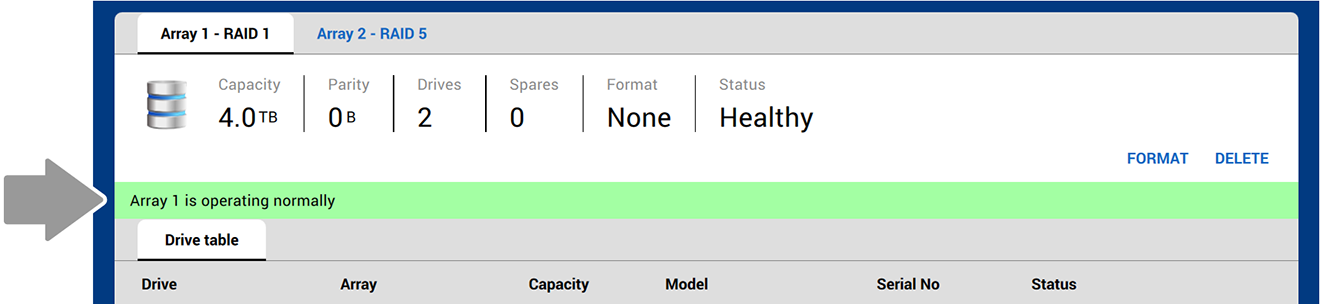
La barra de estado muestra mensajes del sistema relacionados con el dispositivo conectado, como condiciones de la matriz, cambios de unidad y operaciones del Administrador RAID.
Tarjeta de conducción
La pestaña tabla de unidades enumera cada unidad en el dispositivo y muestra los identificadores de nivel de unidad y el estado.
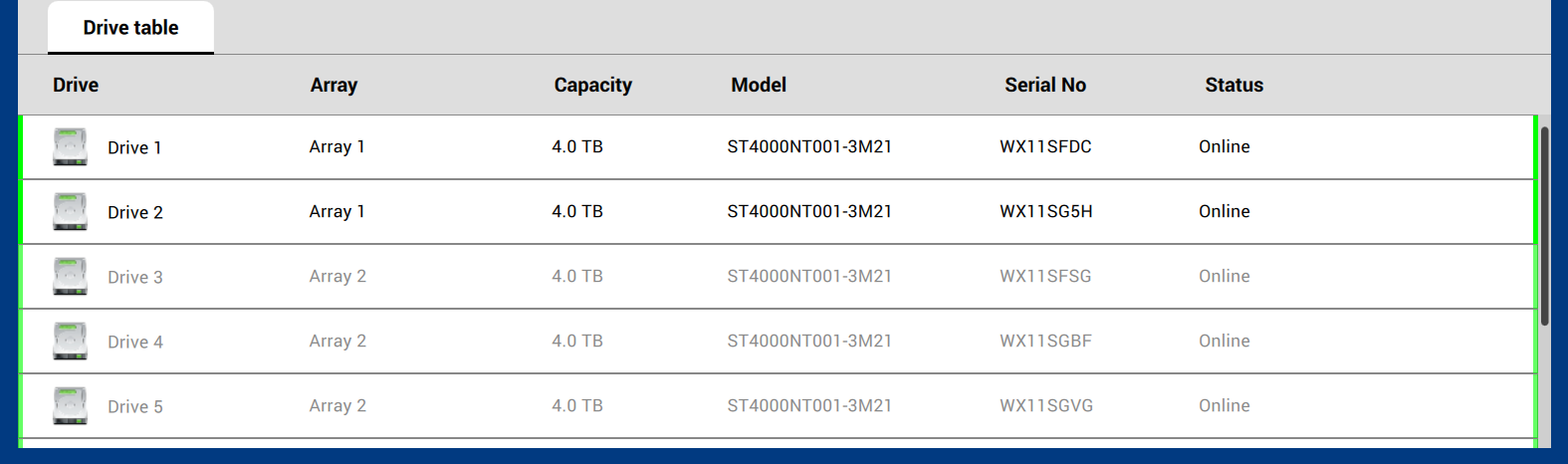
| Atributo | Descripción |
|---|---|
| Unidad | Número de unidad (por ejemplo, Unidad 1). |
| Matriz | Relación de la unidad con una matriz. Valores posibles: Matriz (número), Matriz (número) de repuesto o repuesto global. |
| Capacidad | Capacidad de la unidad según lo reconocido por RAID Manager. |
| Modelo | Identificador del modelo de la unidad. |
| Número de serie | Número de serie de la unidad. |
| Estado | Estado de salud/disponibilidad del conductor. Consulte los valores de estado de la unidad a continuación. |
Valores de estado de la unidad
| Valor | Descripción |
|---|---|
| Copiando datos | RAID Manager está copiando los datos de una unidad de repuesto a la unidad reemplazada para restaurar la matriz a su configuración original. Esto ocurre una vez finalizada la reconstrucción de la unidad de repuesto y reemplazada la unidad defectuosa. |
| Fallido | La unidad estaba en línea o configurada como unidad de repuesto, pero el firmware detecta un error irrecuperable. |
| No encontrado | La unidad estaba en línea, pero ya no se detecta en su bahía. |
| Sin conexión | La unidad forma parte de una matriz, pero contiene datos que no son válidos para la configuración RAID. |
| En línea | La unidad es accesible mediante el controlador RAID y forma parte del conjunto de discos. La unidad funciona con normalidad. (Este estado también puede aparecer para repuestos dedicados y globales). |
| Reconstrucción | Se están escribiendo datos en la unidad para restablecer la redundancia total de la matriz. |
| Diagnóstico en curso | Estado provisional de una unidad física para operaciones de diagnóstico. |
| Error no configurado | El firmware detecta un error irrecuperable en la unidad. La unidad estaba originalmente sin configurar en estado "Bueno" o no se pudo inicializar. |
| Sin configurar | La unidad funciona con normalidad, pero no está configurada como parte de una matriz ni como unidad de repuesto. |
| Sin configurar (extranjero) | La unidad funciona con normalidad y contiene información de configuración RAID de una matriz existente que actualmente no es reconocida por el Administrador RAID. Por ejemplo, la unidad se trasladó desde otro sistema o la unidad forma parte de una matriz, pero se extrajo de su bahía y se volvió a insertar mientras el dispositivo estaba encendido. |
Crear una matriz
En función de tu entorno de trabajo, puedes elegir un nivel RAID diferente para optimizar el rendimiento o para obtener una mayor protección de los datos. Antes de crear una matriz, revise Niveles RAID para determinar qué nivel RAID se adapta mejor a sus necesidades.
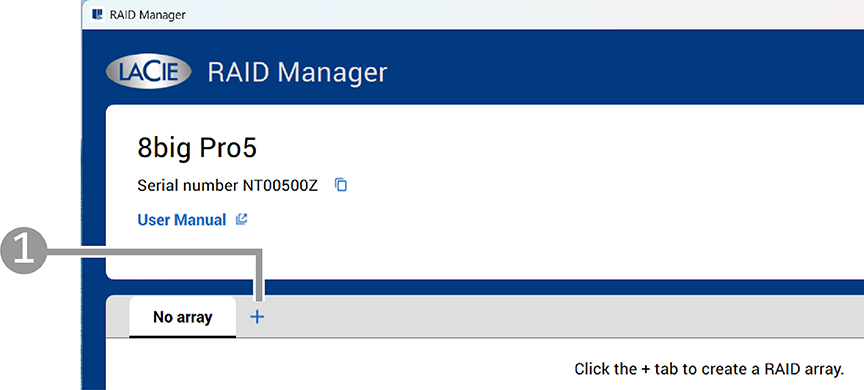
RAID Manager proporciona un flujo guiado para crear una nueva matriz y seleccionar un nivel RAID.
- En la pantalla de inicio, en la tarjeta de matriz, seleccione el botón Agregar (+).
- Seleccione la pestaña con el nivel RAID que desea crear.
- Seleccione las unidades que desea incluir en el conjunto.
- Seleccione CONTINUAR.
- En el cuadro de diálogo de confirmación de configuración, seleccione el tipo de inicialización. (Las opciones disponibles dependen del nivel RAID seleccionado. Ver más abajo.)
- (Opcional) Seleccione la casilla de verificación para que RAID Manager formatee las unidades. De forma predeterminada, RAID Manager formatea como APFS en macOS y NTFS en Windows.
- Seleccione CONFIRMAR para iniciar la operación.
Niveles de RAID que requieren inicialización
En RAID Manager, initialize se refiere a una operación de nivel RAID necesaria solo al crear o cambiar configuraciones RAID basadas en paridad.
La inicialización es necesaria para los niveles RAID basados en paridad, tales como:
- RAID 5
- RAID 6
- RAID 50
- RAID 60
Estos niveles de RAID deben inicializarse mediante una inicialización en segundo plano o en primer plano.
Los siguientes niveles de RAID no requieren inicialización:
- RAID 0
- RAID 1
- RAID 10
Inicialización en primer plano y en segundo plano
Para los niveles RAID basados en paridad, puede elegir entre dos métodos de inicialización:
- La inicialización en primer plano es potencialmente más rápida que una inicialización en segundo plano, pero el dispositivo debe estar desconectado del ordenador anfitrión mientras se ejecuta la inicialización. No se puede acceder al dispositivo durante la inicialización en primer plano.
- La inicialización en segundo plano suele ser más lenta que una inicialización en primer plano, pero permite acceder al dispositivo y utilizarlo mientras se ejecuta la inicialización.
La tabla que aparece a continuación muestra los tiempos estimados de inicialización en primer plano en función de la capacidad del array. Estas estimaciones presuponen que no hay actividad del usuario, ya que el dispositivo debe estar desconectado del ordenador anfitrión durante la inicialización en primer plano. Las estimaciones se proporcionan únicamente a título orientativo; los tiempos reales pueden variar.
| Capacidad | Tiempo estimado de inicialización del primer plano |
|---|---|
| 32 TB | 6 horas |
| 64 TB | 12 horas |
| 128 TB | 24 horas |
| 192 TB | 30 horas |
| 256 TB | 40 horas |
La inicialización en segundo plano suele tardar más porque el dispositivo permanece conectado y disponible para su uso. Durante este tiempo, se da prioridad a la actividad del usuario, como el acceso o la transferencia de archivos, y la inicialización se ejecuta en segundo plano. En consecuencia, la duración total depende de la intensidad con la que se utilice el dispositivo mientras se está realizando la inicialización.
La disponibilidad de la inicialización en primer plano o en segundo plano depende del nivel de RAID y la configuración seleccionados.
Inicialización en primer plano
Al iniciar una inicialización en primer plano, RAID Manager le solicita que desconecte el dispositivo del equipo host. La inicialización en primer plano solo se puede realizar cuando el dispositivo no está conectado al host.
- Si se vuelve a conectar el dispositivo al ordenador anfitrión mientras se está realizando una inicialización en primer plano, se cancelará la secuencia de inicialización. La inicialización debe reiniciarse desde el principio.
- Asegúrese de que el dispositivo esté conectado a una fuente de alimentación fiable durante todo el proceso. Si se interrumpe el suministro eléctrico durante la inicialización en primer plano, la inicialización deberá reiniciarse desde el principio.
Los LED indican la actividad de inicialización en primer plano:
- Indicadores LED del sistema: Verde / apagado, pulsante
- Indicadores LED de las unidades: Verde / apagado, pulsante
Cuando finalice la inicialización en primer plano:
- LED del sistema: Celeste, fijo
- Indicadores LED de las unidades: Celeste, fijo
Inicialización en segundo plano
Durante la inicialización en segundo plano, el dispositivo sigue siendo utilizable con algunas limitaciones:
- El dispositivo se puede expulsar de forma segura del ordenador anfitrión y continúa inicializándose mientras permanezca encendido.
- También puede desconectarse y volverse a conectar al ordenador anfitrión mientras se está realizando una inicialización en segundo plano.
- Si el dispositivo se apaga durante una inicialización en segundo plano, cuando se restablezca la alimentación, el proceso se reanudará desde el punto donde se interrumpió.
Durante la inicialización en segundo plano, cabe esperar una reducción del rendimiento hasta que el proceso finalice.
Los LED indican la actividad de inicialización en segundo plano:
- LED del sistema: Azul / azul oscuro, pulsante
- Indicadores LED de las unidades: Azul / azul oscuro, pulsante
Formatear el almacenamiento
Seleccione la casilla de verificación FORMAT para que RAID Manager formatee las unidades. RAID Manager utiliza los mismos mecanismos de formato del sistema operativo que las utilidades de administración de discos nativas del sistema operativo.
Consulte Formatear el almacenamiento a continuación.
Eliminar una matriz
- En la pantalla de inicio, en la tarjeta de matriz, seleccione DELETE.
- Aparece un cuadro de diálogo de confirmación. Revise la advertencia y seleccione CONFIRMAR.
Formatear el almacenamiento
Formatee el almacenamiento con RAID Manager.
Seleccione FORMAT en la tarjeta de matriz para que RAID Manager formatee las unidades. RAID Manager utiliza los mismos mecanismos de formato del sistema operativo que las utilidades de administración de discos nativas del sistema operativo.
Formatee el almacenamiento con una utilidad de disco de la computadora anfitriona.
También puede formatear la matriz utilizando una utilidad de disco en el ordenador anfitrión:
- Utilidad de Discos en macOS
- Administración de discos en Windows
Para obtener instrucciones sobre cómo formatear su unidad, consulte Cómo formatear su unidad.
Cuando se requiere formato
Es necesario formatear el sistema siempre que cambie la estructura de la matriz de almacenamiento o cuando se desee aplicar un sistema de archivos diferente. Los escenarios más comunes incluyen:
- Cambio en el nivel de RAID
- Sustitución de todas las unidades de la matriz
- Preparación del dispositivo para su uso con un sistema operativo diferente
Cambiar el nivel RAID borra todos los datos de la matriz y requiere formatearla antes de que pueda volver a utilizarse. Los niveles RAID basados en paridad requerirán inicialización antes del formateo.
Asigne una unidad de disco de repuesto
Puedes asignar una unidad disponible como repuesto para que pueda reconstruir automáticamente la matriz y mantener la redundancia de datos. Si bien un disco duro de repuesto resulta muy útil para sustituir inmediatamente un disco averiado, permanece en reserva y no se puede utilizar para almacenar datos. Por lo tanto, la unidad de disco adicional es opcional y debe crearse explícitamente.
| Repuesto | Una unidad de disco de repuesto dedicada a una sola matriz. |
| Repuesto global | Una unidad de repuesto que puede ser utilizada por cualquier conjunto de discos en el dispositivo. Recomendado para dispositivos con múltiples matrices. |
- En la pantalla de inicio, seleccione la pestaña Tabla de unidades.
- En la fila correspondiente a la unidad disponible que desea utilizar como repuesto, seleccione el icono Más (tres puntos verticales).
- Seleccione una de las siguientes opciones:
- Asignar como repuesto
- Asignar como repuesto global
Desvincular una unidad de disco libre
Puedes desasignar una unidad de disco libre y devolverla al grupo de unidades disponibles.
- En la pantalla de inicio, seleccione la pestaña Tabla de unidades.
- En la fila correspondiente a la unidad de repuesto, seleccione el icono Más (tres puntos verticales).
- Seleccione Desasignar unidad.
Realizar una comprobación de coherencia
La comprobación de coherencia verifica la exactitud de los datos en las unidades virtuales que utilizan los niveles RAID 1, 5, 6, 10, 50 y 60. RAID 0 no proporciona redundancia de datos. Por ejemplo, en un sistema con paridad, comprobar la coherencia implica calcular los datos de una unidad y comparar los resultados con el contenido de la unidad de paridad.
Si bien esta operación es generalmente segura, existe el riesgo de que se pierdan algunos o todos sus datos, ya que la reparación de errores de sector requiere realizar cambios en la matriz.
El rendimiento del array se verá afectado negativamente mientras se realiza la comprobación de coherencia.
La comprobación de coherencia no está disponible cuando:
- Se está realizando otra actividad en el disco.
- El sistema está degradado, roto o solo parcialmente optimizado.