Il contenuto è stato utile?
Come possiamo rendere più utile questo articolo?
Connect Game Drive
Console PlayStation® 5
Accendere la console PS5.
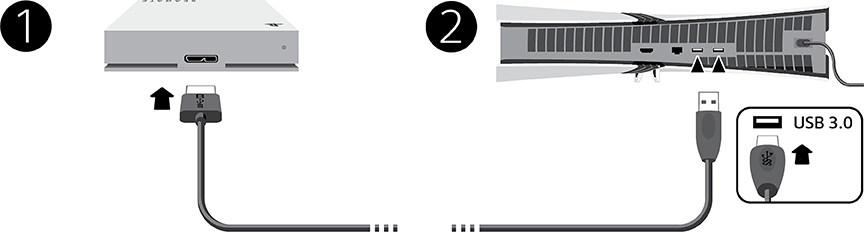
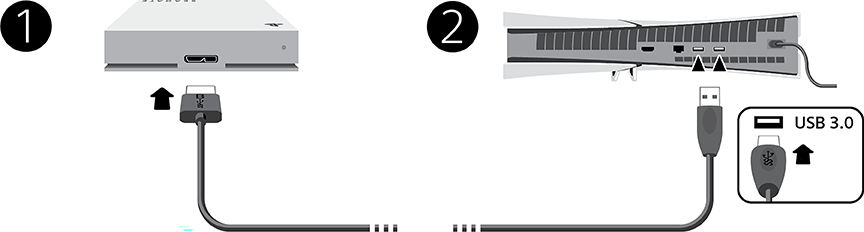
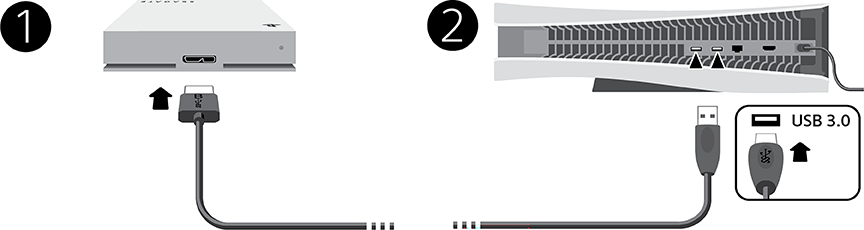
- Collegare l’estremità USB micro-B del cavo alla porta USB micro-B sull’unità Game Drive.
- Collegare l'estremità USB-A del cavo a una porta USB-A sulla console PS5.
PS5 Pro (gruppo modello CFI-7000)
PS5 Slim (gruppo modello CFI-2000)
PS5 (gruppo modello CFI-1000)
Formattazione dell'unità
L’unità Game Drive è fornita formattata in exFAT. Per utilizzarla come unità esterna per la tua PlayStation 5, è necessario formattarla con la console.
- Accedere a Impostazioni > Memoria di archiviazione.
- Selezionare Memoria di archiviazione estesa USB > Formatta come memoria di archiviazione estesa USB.
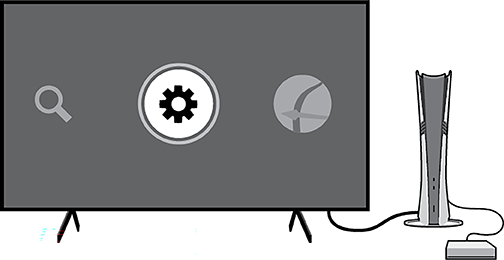
- Se alla console sono collegate più unità USB, è possibile cambiare l'unità USB da formattare selezionando Seleziona un'altra unità USB.
Console PlayStation® 4
Accendere la console PS4.
- Collegare l’estremità USB micro-B del cavo alla porta USB micro-B sull’unità Game Drive.
- Collegare l'estremità USB-A del cavo a una porta USB-A sulla console PS4.
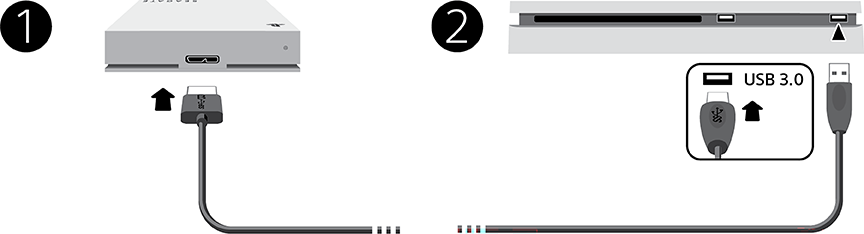
Formattazione dell'unità
L’unità Game Drive è fornita formattata in exFAT. Per utilizzarla come unità esterna per la tua PlayStation 4, è necessario formattare l’unità con la console.
- Accedere a Impostazioni > Dispositivi > Dispositivi di archiviazione USB.
- Selezionare il dispositivo di archiviazione USB da formattare e scegliere Formatta come memoria di archiviazione estesa USB.
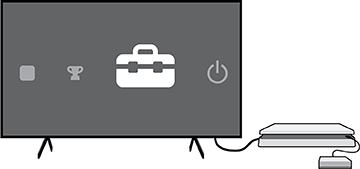
Interferenze elettromagnetiche
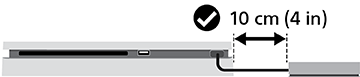
Per minimizzare l’interferenza elettromagnetica (IEM), posizionare l’unità Game Drive ad almeno 10 cm (4 pollici) dalla console PlayStation.
PS5 Pro (gruppo modello CFI-7000)
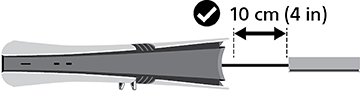
PS5 Slim (gruppo modello CFI-2000)
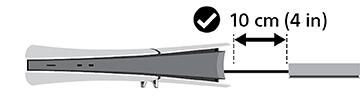
PS5 (gruppo modello CFI-1000)
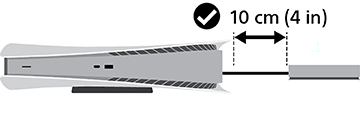
PS4
Rimozione sicura del disco rigido esterno Game Drive
Per proteggere i dati, attenersi sempre alle procedure di rimozione sicura per il proprio sistema operativo ogni volta che si scollega il prodotto.