







In questo articolo vengono fornite le istruzioni per inizializzare, dividere in partizioni e formattare una nuova unità e le istruzioni per riformattare un'unità in Windows.
Le istruzioni fornite in questo articolo si riferiscono alle versioni 7, 8, 8.1 e 10 di Windows.
Avvertenza! La formattazione elimina tutti i dati presenti sull'unità. Pertanto, prima di formattare un'unità già utilizzata, assicurarsi di copiare i file da conservare su un computer o un'unità di backup.
Formattazione di una nuova unità in Windows
Nota: se invece si preferisce un tutorial video di questi passaggi, fare clic sulla miniatura riportata di seguito.
Per avviare Gestione disco premere e tenere premuto il tasto WINDOWS + R.

Nella casella Esegui digitare diskmgmt.msc quindi fare clic su OK.
Nota: immettere la password dell'amministratore o confermare, se richiesto.
Fare clic con il pulsante destro del mouse sull’unità, quindi selezionare Inizializza disco.
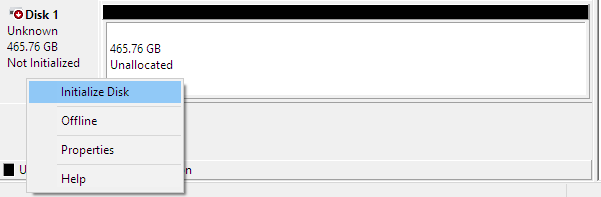
- Selezionare lo stile della partizione:
MBR per unità con meno di 2 TB
GPT per unità oltre 2 TB
- Fare clic su OK.
- L'unità viene generalmente visualizzata come Non allocata.
Fare clic con il pulsante destro del mouse sulla casella Non allocata e selezionare Nuovo volume semplice.
Fare clic su Avanti nelle seguenti schermate:
- Procedura guidata di benvenuto
- Specifica dimensione volume
- Assegnare lettera o percorso unità
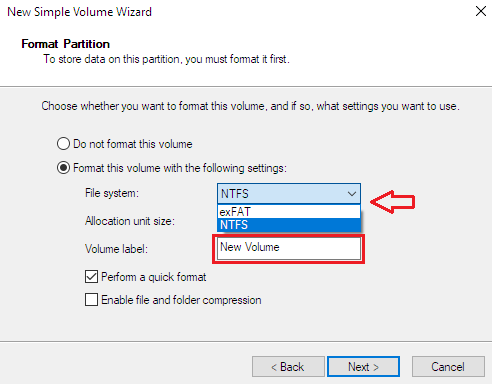
Scegliere un File system.
Utilizzare NTFS se:
… si collega il dispositivo di memorizzazione a computer Windows e non serve consentire a un Mac di scrivere sul dispositivo di memorizzazione.
Utilizzare exFAT se:
… è necessario consentire a computer sia Mac che Windows di leggere e scrivere sul dispositivo di memorizzazione.
È possibile personalizzare il nome dell'unità digitandolo nel campo Etichetta volume.
Riformattazione di un'unità in Windows
Per avviare Gestione disco premere e tenere premuto il tasto WINDOWS + R.
Nella casella Esegui digitare diskmgmt.msc quindi fare clic su OK.
Nota: immettere la password dell'amministratore o confermare, se richiesto.
Fare clic con il pulsante destro del mouse sulla casella Partizione e selezionare Formatta.
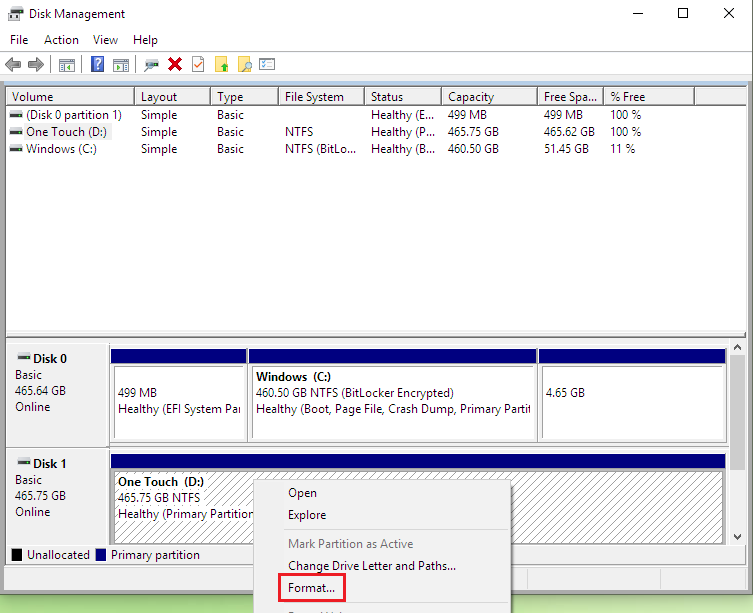
Viene visualizzata la schermata della formattazione.
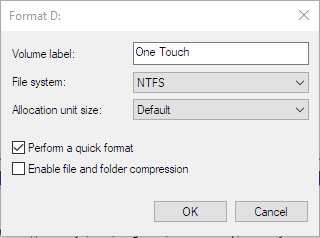
- È possibile personalizzare il nome dell'unità digitandolo nel campo Etichetta volume.
- Scegliere un File system.
Utilizzare NTFS se:
… si collega il dispositivo di memorizzazione a computer Windows e non serve consentire a un Mac di scrivere sul dispositivo di memorizzazione.Utilizzare exFAT se:
… è necessario consentire a computer sia Mac che Windows di leggere e scrivere sul dispositivo di memorizzazione.
- Lasciare l’impostazione Dimensioni unità di allocazione su Predefinita.
- La casella Esegui formattazione veloce deve essere selezionata.
- L'opzione Attiva compressione file e cartelle deve essere deselezionata.
- Fare clic su OK, quindi su OK nella finestra di avviso della formattazione.
- Il volume visualizza Formattazione.

- Dopo alcuni secondi il volume visualizza “Integro (Partizione primaria)”.

Fare clic sul pulsante X per chiudere Gestione disco.
Riformattazione su Windows di un'unità precedentemente formattata per Mac
Se l'unità è stata precedentemente formattata per Mac, Gestione disco elencherà tre partizioni, una delle quali è denominata "Integro (Partizione di sistema EFI)", una partizione protetta che non sarà possibile eliminare.
Per eliminare questa partizione è necessario utilizzare la funzione Diskpart Erase di Microsoft.
La seguente procedura fornisce le istruzioni per determinare il numero di disco assegnato all'unità e le istruzioni per cancellare/ripulire l'unità utilizzando la funzione Diskpart Erase di Microsoft.
Prima di procedere, si consiglia di scollegare qualsiasi altra unità dal computer. In questo modo si eviterà di cancellare erroneamente un'unità e sarà più facile determinare il numero di disco assegnato all'unità che si desidera cancellare/ripulire.
Procedura per identificare il numero del disco in Gestione disco
Premere e tenere premuto il tasto WINDOWS + R.
Digitare diskmgmt.msc nel campo della casella Esegui, quindi fare clic su OK.
La seguente immagine rappresenta il modo in cui un'unità formattata per Mac è elencata in Gestione disco e mostra anche il numero di disco assegnato all'unità.

Prendere nota del numero del disco.
Procedura per cancellare/ripulire un'unità mediante la funzione Diskpart Erase
Avvertenza!
Se si cancella/ripulisce un’unità con Diskpart si cancelleranno/distruggeranno in modo permanente tutti i dati sull'unità in oggetto. Accertarsi di cancellare l’unità corretta.
Rimuovere tutte le unità aggiuntive dal computer, ad eccezione dell'unità che si desidera cancellare/ripulire.
Per accedere al prompt dei comandi premere e tenere premuto il tasto WINDOWS + R.
Nella casella Esegui digitare cmd quindi fare clic su OK.
Nota: immettere la password dell'amministratore o confermare, se richiesto.
Verrà visualizzato il prompt dei comandi.
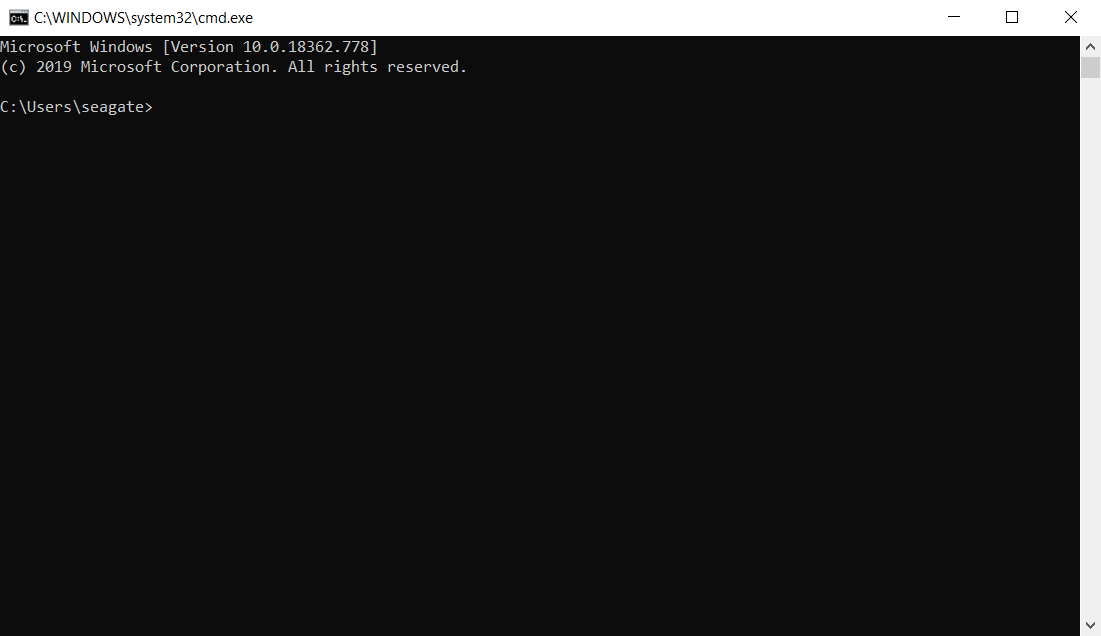
Digitare diskpart quindi premere Invio > viene visualizzato il prompt di diskpart.
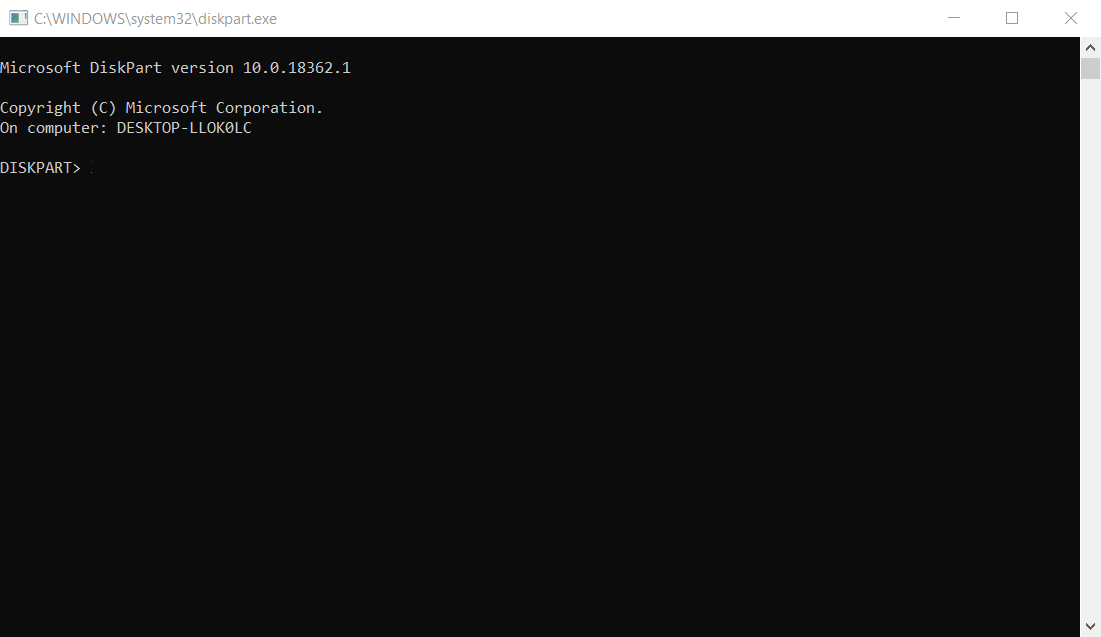
Digitare list disk, quindi premere Invio.
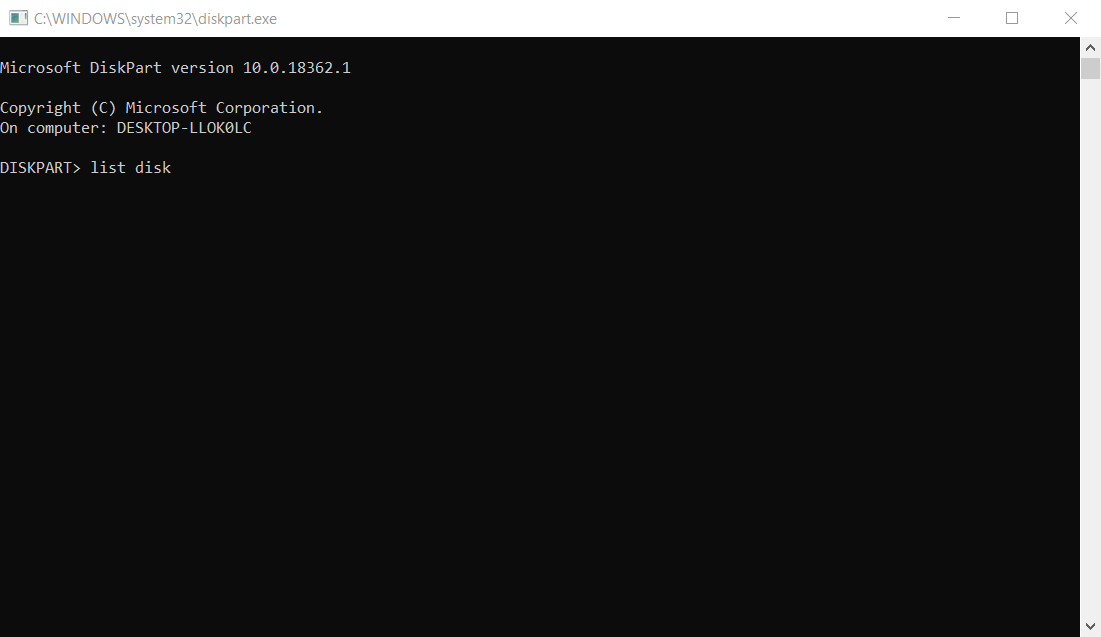
Viene visualizzato un elenco di unità.
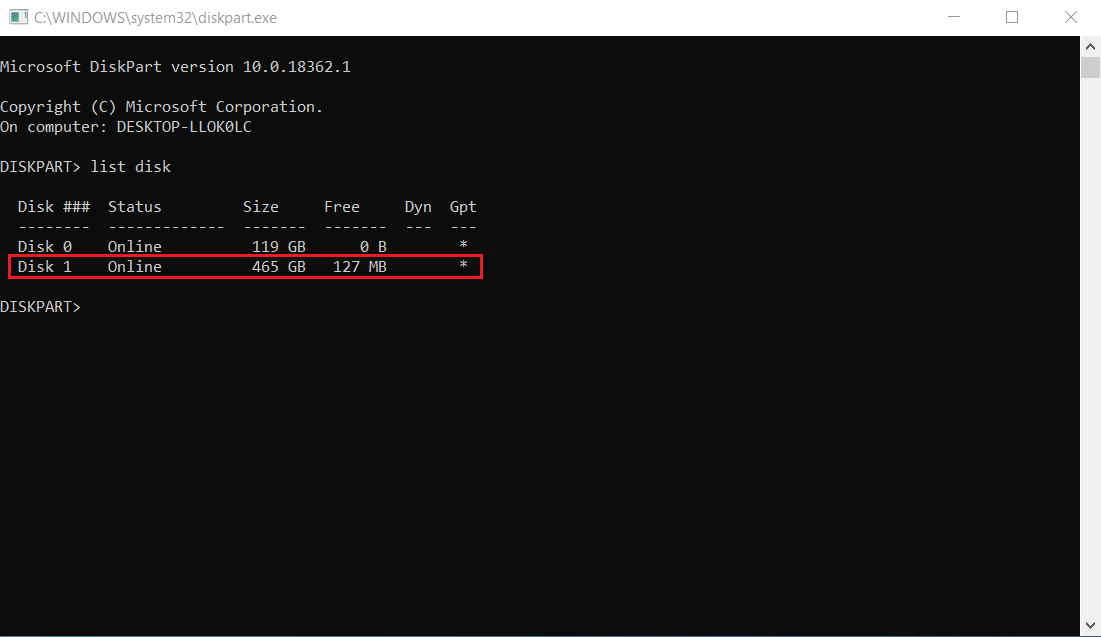
Digitare select disk X (sostituire la lettera X con il numero di disco assegnato all'unità).
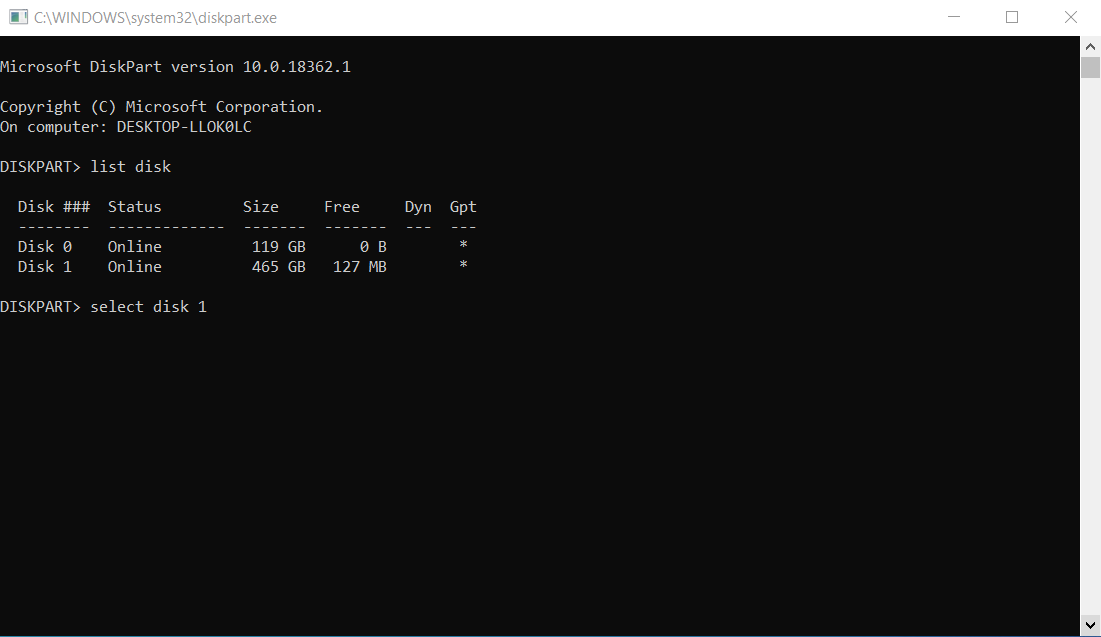
Il prompt dei comandi visualizza il messaggio “Disk 1 is the selected disk” (Il disco 1 è il disco selezionato)

Digitare clean, quindi premere Invio
Il prompt dei comandi visualizza il messaggio "DiskPart succeeded in cleaning the disk” (DiskPart è riuscito a ripulire il disco).

Fare clic sul pulsante X per chiudere il prompt dei comandi.
Ora l'unità può essere inizializzata, divisa in partizioni e formattata seguendo le istruzioni riportate nella sezione “Formattazione di una nuova unità in Windows”.
Per ulteriori informazioni, consultare la Knowledge Base del supporto tecnico Microsoft.
Come formattare l'unità su Mac
Per istruzioni su come formattare l’unità disco su un Mac, fare riferimento ai seguenti collegamenti:
Formattazione di un'unità in Mac OS con versione da 10.6 a 10.10
Formattazione dell'unità in Mac OS 10.11 e versioni successive


