







Passando dalla modalità RAID da "Big" a "Safe100", l'unità potrebbe segnalare la capacità sbagliata. Per risolvere questo problema si possono eseguire tre operazioni.
- Rimuovere da ogni unità la tabella partizioni e applicarla di nuovo.
- Commutare di nuovo l'unità su SAFE 100.
- Eseguire la partizione dell'array Safe100 e formattarlo.
La procedura descritta di seguito serve a risolvere il problema sui computer Windows XP.
NOTA IMPORTANTE: seguendo la procedura descritta di seguito si CANCELLERANNO TUTTI I DATI presenti sull'unità. Prima di eseguire questa procedura, accertarsi che eventuali dati importanti siano stati salvati al sicuro in un'altra periferica per lo storage.
Commutare il disco in modalità JBOD. Questa modifica consente di vedere ogni disco separatamente. Avviare il processo di partizione su ogni unità.
Iniziare facendo clic su Start, seguito da Esegui. Nella casella, digitare:
cmd
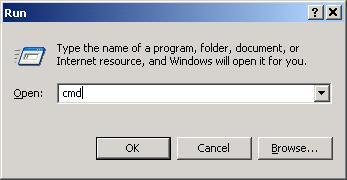
Fare clic su OK.
Viene visualizzata una finestra DOS. Per eseguire la parte iniziale del processo di formattazione utilizzare un comando chiamato "diskpart".
Digitare:
diskpart
e premere Invio. Il sistema visualizzerà il prompt DISKPART>

Quindi, digitare il comando "list disk" e premere Invio. In questo modo si visualizzerà un elenco di tutti i dischi fissi collegati al sistema, con le rispettive dimensioni e il numero di disco assegnato.
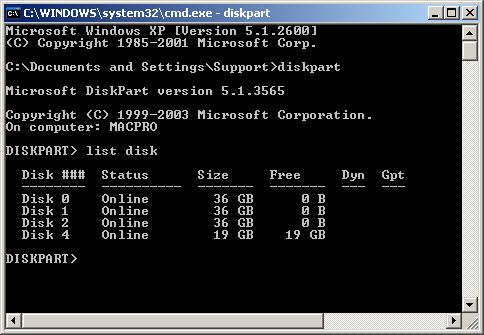
Scegliere uno dei dischi all'interno dell'unità 2Big. Questo processo dovrà essere ripetuto per ogni unità, quindi prendere nota dei numeri dei due dischi presenti nell'unità 2Big.

Il passaggio successivo consiste nell'individuare il disco giusto. Digitare:
select disk
seguito dal numero del disco danneggiato'. Nell'esempio è stato usato il comando:
select disk 4
Questo è solo un esempio. L'unità 2Big potrebbe essere rappresentata da altri numeri su un sistema diverso. Se non fosse chiaro quale delle due unità è associata a 2Big, staccare l'unità e digitare di nuovo il comando "list disk". Osservare quale unità manca e ricollegare l'unità per eseguire la scelta corretta. Premere Invio dopo aver digitato il comando.
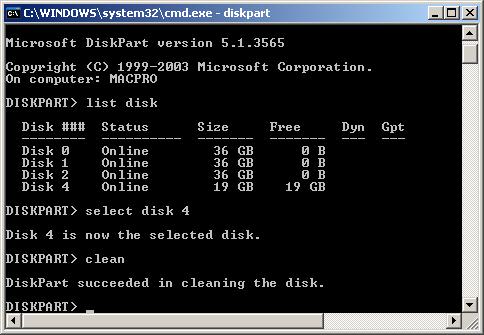
Infine digitare il comando:
clean
e premere Invio. In questo modo si cancelleranno le informazioni di partizione e si consentirà l'applicazione di un formato nuovo. Verrà visualizzato il messaggio "DiskPart succeeded in cleaning the disk". (Pulizia del disco in DiskPart eseguita correttamente).
Ripetere il processo di selezione e di pulizia per l'altro disco.
Il passaggio successivo consiste nell'applicare un formato nuovo a ogni disco. Per farlo, utilizzare un programma chiamato Gestione disco.
Per accedere al programma Gestione disco, fare clic su Start e selezionare Esegui.
Digitare il comando:
diskmgmt.msc
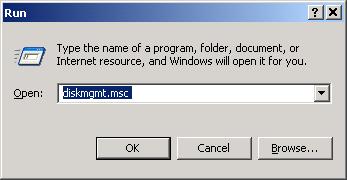
Fare clic su OK.
Si apre il programma Gestione disco. Se viene visualizzata la finestra di dialogo "Inizializzazione e conversione guidata", fare clic su Annulla.
Il riquadro in alto elenca le sintesi di partizione delle unità connesse. Il riquadro in basso mostra come i dischi siano fisicamente correlati a queste partizioni. Essenzialmente a noi interessa il riquadro in basso. Cercare il numero del disco precedentemente selezionato nel programma DiskPart. Dovrebbe essere caratterizzato da un'icona diversa (nello specifico, un segnale di "divieto di accesso").
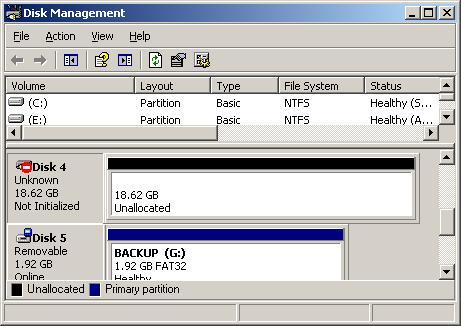
Fare clic con il pulsante destro del mouse sull'icona e selezionare "Inizializza disco". Viene visualizzata una nuova finestra con una richiesta di conferma. Confermare questo comando.
Una volta completata la procedura, il contenuto visualizzato sarà il seguente:
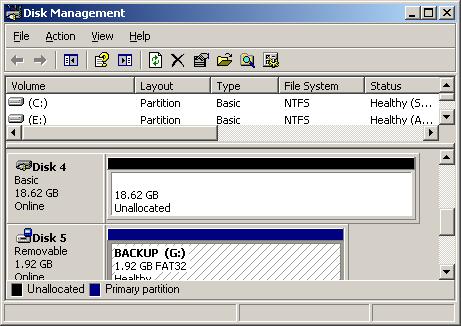
A questo punto, si dovrà assegnare lo spazio necessario a contenere i file. I computer chiamano questi spazi "partizioni". Fare clic con il pulsante destro del mouse sullo spazio denominato "Non allocata" e selezionare "Nuova partizione".
Tra le seguenti opzioni disponibili, quella predefinita è la più consigliata. Essa servirà a configurare tutto il disco come unità unica e lo convertirà nel formato di file per Windows. Leggere attentamente ogni domanda per accertarsi che tutti i requisiti siano soddisfatti, poiché anche in questo caso la riformattazione implica la cancellazione di tutti i dati. Fare clic sulla casella Esegui formattazione veloce per abbreviare il processo.
Una volta completata l'operazione, ripetere la procedura per l'altro disco. Al termine, riportare l'unità su Safe 100. Ora dovrebbe venire segnalata la capacità corretta. Riformattare l'unità utilizzando questo programma per completare il processo (fare clic con il pulsante destro del mouse sulla partizione e selezionare "Formatta").


