このコンテンツは役に立ちましたか?
どうすればこの記事をもっと役立つものにできると思いますか?
今すぐバックアップ(Mac)
お使いのコンピュータにストレージ デバイスを接続すると、重要なファイルとフォルダをバックアップできるようになります。バックアップを最もすばやく行う方法は、コンピュータ上のアイテムを選択してドラッグ アンド ドロップでドライブにコピーする方法です。コンピュータとドライブのデータを継続的に同期する場合は、Toolkit で自動 Sync Plus 計画を作成します。

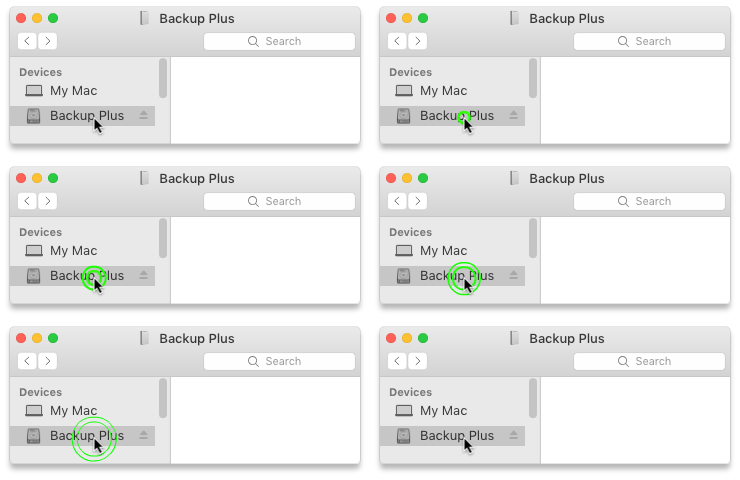
Finder のウィンドウを開き、お使いのドライブをクリックします。

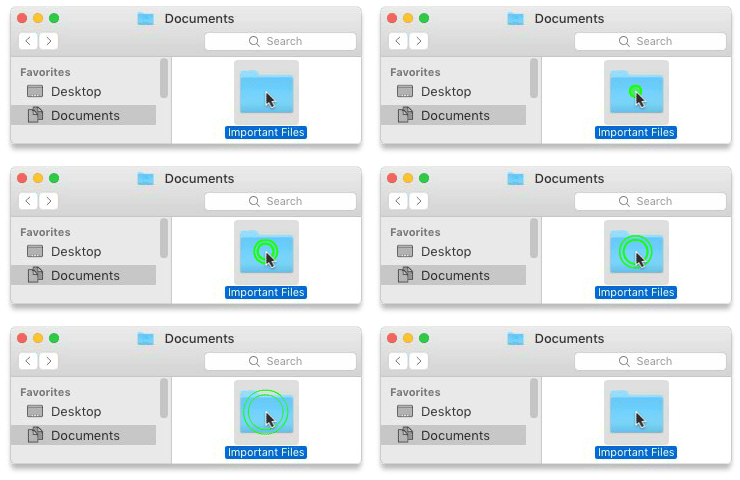
Finder のウィンドウをもう 1 つ開き、お使いのコンピュータのバックアップするフォルダまたはファイルを選択します。

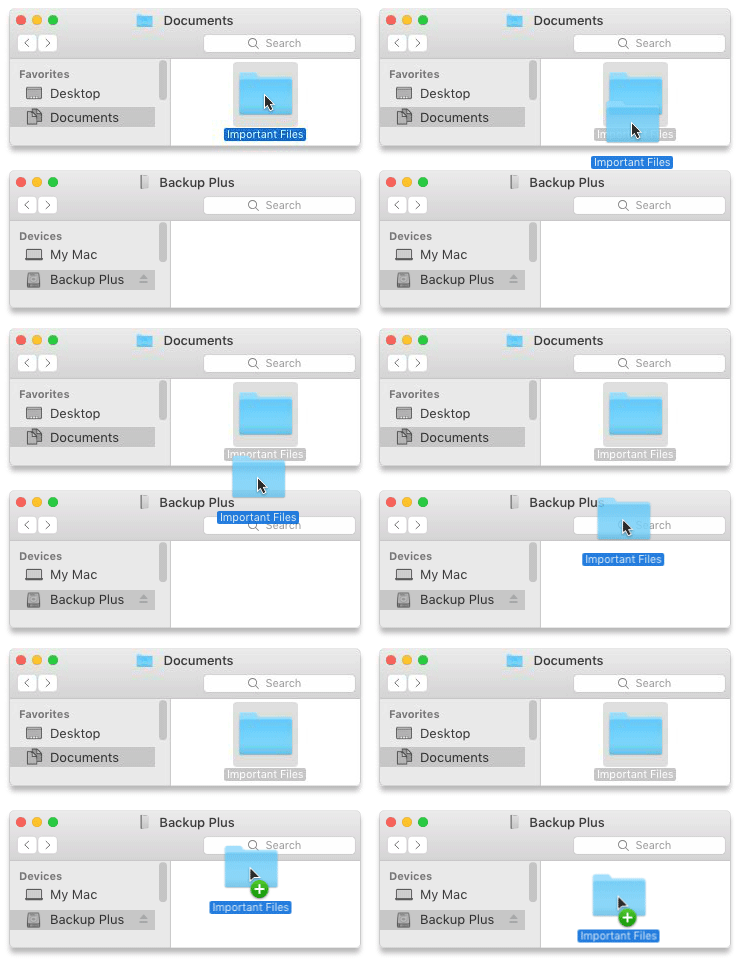
アイテムをドライブにドラッグします。
Finder のウィンドウを開き、お使いのコンピュータのバックアップするフォルダまたはファイルを選択します。
[編集] メニューで [コピー] を選択します。
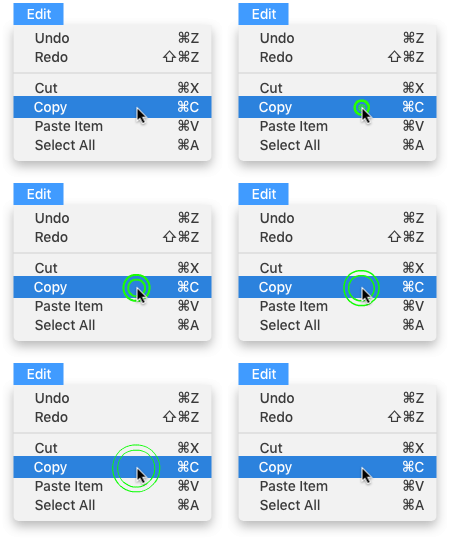
| クリップボードにコピーするもう 1 つの方法 |
|---|
Command キー (⌘) を押しながら C を押します。 |
ドライブをクリックします。

[編集] メニューから [ペースト] を選択します。
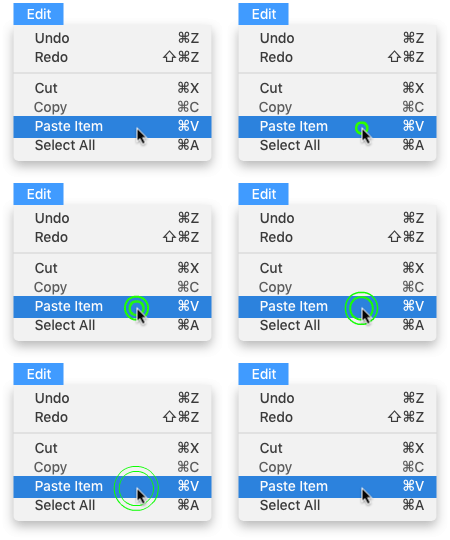
| クリップボードにコピーされているファイルをペーストするもう 1 つの方法 |
|---|
Command キー (⌘) を押しながら V を押します。 |
Toolkit Sync Plus 計画の設定
Toolkit の Sync Plus機能では、コンピュータとドライブのデータを継続的に同期し、どちらでもファイルを利用可能にします。一方のデバイスでファイルの追加、編集、削除を行うたびに、Sync Plus によってもう一方のファイルが自動的に更新されます。
| 常に同期 | お使いの Mac のフォルダをドライブのフォルダと同期します。 |
| 削除したファイルのアーカイブ | 削除したファイルが、自動的にドライブのアーカイブ フォルダにコピーされます。 |
詳しくはToolkitユーザ・マニュアルをご覧ください。
Time Machine は Mac に内蔵されている自動バックアップ機能です。詳しくは、このApple のサポート文書をご覧ください。