このコンテンツは役に立ちましたか?
どうすればこの記事をもっと役立つものにできると思いますか?
はじめに
電源を接続する
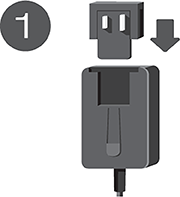
- 電源装置の溝の部分に、お住まいの地域用のアダプタ・プラグを取り付けます。アダプタを下にスライドさせて所定の位置で固定します。
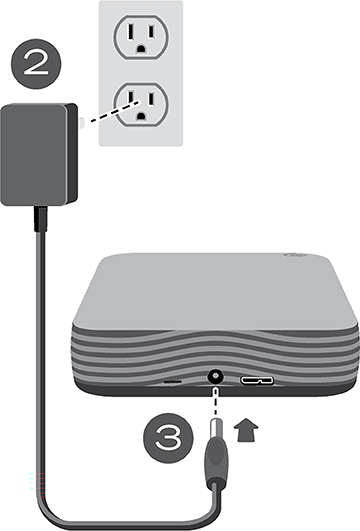
- Seagate Expansionに電源ケーブルを接続します。
- 電源を電源コンセントに接続します。
コンピュータに接続
- ケーブルのUSB micro-B端子をExpansionのUSB micro-Bポートに接続します。
- パソコンのUSB-CポートにケーブルのUSB-C端子を接続します。
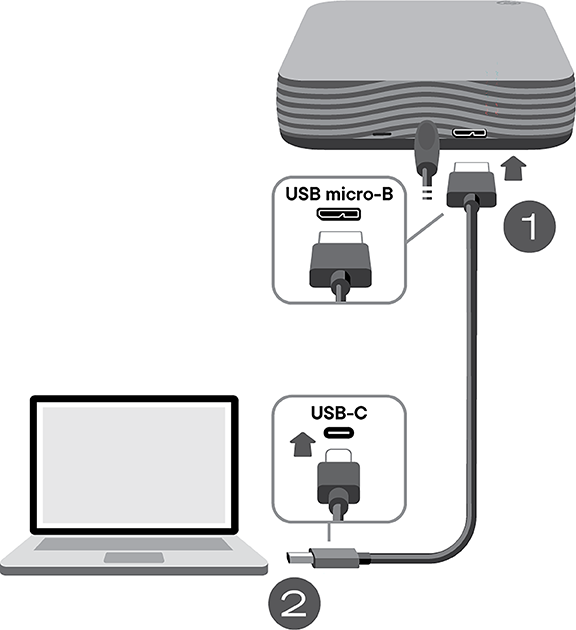
コンピュータのUSB-Aポートにデバイスを接続できます。USB-AポートはUSB 3.0以上に対応している必要があります。USB micro-B to USB-Aケーブルはこのデバイスには付属していません。
LEDの動作
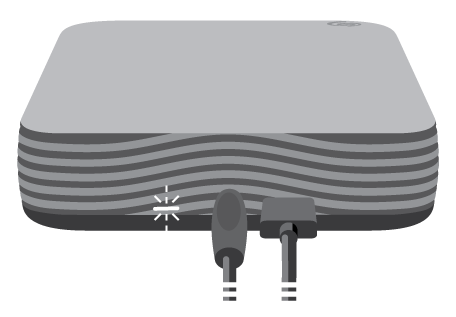
ステータスLEDは、Expansionのステータスや動作状況を示します。
| LED | 状態 |
|---|---|
| 点灯(白) | デバイスの準備が完了しています。 |
| ゆっくりと点滅(白) | a. ドライブがアクセス中です。 b. ドライブが省電力モードになりました。 |
| 消灯 | a. ドライブが長時間省電力モードになっていたため、デバイスが利用できません。 b. ドライブはコンピュータから安全に取り外されました。 |
Expansionの設定
設定では以下を行うことができます。
| Expansionの登録 | 情報やサポートに簡単にアクセスして、デバイスを最大限に活用することができます。 |
| Toolkitのインストール | バックアップ計画などを設定できます。 |
デバイスの登録
デバイスを登録する方法は、次の2つから選択できます:
| モバイル | パッケージに含まれているクイック・スタート・ガイドには、携帯電話やタブレットを使用して素早く簡便に登録できるQRコードが記載されています。 |
| Windows PCまたはMac | ドライブのボリュームを開き、Start Hereアプリを起動します。 |
モバイル
- パッケージに同梱されているクイック・スタート・ガイドを開きます。
- Expansionを登録してパートナー特典を利用するには、専用のQRコードをスキャンし、画面の指示に従ってください。

デバイス登録を確認するメールが送信されます。メッセージには、Windows PCまたはMacにToolkitをダウンロードしてインストールする方法が記載されています。
www.seagate.com/toolkitにアクセスして、Toolkitインストーラをダウンロードすることもできます。
Windows PCまたはMac
- コンピュータでFinderまたはファイル・エクスプローラなどのファイル・マネージャを使用して、Expansionドライブのボリュームを開きます。
- Start_Here_WinまたはStart_Here_Macを起動します。
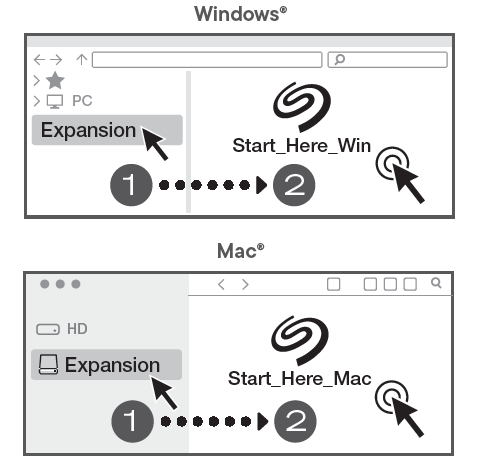
- アプリを使用してデバイスを登録し、パートナー特典を利用します。
- Toolkitページで、Toolkitインストーラをダウンロードします。
- ファイルエクスプローラやFinderなどのファイルマネージャーを使って、ダウンロードしたフォルダを開きます。
- Win—SeagateToolkit.exeをダブルクリックしてアプリケーションを起動します。
- Mac – SeagateToolkit.zipファイルを開きます。Seagate Toolkit Installerをダブルクリックしてアプリケーションを起動します。
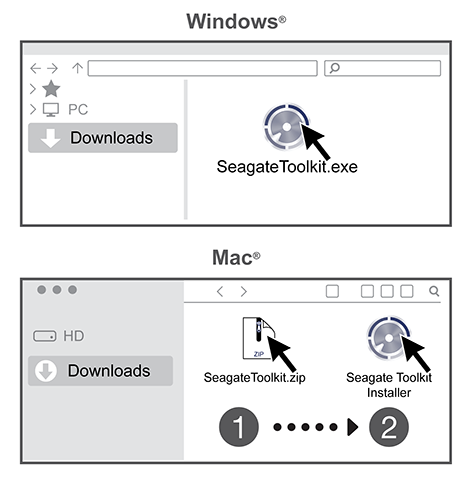
Toolkitのインストールにはインターネット接続が必要です。
ショートカット
QRコード付きのクイック・スタート・ガイドを紛失し、Start Hereアプリがドライブから削除されている場合は、以下のURLを使用してデバイスを登録し、Toolkitをインストールできます。
| 登録 | www.seagate.com/register |
| Toolkitのインストール | www.seagate.com/toolkit |