このコンテンツは役に立ちましたか?
どうすればこの記事をもっと役立つものにできると思いますか?
はじめに
USBケーブルの接続
One TouchをコンピューターのUSB-Cポートに接続するには、USB-Cケーブルを使用してください。
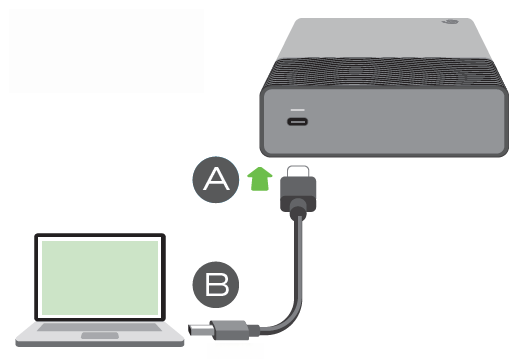
接続後、ドライブ・ボリュームが表示されてアクセス可能になるまでに30秒以上かかる場合があります。
LEDの動作
ステータスLEDは、One Touchのステータスや動作状況を示します。
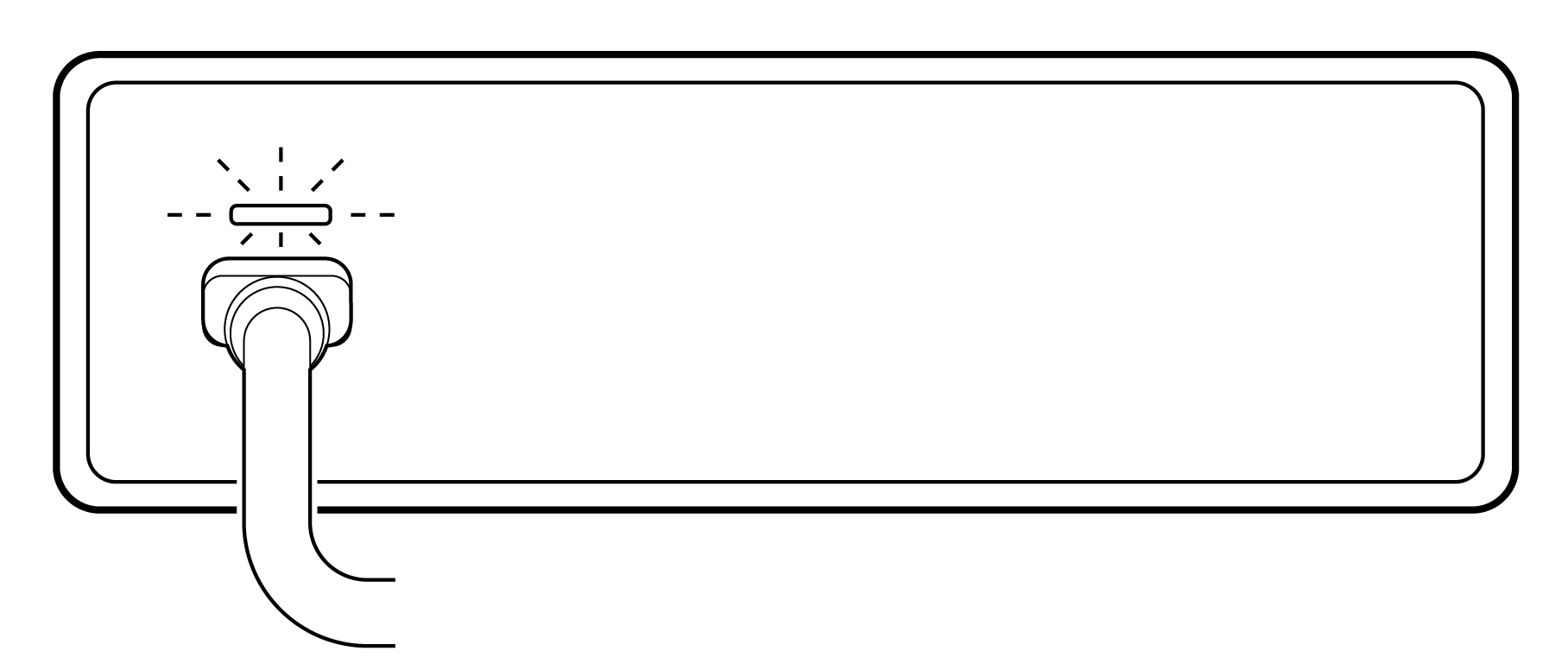
| LED | 状態 |
|---|---|
| 点灯(白) | デバイスの準備が完了しています。 |
| ゆっくりと点滅(白) | a. ドライブがアクセス中です。 b. ドライブが省電力モードになりました。 |
| 消灯 | a. ドライブが長時間省電力モードになっていたため、デバイスが利用できません。 b. ドライブはコンピュータから安全に取り外されました。 |
| 高速で点滅(赤) | ホスト・コンピュータのポートから最低15 Wの電力が供給されていません。 |
One Touch の設定
パッケージに含まれているクイック・スタート・ガイドには、携帯電話やタブレットを使用して素早く簡便に登録できるQRコードが記載されています。
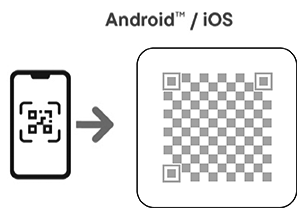
クイックスタートガイドのコードをスキャンし、画面の指示に従ってOne Touchを登録し、提携パートナーの特典をご利用ください。
コンピュータを使用した場合の設定方法
「ファイル エクスプローラー」や「Finder」などのファイル管理ツールを使用して、「One」を開き、Start_Here_Win または Start_Here_Mac をダブルクリックしてください。
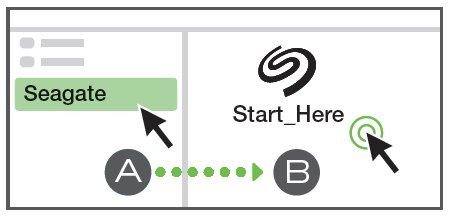
- One Touch を登録します。お客様の情報を入力し、[Register(登録)] を選択します。
- Toolkitのダウンロード。プロンプトが表示されたら、[Download(ダウンロード)] を選択して、Toolkitインストーラをダウンロードします。
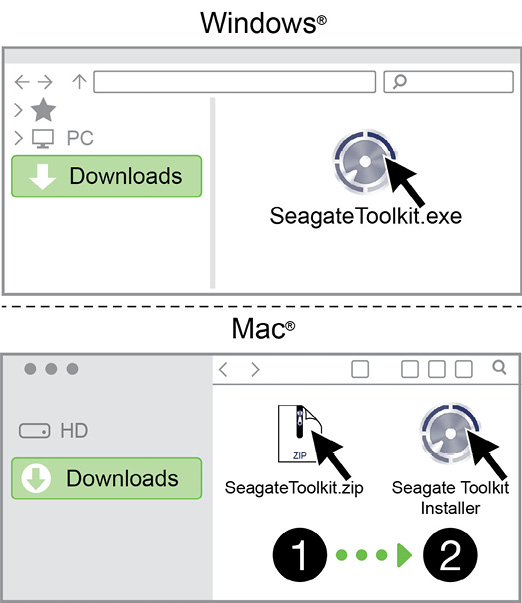
- ファイルエクスプローラやFinderなどのファイルマネージャーを使って、ダウンロードしたフォルダを開きます。
- Win—SeagateToolkit.exeをダブルクリックしてアプリケーションを起動します。
- Mac – SeagateToolkit.zipファイルを開きます。Seagate Toolkit Installerをダブルクリックしてアプリケーションを起動します。
ショートカット
登録用QRコードまたはドライブ上の [Start_Here] にアクセスできなくなった場合は、以下のURLを使用してください。
| 登録 | www.seagate.com/register |
| Toolkitのインストール | www.seagate.com/toolkit |
節電モード
One Touchは、省電力モードに切り替えることで、電力を節約できます。節電モードはコンピュータによって管理されます。アクティブでない状態が長時間続いた場合に動作を止めることで、ハードディスク・ドライブの長寿命化が図れます。
以下のいずれかを実行して、お使いのコンピュータで節電モードを開始できます。
- ホスト・コンピュータをスリープモードにします。
- Windows:
- [コントロール パネル] > [ハードウェアとサウンド] > [電源オプション] を選択します。
- 電源プランを選択し、[プラン設定の変更] をクリックします。
- [詳細な電源設定の変更] を選択します。
- [ハード ディスク] と [次の時間が経過後ハード ディスクの電源を切る] をクリックします。
- One Touchが省電力モードに移行するまでの待機時間を選択してください。
- [適用] をクリックします。
- macOS:[システム環境設定] > [省エネルギー] に進んで、ハードディスク・ドライブのスリープモードを有効にします。
節電モードを終了するには、以下の表を参照してください。
| 節電モードの開始 | 節電モードの終了 |
|---|---|
| 非アクティブ状態のため、ホスト・コンピュータによって製品は節電モードに入りました。 | ホストコンピュータから「One Touch」ボリュームにアクセスしてください。たとえば、ファイルをボリュームにコピーします。 |
| コンピュータはスリープモード中です。 | コンピューターを起動してください。スリープ状態から復帰する際、音量が表示されるまで30秒以上かかる場合がありますのでご注意ください。 |