このコンテンツは役に立ちましたか?
どうすればこの記事をもっと役立つものにできると思いますか?
Game Driveの接続
PlayStation® 5およびPlayStation® 4本体は別売りです。
PlayStation®本体
PS5の電源をオンにします。
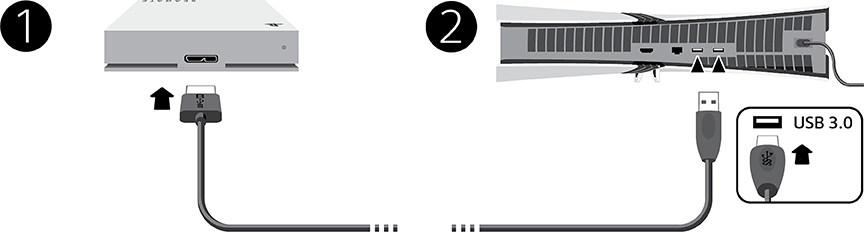
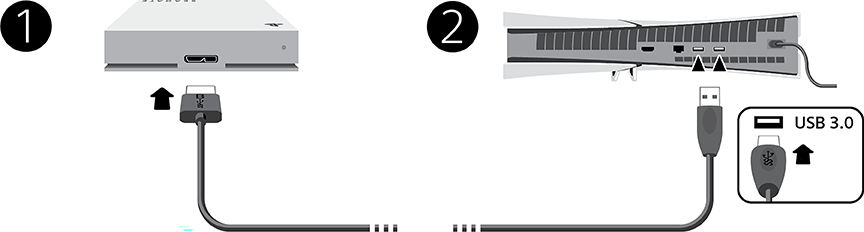
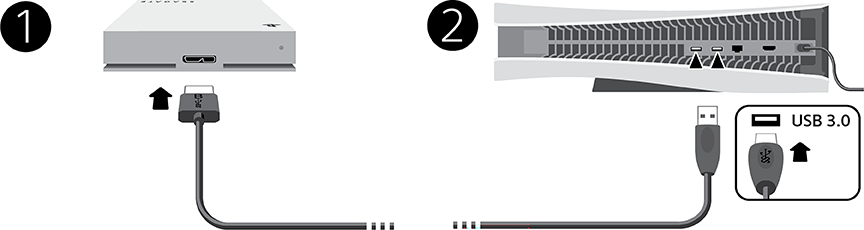
- ケーブルのUSB micro-B端子をGame DriveのUSB micro-Bポートに接続します。
- ケーブルのUSB-A端子を、PS5本体のUSB-Aポートに接続します。
PS5 Pro(CFI-7000モデル群)
PS5 Slim(CFI-2000モデル群)
PS5(CFI-1000モデル群)
ドライブをフォーマットする
Game Driveは、exFATファイル形式でフォーマットされています。PlayStation 5の外付けドライブとして使用するには、ドライブをゲーム機でフォーマットする必要があります。
ドライブをフォーマットすることにより、ドライブ上のすべてのデータが消去されます。フォーマットする前に、後で必要になるかもしれないデータは必ずコピーしておいてください。
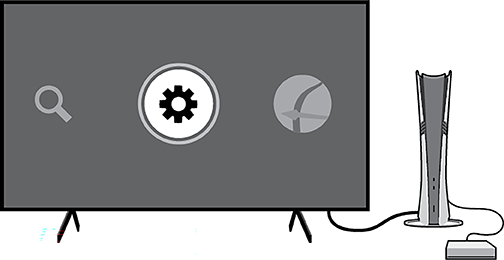
- [Settings(設定)] > [Storage(ストレージ)] に移動します。
- [USB Extended Storage(USB拡張ストレージ)] > [Format as USB Extended Storage(USB拡張ストレージとしてフォーマットする)] を選択します。
- 複数のUSBドライブがゲーム機に接続されている場合は、[Select Another USB Drive(別のUSBドライブを選択する)] を選択すれば、フォーマットするUSBドライブを変更できます。
フォーマット中はドライブの電源を切ったり、ドライブを取り外したりしないでください。そうすると、データの損失やGame Driveやゲーム機本体の損傷につながる恐れがあります。
PlayStation® 4コンソール
PS4の電源をオンにします。
- ケーブルのUSB micro-B端子をGame DriveのUSB micro-Bポートに接続します。
- ケーブルのUSB-A端子を、PS4本体のUSB-Aポートに接続します。
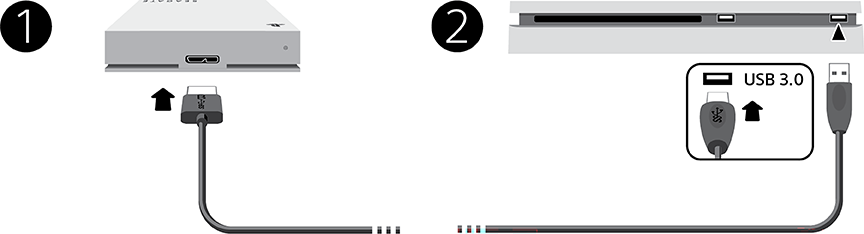
ドライブをフォーマットする
Game Driveは、exFATファイル形式でフォーマットされています。PlayStation 4の外付けドライブとして使用するには、ドライブをゲーム機でフォーマットする必要があります。
ドライブをフォーマットすることにより、ドライブ上のすべてのデータが消去されます。フォーマットする前に、後で必要になるかもしれないデータは必ずコピーしておいてください。
- [Settings(設定)] > [Devices(デバイス)] > [USB Storage Devices(USBストレージ・デバイス)] にアクセスする。
- フォーマットするUSBストレージ・デバイスを選択し、[Format as USB Extended Storage(USB拡張ストレージとしてフォーマットする)] を選択します。
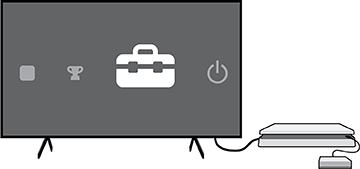
フォーマット中はドライブの電源を切ったり、ドライブを取り外したりしないでください。データが消失したり、Game Driveやゲーム機が故障したりする原因になります。
電磁妨害
電磁妨害 (EMI) を最小限に抑えるためには、Game DriveをPlayStationコンソールから10cm以上離して使用してください。
PS5 Pro(CFI-7000モデル群)
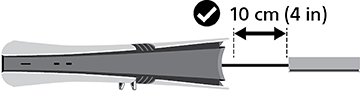
PS5 Slim(CFI-2000モデル群)
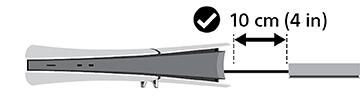
PS5(CFI-1000モデル群)
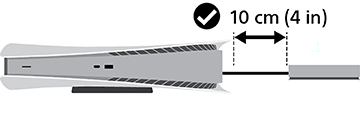
PS4
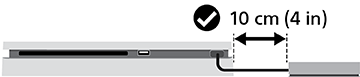
Game Drive外付けハードディスク・ドライブを安全に取り外す
データ保護のため、製品を取り外す際は必ずオペレーティング・システムの安全な取り外し手順に従ってください。