このコンテンツは役に立ちましたか?
どうすればこの記事をもっと役立つものにできると思いますか?
アレイの構成と管理
RAID Managerを使用して、RAIDアレイの表示、作成、削除、メンテナンスを行います。
はじめに
- 最初にデータをバックアップしてください。アレイの削除、RAID構成の変更、フォーマットなどの操作を行うと、ファイルが完全に削除される可能性があります。
- RAID Managerでデバイスが検出されていることを確認してください。画面の上部にデバイス名が表示されているはずです。
アレイの表示
ホーム画面を使用して、構成済みのアレイの構成内容と健全性を確認します。
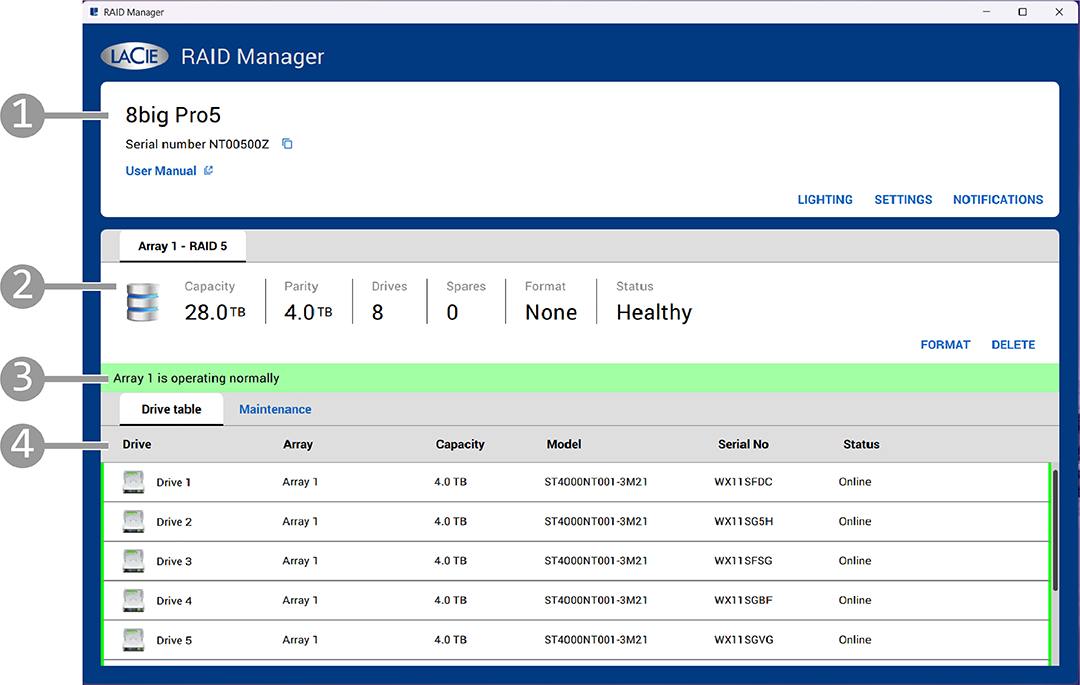
- デバイス・カード
- アレイ・カード
- ステータス・バー
- ドライブ・カード
デバイス・カード
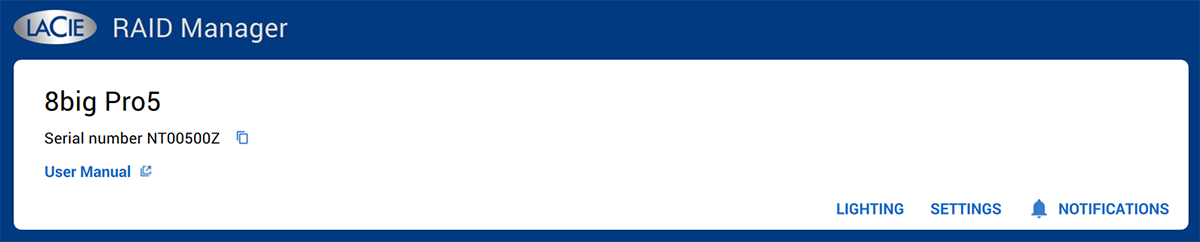
デバイス・カードでは、シリアル番号によって接続されたデバイスを識別して、構成をデバイス・レベルで管理できます。
| 属性 | 説明 |
|---|---|
| シリアル番号 | デバイスのシリアル番号。シリアル番号をクリップボードにコピーしたい場合は、コピー・アイコンを選択します。 |
| ユーザーマニュアルへのリンク | リンクをクリックすると、ウェブ・ブラウザで該当するデバイスのユーザーマニュアルが開きます。 |
| アクション | 利用可能なデバイス・レベルのアクションには、照明、設定、通知があります。 |
アレイ・カード
アレイ・カードでは、アレイ(番号で識別)とそのRAID構成が識別できます。アレイ・カードには、デバイス上で構成されたアレイごとにアレイ・タブが表示されます。

| 属性 | 説明 |
|---|---|
| 容量 | 該当のアレイで使用可能なストレージ容量。 |
| パリティ | 冗長性のために確保された容量(パリティベースのRAIDレベルの場合に表示)。 |
| ドライブ | アレイに含まれるドライブの数。 |
| スペア | アレイに割り当てられている予備ドライブの数(ある場合)。 |
| フォーマット | アレイについて表示されるファイル・システム・フォーマット: [None(なし)] - このアレイはファイル・システムでフォーマットされていないか、コンピュータのオペレーティング・システムで認識されないファイル・システムでフォーマットされています。 [APFS] - このアレイはAPFS (macOS) でフォーマットされています。 [NTFS] - このアレイはNTFS (Windows) でフォーマットされています。 [exFAT] - このアレイはexFATでフォーマットされています。このフォーマットは、RAID Manager以外でフォーマットされた場合にのみ出現します。 [HFS+] - このアレイはHFS+でフォーマットされています。このフォーマットは、RAID Manager以外でフォーマットされた場合にのみ出現します。 [Multiple(複数)] - このアレイは、異なるフォーマットを持つ少なくとも2つのパーティションで構成されています。 |
| 状況 | アレイの全体的な健全性。考えられる状況の例: [Healthy(正常)] - 仮想ドライブの動作状態は良好です。構成済みのドライブはすべてオンラインになっています。 [Partially Degraded(部分的にデグレード中)] - このアレイは冗長性が低下した状態で動作していますが、ドライブがさらに1台故障してもまだ動作可能です。この状況は通常、RAID 6構成において、1台のドライブが故障した後に発生します。パフォーマンスは低下する可能性がありますが、データは保護されたままです。 [Degraded(デグレード中)] - アレイのパフォーマンスがデグレードしています。このアレイは冗長性を失っており、これ以上ドライブの故障に耐えることができません。この状況は通常、RAID 5構成において1台のドライブが故障した後、あるいはRAID 6構成において2台のドライブが故障した後に発生します。故障したドライブが交換され、アレイが再構築されるまでは、パフォーマンスが低下し、データが危険にさらされます。 [Offline(オフライン)] - アレイが現在使用できないか、アレイのデータが失われています。 注 - 予期しないホスト接続(たとえば、そのファイル・システムをサポートしていないオペレーティング・システム上でボリュームを表示した場合など)では、RAID Managerが誤ったフォーマット指定、または包括的なフォーマット指定を表示する場合があります。 |
| アクション | 利用可能なアレイレベルのアクション(アレイの状況によって異なります)には、FORMATおよびDELETEがあります。 |
ステータス・バー
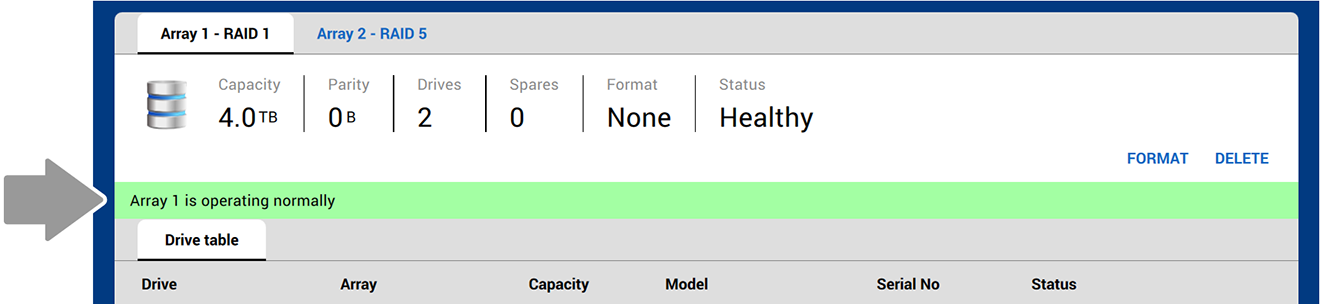
ステータス・バーには、アレイの状態、ドライブの変更、RAID Managerの操作など、接続されたデバイスに関連するシステム・メッセージが表示されます。
ドライブ・カード
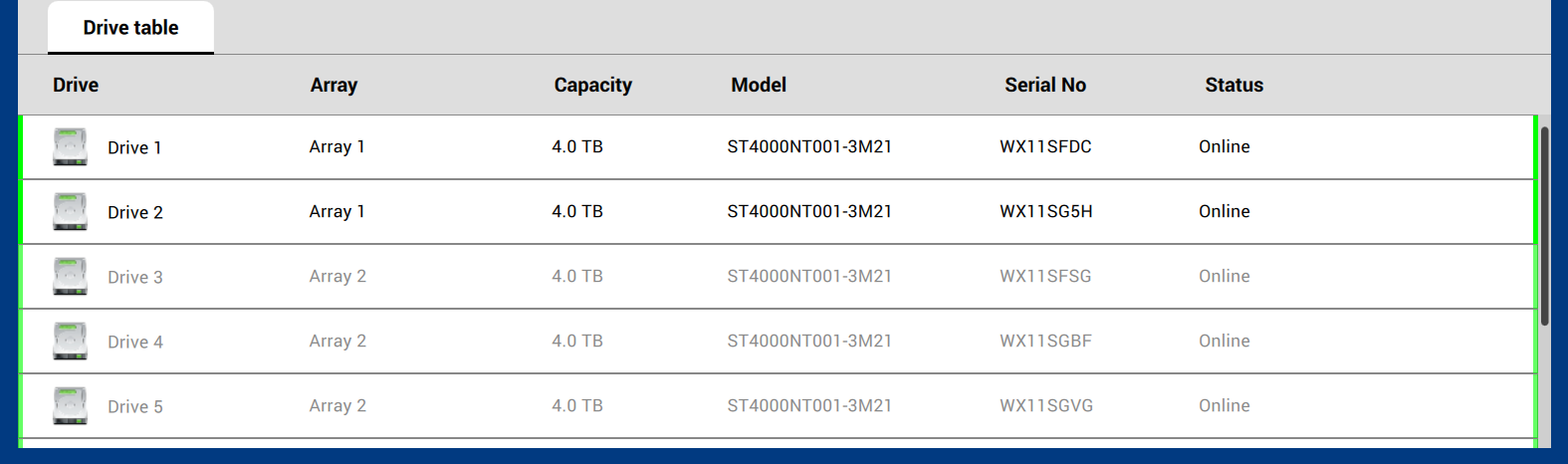
ドライブ・テーブルタブには、デバイス内のドライブが一覧表示され、ドライブレベルの識別子と健全性を確認できます。
| 属性 | 説明 |
|---|---|
| ドライブ | ドライブ番号(例:Drive 1)。 |
| アレイ | ドライブとアレイの関係。可能な値:アレイ(数値)、アレイ(数値)スペア、グローバル・スペア。 |
| 容量 | RAID Managerが認識しているドライブの容量。 |
| モデル | ドライブ・モデル識別子。 |
| シリアル番号 | ドライブのシリアル番号。 |
| 状況 | ドライブの健全性/可用性の状況。以下のドライブ状況値を参照してください。 |
ドライブ状況値
| 値 | 説明 |
|---|---|
| データのコピー中 | アレイを元の構成に復元するために、RAID Managerが、スペアから交換されたドライブへデータをコピーしています。これは、スペアへのリビルドが完了し、故障したドライブが交換された後に発生します。 |
| Failed(失敗) | ドライブはオンラインであったか、スペアとして構成されていましたが、ファームウェアが回復不能エラーを検出しました。 |
| Missing(行方不明) | ドライブはオンラインでしたが、そのベイで検出されなくなりました。 |
| オフライン | ドライブはアレイの一部ですが、このRAID構成では無効なデータが含まれています。 |
| Online(オンライン) | ドライブはRAIDコントローラからアクセス可能であり、アレイの一部となっています。このドライブは正常に動作しています。(この状況は、専用スペアやグローバル・スペアの場合でも表示されることがあります) |
| リビルド中 | アレイの完全な冗長性を復元するために、データがドライブに書込まれています。 |
| 診断中 | 診断操作のために物理ドライブが一時的な状態にあります。 |
| Unconfigured Bad(未設定、不良) | ファームウェアがドライブで回復不能エラーを検出しました。このドライブは、もともと未構成で良好となっていたか、初期化できませんでした。 |
| 未設定 | ドライブは正常に動作していますが、アレイの一部としてもスペアとしても構成されていません。 |
| Unconfigured (Foreign)(未構成(外部)) | このドライブは正常に動作していますが、現在RAID Managerによって認識されていない既存のアレイのRAID構成情報が保存されています。例えば、ドライブが別のシステムから移設された場合や、ドライブがアレイの一部であっても、デバイスの電源が入った状態でベイから取り外され、再度挿入された場合に発生します。 |
アレイの作成
ご利用の環境に応じて、別のRAIDレベルを選択することで、パフォーマンスの最適化またはデータ保護の強化を図ることができます。アレイを作成する前に、RAIDレベルを確認し、ご自身のニーズに最適なRAIDレベルを決定してください。
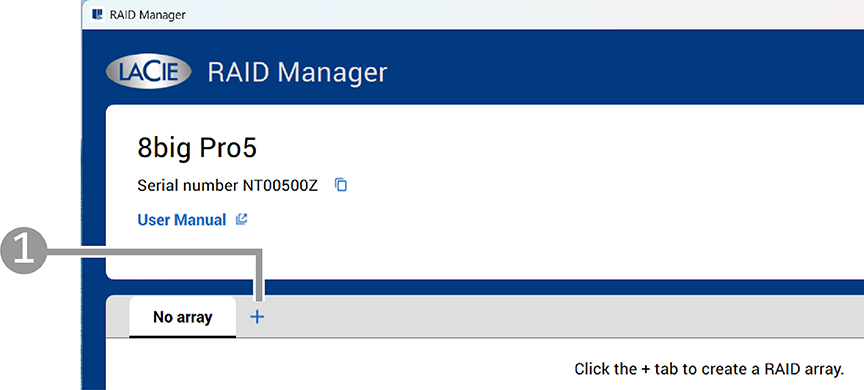
RAID Managerでは、新しいアレイを作成してRAIDレベルを選択するためのガイド付きフローが用意されています。
- ホーム画面のアレイ・カードで、追加([+])ボタンを選択します。
- 作成したいRAIDレベルが表示されているタブを選択します。
- アレイに含めるドライブを選択します。
- [CONTINUE(続行)] を選択します。
- [Confirm Configuration(設定を確認)] ダイアログで、初期化のタイプを選択します。(利用可能なオプションは、選択したRAIDレベルによって異なります。以下を参照してください)
- (オプション)RAID Managerにドライブのフォーマットを行わせる場合は、このチェックボックスを選択してください。デフォルトでは、macOSの場合はAPFS、Windowsの場合はNTFSでフォーマットされます。
- [CONFIRM(確認)] を選択すると、操作が開始されます。
初期化が必要なRAIDレベル
RAID Managerにおいて、初期化とは、バリティベースのRAID構成の作成または変更を行う場合にのみ必要なRAIDレベルの操作を指します。
以下のパリティベースのRAIDレベルでは、初期化が必要です。
- RAID 5
- RAID 6
- RAID 50
- RAID 60
これらのRAIDレベルは、バックグラウンドまたはフォアグラウンドの初期化を使用して初期化する必要があります。
以下のRAIDレベルでは、初期化は不要です。
- RAID 0
- RAID 1
- RAID 10
フォアグラウンドとバックグラウンドの初期化
パリティベースのRAIDレベルでは、以下の2つの初期化方法から選択できます。
- フォアグラウンドの初期化は、バックグラウンドの初期化よりも時間がかからない可能性がありますが、初期化の実行中はデバイスをホスト・コンピュータから切り離す必要があります。フォアグラウンドの初期化中は、デバイスにアクセスできません。
- バックグラウンドの初期化は、通常、フォアグラウンドの初期化よりも処理に時間がかかりますが、初期化の実行中もデバイスにアクセスしてこれを使用できます。
以下の表は、フォアグラウンドの初期化時間をアレイの容量ごとに推定した値を示しています。これらの推定値は、ユーザーによる操作がないことを想定したものです。フォアグラウンドでの初期化中はデバイスをホスト・コンピュータから切り離す必要があるためです。記載されている時間はあくまで目安です。実際の時間は異なる場合があります。
| 容量 | フォアグラウンドの初期化にかかる推定時間 |
|---|---|
| 32 TB | 6時間 |
| 64 TB | 12時間 |
| 128 TB | 24時間 |
| 192 TB | 30時間 |
| 256 TB | 40時間 |
バックグラウンドの初期化は、デバイスが接続され使用可能な状態のままになっているため、通常は、さらに時間がかかります。この間、ファイル・アクセスやファイル転送などのユーザー操作が優先され、初期化はバックグラウンドで実行されます。その結果、全体の所要時間は、初期化が行われている間にデバイスがどの程度積極的に使用されるかによって異なります。
フォアグラウンドまたはバックグラウンドの初期化を実行できるかどうかは、選択したRAIDレベルおよび構成によって異なります。
フォアグラウンドの初期化
フォアグラウンドの初期化を開始する際、RAID Managerに、デバイスをホスト・コンピュータから切り離すよう求めるメッセージが表示されます。フォアグラウンドの初期化は、デバイスがホストに接続されていない場合にのみ実行できます。
- フォアグラウンドの初期化の途中でデバイスをホスト・コンピュータに再接続すると、初期化シーケンスがキャンセルされます。初期化を最初からやり直す必要があります。
- 初期化プロセスが進行している間は、デバイスを安定した電源に接続したままにしてください。フォアグラウンドの初期化中に電源が切れた場合、初期化を最初からやり直す必要があります。
以下のようにフォアグラウンドの初期化の状況がLEDに表示されます。
- システムLED:グリーン/消灯の繰り返し
- ドライブLED:グリーン/消灯の繰り返し
フォアグラウンドの初期化の完了時:
- システムLED:ライト・ブルー点灯
- ドライブLED:ライト・ブルー点灯
バックグラウンドの初期化
バックグラウンドの初期化中もデバイスは引き続き使用可能ですが、以下のような制約事項があります。
- ホスト・コンピュータからデバイスを安全に取り外すことができます。また、デバイスの電源が入っている限り、初期化は継続されます。
- バックグラウンドの初期化の進行中にデバイスをホストから取り外し、再接続することもできます。
- バックグラウンドの初期化中にデバイスの電源が切れた場合、電源が復旧すると、中断した箇所から処理が再開されます。
バックグラウンドの初期化中は、処理が完了するまでパフォーマンスが低下する可能性があります。
以下のようにバックグラウンドの初期化の状況がLEDに表示されます。
- システムLED:ブルー/ダークブルーの繰り返し
- ドライブLED:ブルー/ダークブルーの繰り返し
ストレージのフォーマット
RAID Managerにドライブのフォーマットを行わせるには、[FORMAT(フォーマット)] チェックボックスを選択してください。RAID Managerは、オペレーティング・システムのネイティブのディスク管理ユーティリティと同一のフォーマット・メカニズムを使用しています。
以下の「ストレージのフォーマット」を参照してください。
アレイの削除
- ホーム画面のアレイ・カードで、[DELETE(削除)] を選択します。
- 確認のダイアログが表示されます。警告内容を確認し、[CONFIRM(確認)] を選択します。
ストレージのフォーマット
RAID Managerを使用したストレージのフォーマット
アレイ・カードで、[FORMAT(フォーマット)] を選択して、RAID Managerにドライブのフォーマットを指示します。RAID Managerは、オペレーティング・システムのネイティブのディスク管理ユーティリティと同一のフォーマット・メカニズムを使用しています。
ホスト・コンピュータのディスク・ユーティリティを使用したストレージのフォーマット
以下のように、ホスト・コンピュータのディスク・ユーティリティを使用して、アレイをフォーマットすることもできます。
- macOSのディスク・ユーティリティ
- Windowsのディスクの管理
ドライブのフォーマット手順については、「ドライブのフォーマット方法」を参照してください。
フォーマットが必要な場合
ストレージ・アレイの構成が変更された場合、または別のファイル・システムを適用したい場合は、フォーマットを行う必要があります。よくあるケースとしては、次のようなものがあります。
- RAIDレベルを変更する
- アレイ内のすべてのドライブを交換する
- 別のオペレーティング・システムで使用するためにデバイスを準備する
RAIDレベルを変更すると、アレイ上のすべてのデータが削除され、アレイを再び使用するにはフォーマットを行う必要があります。パリティベースのRAIDレベルでは、フォーマットを行う前に初期化が必要です。
予備ドライブの割り当て
利用可能なドライブをスペアとして割り当てることができます。これによって、アレイを自動的にリビルドしてデータ冗長性を維持することが可能になります。予備ドライブは、故障したドライブを即座に交換するのに非常に役立ちますが、予約されているため、データの保存には使用できません。その結果、予備ドライブはオプションとなり、明示的に作成する必要があります。
| スペア | 単一のアレイ専用に割り当てられた予備ドライブ。 |
| グローバル・スペア | 対象デバイス上のどのアレイでも使用できる予備ドライブ。複数のアレイを搭載したデバイスの場合に推奨されます。 |
- ホーム画面で、[Drive Table(ドライブ・テーブル)] タブを選択します。
- 利用可能なドライブの行の中からスペアとして使用したいドライブの行を選び、その他アイコン(縦に並んだ3つの点)を選択します。
- 以下のオプションのいずれかを選択します。
- スペアとして割り当て
- グローバル・スペアとして割り当て
予備ドライブの割り当ての解除
予備ドライブの割り当てを解除し、利用可能なプールに戻すことができます。
- ホーム画面で、[Drive Table(ドライブ・テーブル)] タブを選択します。
- 予備ドライブの行で、その他アイコン(縦に並んだ3つの点)を選択します。
- [Unassign drive(ドライブの割り当てを解除)] を選択します。
整合性チェックの実行
整合性チェックでは、RAIDレベル1、5、6、10、50、60を使用する仮想ドライブ内のデータの正確性を検証します。RAID 0はデータ冗長性を備えていません。例えば、パリティ機能を持つシステムで整合性をチェックするには、あるドライブ上のデータを計算して、その結果をパリティ・ドライブの内容と比較する必要があります。
この操作は基本的に安全ですが、セクター・エラーを修復するにはアレイに変更を加える必要があるため、データの一部または全部が失われる可能性があります。
整合性チェックが進行中の場合は、アレイのパフォーマンスが低下します。
整合性チェックを実行できないのは次の場合です。
- 別のディスク・アクティビティが進行中の場合
- アレイがディグレードまたは破損しているか、一部のみ最適化されている場合