이 기사가 도움이 되었습니까?
이 기사를 더욱 유용하게 만들 수 있는 방법은 무엇입니까?
시작하기
전원 연결
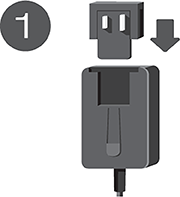
- 현지에 적합한 어댑터 플러그를 전원 공급 장치의 채널 쪽으로 배치합니다. 아래로 밀어서 제자리에 고정합니다.
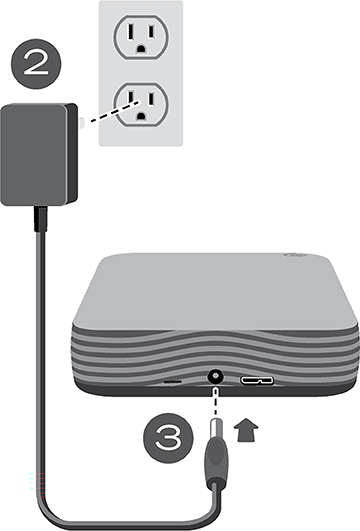
- Seagate Expansion에 전원 케이블을 연결하십시오.
- 전원 공급 장치를 전원 콘센트에 연결합니다.
컴퓨터에 연결
- 케이블의 USB micro-B 끝을 Expansion의 USB micro-B 포트에 연결합니다.
- 케이블의 USB-C 끝을 컴퓨터의 USB-C 포트에 연결합니다.
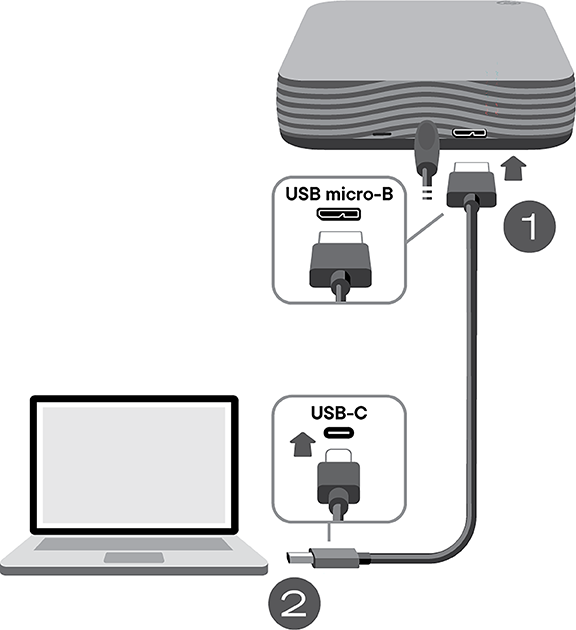
컴퓨터의 USB-A 포트에 기기를 연결할 수 있습니다. 컴퓨터는 USB 3.0 이상을 지원해야 합니다. USB micro-B to USB-A 케이블은 포함되어 있지 않습니다
LED 활동
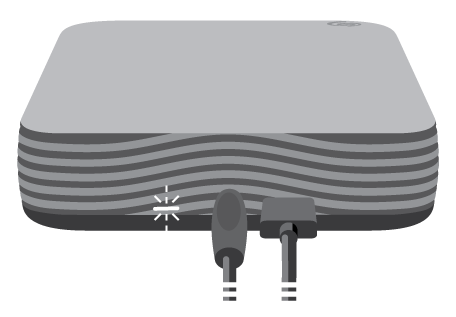
상태 LED는 Expansion의 상태와 활동을 표시합니다.
| LED | 상태 |
|---|---|
| (흰색) 위에 | 장치를 사용할 수 있습니다. |
| 천천히 깜빡이는 불빛 (흰색) | a. 드라이브에 액세스 중입니다. b. 드라이브가 절전 모드로 전환되었습니다. |
| 꺼짐 | a. 드라이브가 장시간 절전 모드 상태였기 때문에 장치를 사용할 수 없습니다. b. 드라이브가 컴퓨터에서 안전하게 제거되었습니다. |
확장 설정
설정 프로세스를 통해 수행할 수 있는 사항은 다음과 같습니다.
| 확장 등록 | 정보와 지원에 간편하게 액세스하여 제품을 최대한 활용하십시오. |
| Toolkit 설치 | 백업 계획 등을 설정합니다. |
장치 등록
기기를 등록하는 방법은 두 가지 간편한 옵션이 있습니다.
| 모바일 | 제품 패키지에 포함된 빠른 시작 가이드에는 휴대폰이나 태블릿을 사용하여 빠르고 편리하게 등록할 수 있는 QR 코드가 있습니다. |
| 윈도우 PC 또는 맥 | 드라이브 볼륨을 열고 "여기서 시작" 앱을 실행하세요. |
모바일
- 패키지에 포함된 빠른 시작 가이드를 여세요.
- 고유한 QR 코드를 스캔하고 화면의 안내에 따라 확장 프로그램에 등록하고 파트너사의 혜택을 누리세요.

기기 등록이 완료되면 확인 이메일을 받게 됩니다. 해당 메시지에는 Windows PC 또는 Mac에 Toolkit을 다운로드하고 설치하는 방법에 대한 지침이 포함되어 있습니다.
www.seagate.com/toolkit을 방문하여 툴킷 설치 프로그램을 다운로드할 수도 있습니다.
윈도우 PC 또는 맥
- 컴퓨터에서 Finder 또는 파일 탐색기와 같은 파일 관리자를 사용하여 확장 드라이브 볼륨을 엽니다.
- Start_Here_Win 또는 Start_Here_Mac을 실행하세요.
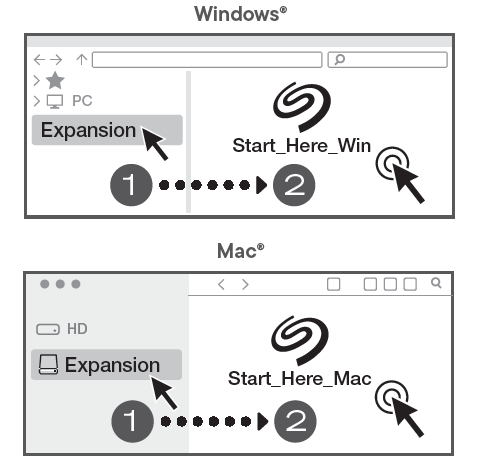
- 앱을 사용하여 기기를 등록하고 제휴사 혜택을 이용하십시오.
- 툴킷 페이지에서 툴킷 설치 프로그램을 다운로드하십시오.
- 파일 탐색기 또는 Finder와 같은 파일 관리자를 사용하여 다운로드를 받을 폴더로 이동합니다.
- Win—응용 프로그램을 실행하려면 SeagateToolkit.exe를 두 번 클릭하십시오.
- Mac - SeagateToolkit.zip 파일을 엽니다. Seagate Toolkit Installer를 두 번 클릭하여 애플리케이션을 실행하십시오.
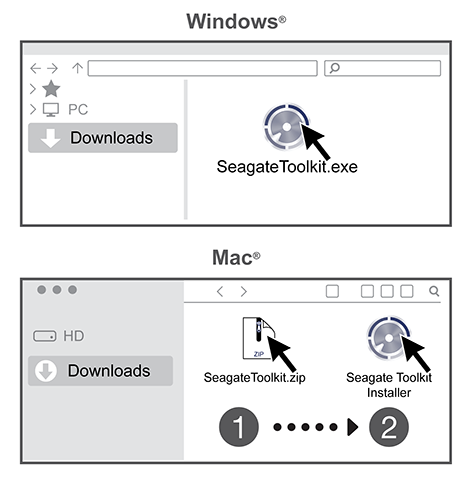
Toolkit를 설치하려면 컴퓨터가 인터넷에 연결되어 있어야 합니다.
바로가기
QR 코드가 포함된 빠른 시작 가이드가 더 이상 없고 여기서 시작 앱이 드라이브에서 제거된 경우 다음 URL을 사용하여 장치를 등록하고 Toolkit을 설치할 수 있습니다.
| 등록 | www.seagate.com/register |
| Toolkit 설치 | www.seagate.com/toolkit |