이 기사가 도움이 되었습니까?
이 기사를 더욱 유용하게 만들 수 있는 방법은 무엇입니까?
시작하기
USB 케이블 연결
FireCuda X Vault를 컴퓨터의 USB-C 포트에 연결하려면 USB-C 케이블을 사용하십시오.
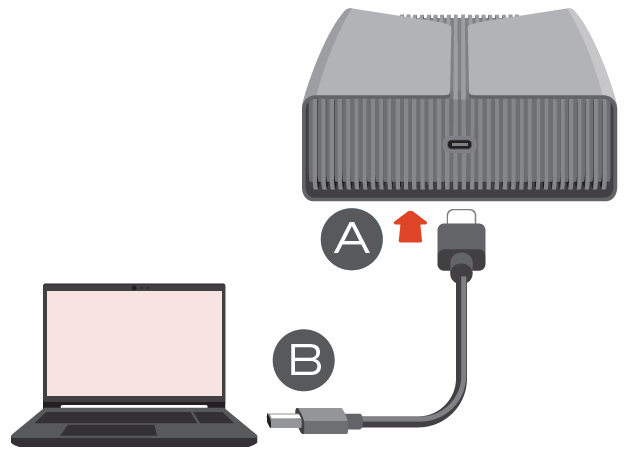
연결 후 드라이브 볼륨이 표시되고 액세스 가능해지기까지 30초 이상 소요될 수 있습니다.
LED 활동
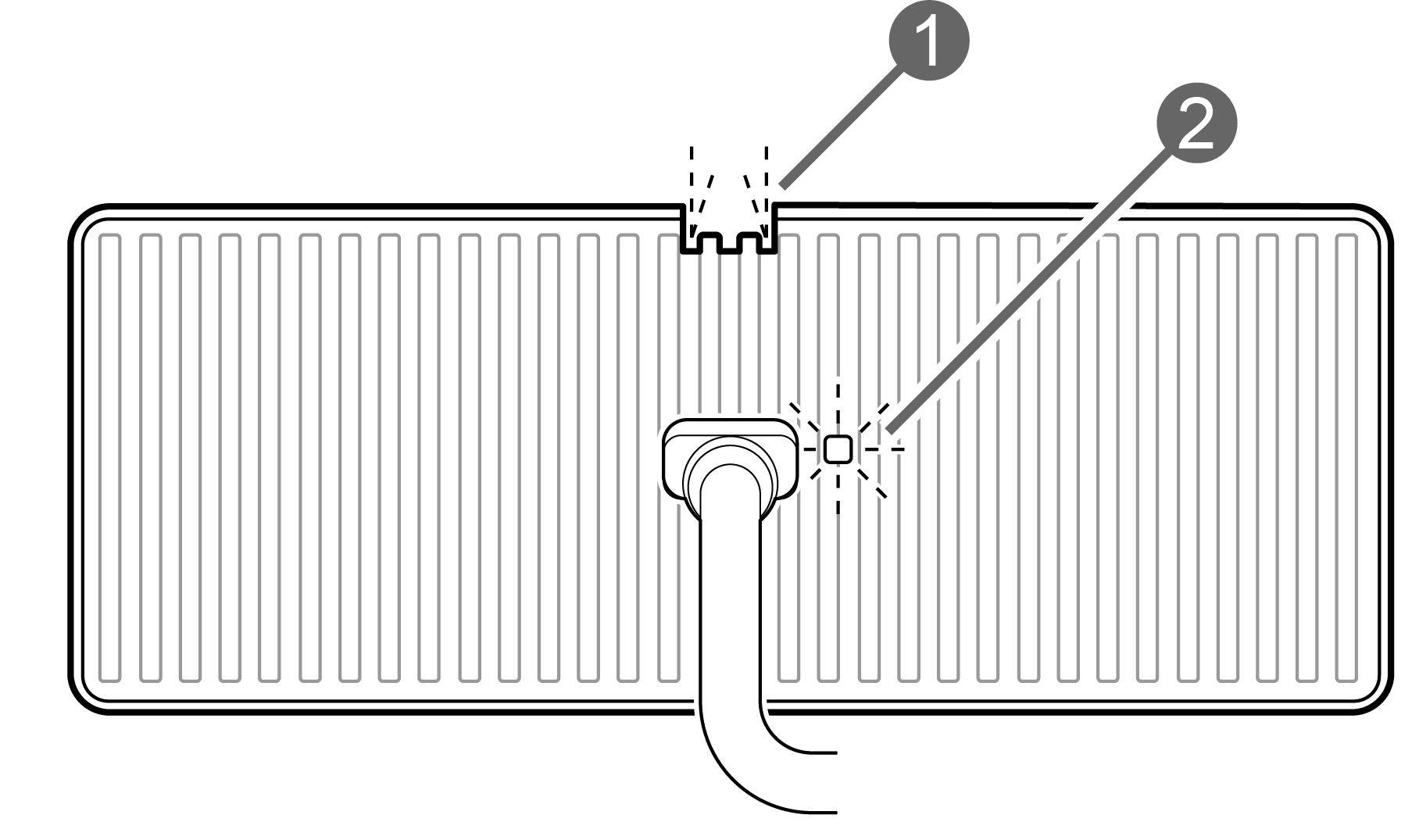
- 게이밍 LED
- 상태 LED
게이밍 LED
완전히 맞춤 설정 가능한 게이밍 LED를 통해 드라이브의 외관과 느낌을 게임 환경에 맞춰 개인화할 수 있습니다. Seagate Toolkit을 사용하면 색상, 밝기 및 조명 패턴을 조정할 수 있으며, 이를 통해 원하는 대로 효과를 세밀하게 조정할 수 있습니다. 시스템 설정을 통해 조명을 관리하는 것을 선호하는 경우, Windows 동적 조명은 게임 LED의 사용자 지정도 지원합니다. LED 설치에 대한 자세한 내용은 다음을 참조하세요.
- Seagate Toolkit 사용자 설명서의 RGB 및 상태 LED 관리를 참조하십시오.
- Windows에서 동적 조명 장치 제어를 참조하세요.
상태 LED
상태 LED는 FireCuda X Vault의 상태 및 활동을 나타냅니다.
| LED | 상태 |
|---|---|
| (흰색) 위에 | 장치를 사용할 수 있습니다. |
| 천천히 깜빡이는 불빛 (흰색) | a. 드라이브에 액세스 중입니다. b. 드라이브가 절전 모드로 전환되었습니다. |
| 꺼짐 | a. 드라이브가 장시간 절전 모드 상태였기 때문에 장치를 사용할 수 없습니다. b. 장치가 컴퓨터에서 안전하게 제거되었습니다. |
| 빠르게 깜빡이는 (빨간색) | 호스트 컴퓨터 포트에서 최소 15W의 전력이 공급되지 않고 있습니다. |
FireCuda X Vault 설정하기
제품 패키지에 포함된 빠른 시작 가이드에는 휴대폰이나 태블릿을 사용하여 빠르고 편리하게 등록할 수 있는 QR 코드가 있습니다.
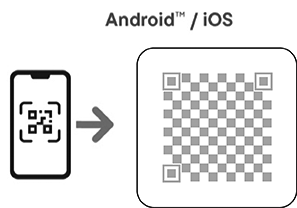
빠른 시작 가이드의 코드를 스캔하고 화면의 지시에 따라 FireCuda X Vault를 등록하고 파트너사의 혜택을 이용하세요.
컴퓨터를 이용한 대체 설정
파일 탐색기와 같은 파일 관리자를 사용하여 FireCuda X Vault를 열고 Start_Here_Win을 두 번 클릭합니다.
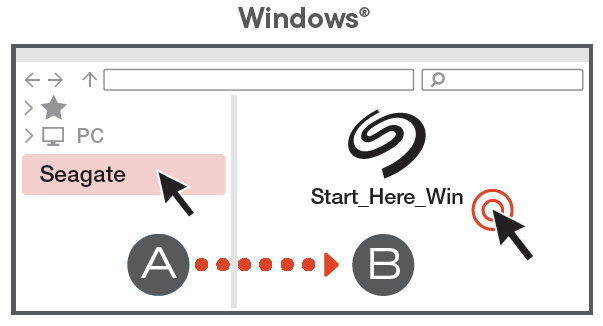
- FireCuda X Vault를 등록하세요. 정보를 입력하고 등록을 선택하세요.
- Toolkit 다운로드. 프롬프트가 나타나면 다운로드를 선택하여 툴킷 설치 프로그램을 다운로드합니다.
- 파일 탐색기와 같은 파일 관리자를 사용하여 다운로드 파일이 있는 폴더로 이동합니다. SeagateToolkit.exe를 두 번 클릭하여 애플리케이션을 실행합니다.
바로가기
등록 QR 코드 또는 드라이브의 Start_Here에 더 이상 액세스할 수 없는 경우 다음 URL을 사용하십시오.
| 등록 | www.seagate.com/register |
| Toolkit 설치 | www.seagate.com/toolkit |
절전 모드
FireCuda X Vault는 절전 모드를 통해 에너지를 절약할 수 있습니다. 컴퓨터에서 관리하는 절전 모드는 장시간 사용하지 않을 때 하드 드라이브의 작동을 줄여 수명을 연장할 수 있습니다.
다음 중 하나를 수행하여 컴퓨터에서 절전 모드를 시작할 수 있습니다.
- 호스트 컴퓨터를 절전 모드로 지정
- Windows에서:
- 제어판 > 하드웨어 및 소리 > 전원 옵션으로 이동합니다.
- 전원 관리 플랜을 선택하고 플랜 설정 변경을 클릭합니다.
- 고급 전원 설정 변경을 선택합니다.
- 하드 디스크와 나중에 하드 디스크 끄기를 클릭합니다.
- FireCuda X Vault를 절전 모드로 전환하기 전에 컴퓨터가 대기할 시간을 선택하십시오.
- Apply(적용)를 클릭합니다.
절전 모드를 종료하려면 아래 표를 참조하십시오.
| 절전 모드 시작 | 절전 모드 종료 |
|---|---|
| 사용하지 않기 때문에 호스트 컴퓨터가 제품에서 절전 모드를 시작했습니다. | 호스트 컴퓨터에서 FireCuda X Vault 볼륨에 액세스합니다. 예를 들어, 파일을 볼륨에 복사합니다. |
| 컴퓨터가 절전 모드입니다. | 컴퓨터의 절전 모드를 종료합니다. 잠에서 깨어났을 때 소리가 들리기까지 30초 이상 걸릴 수 있다는 점에 유의하십시오. |