이 기사가 도움이 되었습니까?
이 기사를 더욱 유용하게 만들 수 있는 방법은 무엇입니까?
시작하기
USB 케이블 연결
USB-C 케이블을 사용하여 One Touch를 컴퓨터의 USB-C 포트에 연결하십시오.
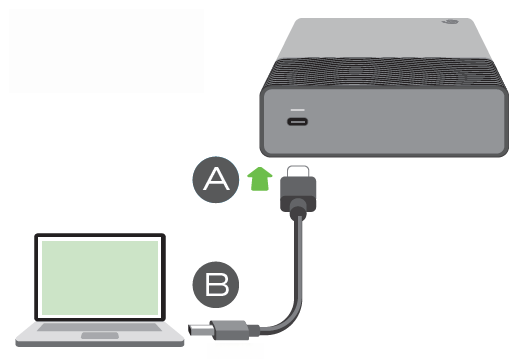
연결 후 드라이브 볼륨이 표시되고 액세스 가능해지기까지 30초 이상 소요될 수 있습니다.
LED 활동
상태 LED는 One Touch의 상태와 활동을 표시합니다.
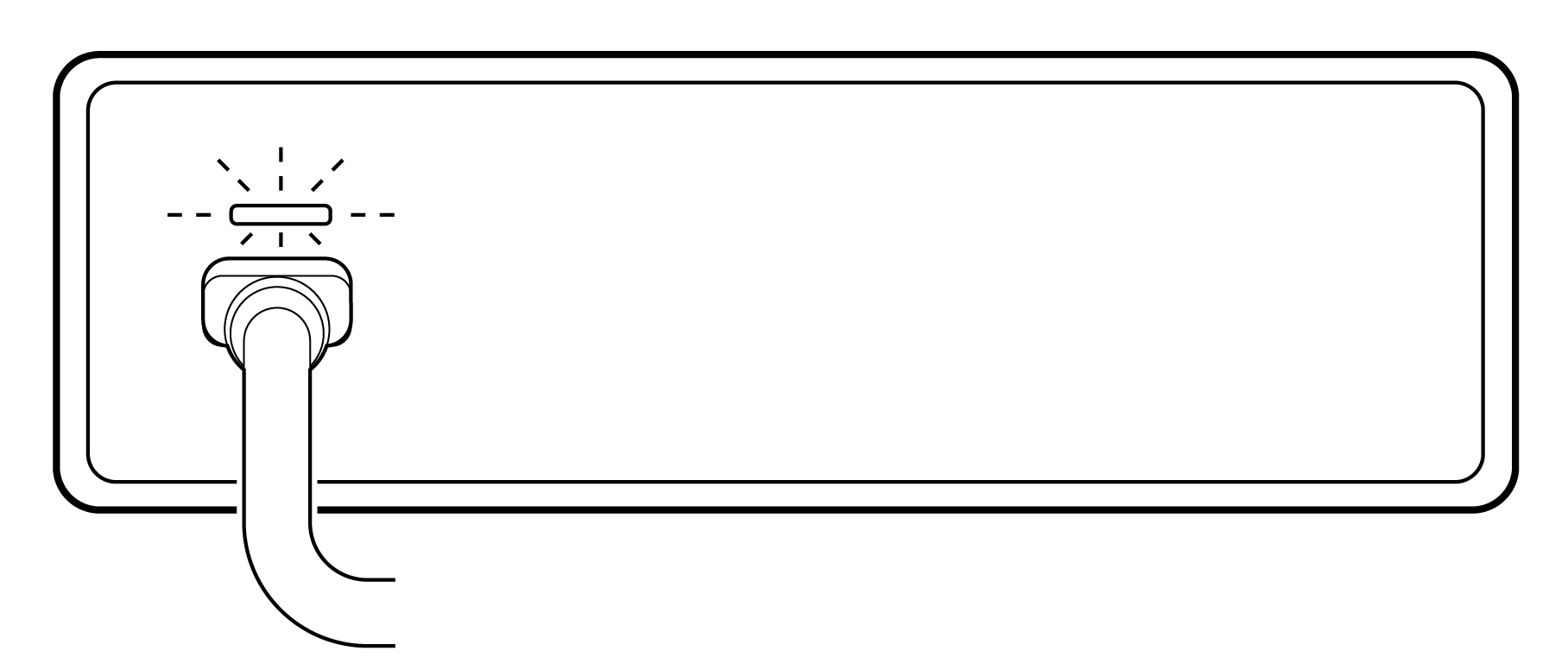
| LED | 상태 |
|---|---|
| (흰색) 위에 | 장치를 사용할 수 있습니다. |
| 천천히 깜빡이는 불빛 (흰색) | a. 드라이브에 액세스 중입니다. b. 드라이브가 절전 모드로 전환되었습니다. |
| 꺼짐 | a. 드라이브가 장시간 절전 모드 상태였기 때문에 장치를 사용할 수 없습니다. b. 드라이브가 컴퓨터에서 안전하게 제거되었습니다. |
| 빠르게 깜빡이는 (빨간색) | 호스트 컴퓨터 포트에서 최소 15W의 전력이 공급되지 않고 있습니다. |
One Touch 설정
제품 패키지에 포함된 빠른 시작 가이드에는 휴대폰이나 태블릿을 사용하여 빠르고 편리하게 등록할 수 있는 QR 코드가 있습니다.
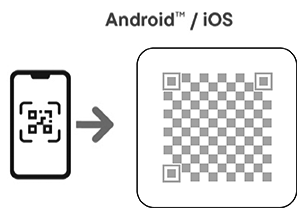
빠른 시작 가이드에 있는 코드를 스캔하고 화면의 안내에 따라 One Touch를 등록하고 파트너사 혜택을 이용하세요.
컴퓨터를 이용한 대체 설정
파일 탐색기 또는 Finder와 같은 파일 관리자를 사용하여 One을 열고 Start_Here_Win 또는 Start_Here_Mac을(를) 두 번 클릭합니다.
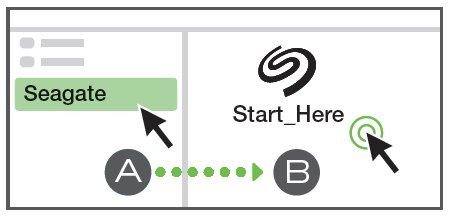
- One Touch를 등록합니다. 정보를 입력하고 등록을 선택하세요.
- Toolkit 다운로드. 프롬프트가 나타나면 다운로드를 선택하여 툴킷 설치 프로그램을 다운로드합니다.
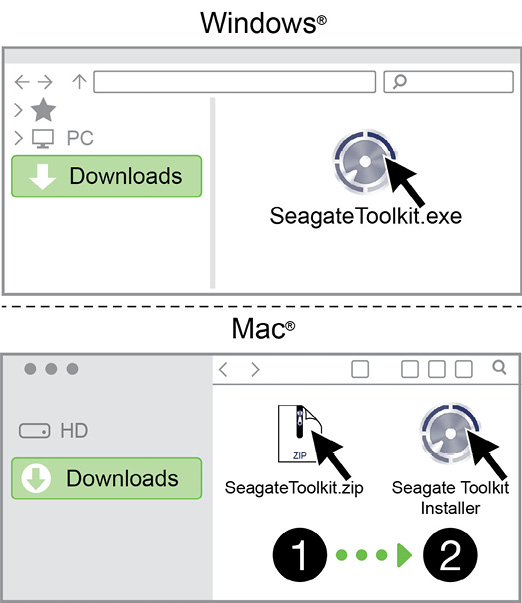
- 파일 탐색기 또는 Finder와 같은 파일 관리자를 사용하여 다운로드를 받을 폴더로 이동합니다.
- Win—응용 프로그램을 실행하려면 SeagateToolkit.exe를 두 번 클릭하십시오.
- Mac - SeagateToolkit.zip 파일을 엽니다. Seagate Toolkit Installer를 두 번 클릭하여 애플리케이션을 실행하십시오.
바로가기
등록 QR 코드 또는 드라이브의 Start_Here에 더 이상 액세스할 수 없는 경우 다음 URL을 사용하십시오.
| 등록 | www.seagate.com/register |
| Toolkit 설치 | www.seagate.com/toolkit |
절전 모드
One Touch는 절전 모드로 전환하여 에너지를 절약할 수 있습니다. 컴퓨터에서 관리하는 절전 모드는 장시간 사용하지 않을 때 하드 드라이브의 작동을 줄여 수명을 연장할 수 있습니다.
다음 중 하나를 수행하여 컴퓨터에서 절전 모드를 시작할 수 있습니다.
- 호스트 컴퓨터를 절전 모드로 지정
- Windows:
- 제어판 > 하드웨어 및 소리 > 전원 옵션으로 이동합니다.
- 전원 관리 플랜을 선택하고 플랜 설정 변경을 클릭합니다.
- 고급 전원 설정 변경을 선택합니다.
- 하드 디스크와 나중에 하드 디스크 끄기를 클릭합니다.
- One Touch를 절전 모드로 전환하기 전에 컴퓨터가 대기할 시간을 선택하십시오.
- Apply(적용)를 클릭합니다.
- macOS - 시스템 환경 설정 > 에너지 절약에서 하드 드라이브에 대한 절전 모드를 활성화합니다.
절전 모드를 종료하려면 아래 표를 참조하십시오.
| 절전 모드 시작 | 절전 모드 종료 |
|---|---|
| 사용하지 않기 때문에 호스트 컴퓨터가 제품에서 절전 모드를 시작했습니다. | 호스트 컴퓨터에서 One Touch 볼륨에 액세스합니다. 예를 들어, 파일을 볼륨에 복사합니다. |
| 컴퓨터가 절전 모드입니다. | 컴퓨터를 깨우세요. 절전 모드에서 깨어날 때 소리가 나오기까지 30초 이상 걸릴 수 있습니다. |