이 기사가 도움이 되었습니까?
이 기사를 더욱 유용하게 만들 수 있는 방법은 무엇입니까?
게임 드라이브 연결
PlayStation® 5 및 PlayStation® 4 콘솔은 별도로 판매됩니다.
PlayStation® 5 콘솔
PS5 콘솔의 전원을 켭니다.
- 케이블의 USB micro-B 끝을 Game Drive의 USB micro-B 포트에 연결합니다.
- 케이블의 USB-A 끝을 PS5 콘솔의 USB-A 포트에 연결합니다.
PS5 Pro (CFI-7000 모델 그룹)
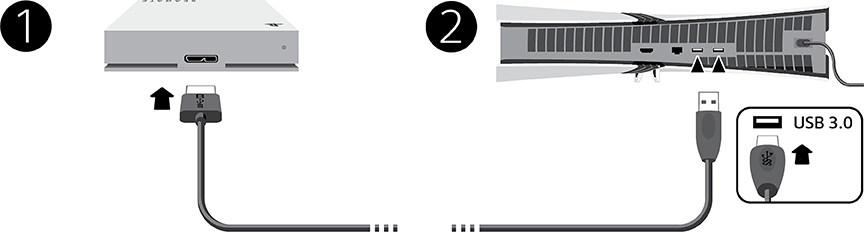
PS5 슬림 (CFI-2000 모델 그룹)
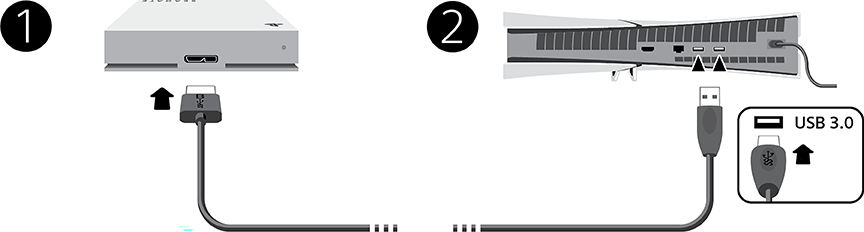
PS5 (CFI-1000 모델 그룹)
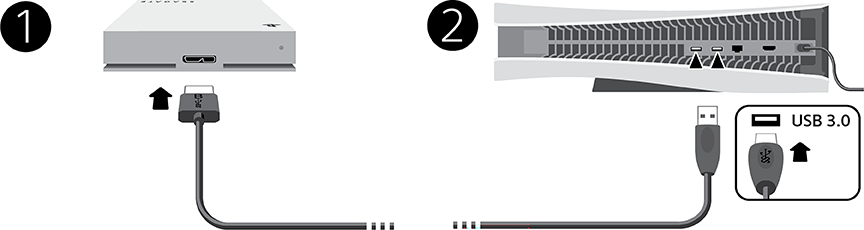
드라이브 포맷하기
Game Drive는 exFAT 파일 형식으로 포맷되어 제공됩니다. 이를 PlayStation 5용 외장형 드라이브로 사용하려면 콘솔을 사용해 드라이브를 포맷해야 합니다.
포맷하면 드라이브의 데이터가 모두 지워집니다. 포맷하기 전에 나중에 다시 확인할 데이터는 따로 복사하여 보관하십시오.
- 설정 > Storage로 이동합니다.
- USB 확장 스토리지 > USB 확장 스토리지로 포맷을 선택합니다.
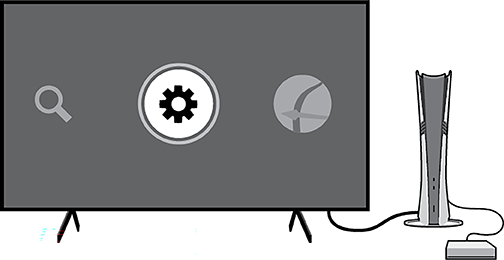
- 콘솔에 여러 개의 USB 드라이브가 연결되어 있는 경우 다른 USB 드라이브 선택'을 선택하여 포맷할 USB 드라이브를 변경할 수 있습니다.
포맷 중에는 전원을 끄거나 드라이브를 분리하지 마십시오. 그렇게 하면 데이터 손실은 물론 게임 드라이브 및/또는 콘솔이 손상될 수 있습니다.
PlayStation® 4 콘솔
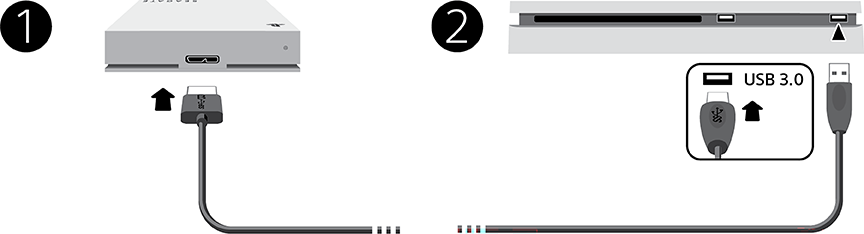
PS4 콘솔의 전원을 켭니다.
- 케이블의 USB micro-B 끝을 Game Drive의 USB micro-B 포트에 연결합니다.
- 케이블의 USB-A 끝을 PS4 콘솔의 USB-A 포트에 연결합니다.
드라이브 포맷하기
Game Drive는 exFAT 파일 형식으로 포맷되어 제공됩니다. 이를 PlayStation 4용 외장형 드라이브로 사용하려면 콘솔을 사용해 드라이브를 포맷해야 합니다.
포맷하면 드라이브의 데이터가 모두 지워집니다. 포맷하기 전에 나중에 다시 확인할 데이터는 따로 복사하여 보관하십시오.
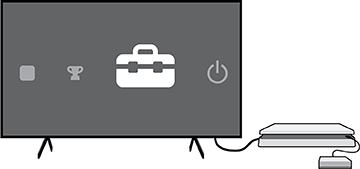
- 설정 > 장치 > USB 스토리지 장치로 이동합니다.
- 포맷할 USB 스토리지 장치를 선택하고 USB 확장 스토리지로 포맷을 선택합니다.
포맷 중에는 전원을 끄거나 드라이브를 분리하지 마십시오. 데이터가 손실되거나 Game Drive 또는 콘솔이 손상될 수 있습니다.
전자파 간섭
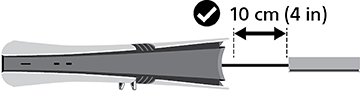
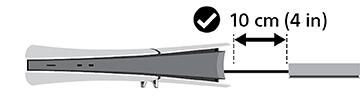
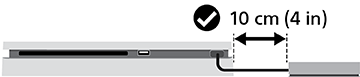
전자파 간섭(EMI)을 최소화하려면 Game Drive를 PlayStation 콘솔에서 10cm(4인치) 이상 떨어진 곳에 배치하십시오.
PS5 Pro (CFI-7000 모델 그룹)
PS5 슬림 (CFI-2000 모델 그룹)
PS5 (CFI-1000 모델 그룹)
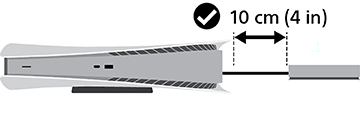
PS4
게임 드라이브 외장 하드 드라이브를 안전하게 제거하세요
데이터를 보호하기 위해 제품의 연결을 해제할 때는 운영 체제에서 항상 안전 제거 절차를 따라야 합니다.