¿Le pareció útil este contenido?
¿Cómo podríamos hacer que este artículo sea más útil?
Primeros pasos
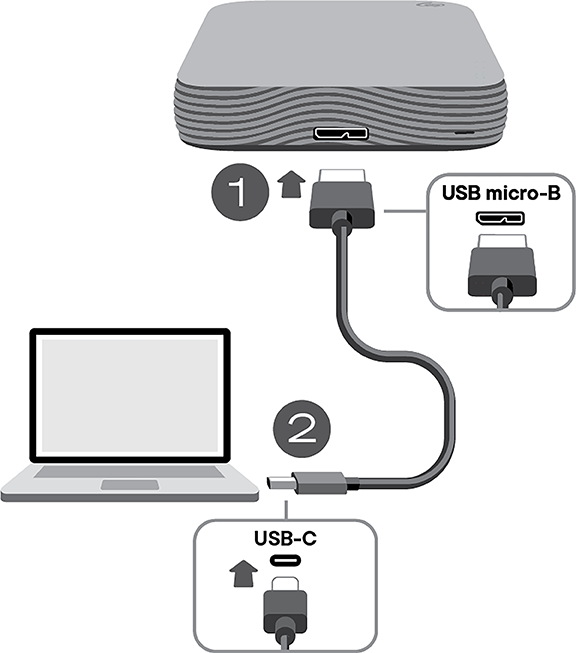
Conecte a la computadora
- Conecte el extremo del cable USB micro-B al puerto USB micro-B de Seagate Expansion.
- Conecte el extremo del cable USB-C al puerto USB-C de su computadora.
Actividad del LED
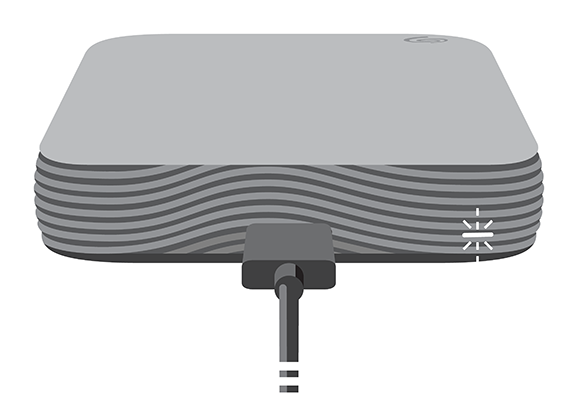
El LED de estado indica el estado y las actividades de Expansion.
| LED | Estado |
|---|---|
| En (blanco) | El dispositivo está listo. |
| Parpadeo lento (blanco) | a. Se está accediendo a la unidad. b. La unidad ha entrado en modo de ahorro de energía. |
| Desactivar | a. El dispositivo no está disponible porque la unidad ha estado en modo de ahorro de energía durante un período prolongado. b. La unidad se ha extraído del ordenador de forma segura. |
Configurar la expansión
El proceso de configuración le permite:
| Registro de expansión | Sacar el máximo provecho de su unidad y contar con acceso fácil a la información y a la asistencia técnica. |
| Instale Toolkit | Configurar los planes de copias de seguridad y mucho más. |
Registre su dispositivo
Tienes dos opciones sencillas para registrar tu dispositivo:
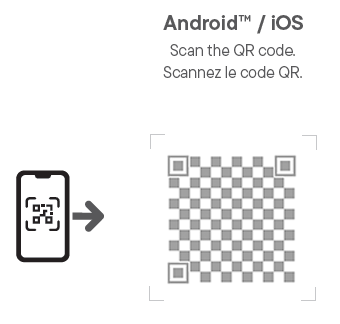
| Mobile | La Guía de inicio rápido en su paquete incluye un código QR para un registro rápido y cómodo usando su teléfono móvil o tableta. |
| PC con Windows o Mac | Abre tu disco duro e inicia la aplicación "Comienza aquí". |
Mobile
- Abra la guía de inicio rápido incluida en el paquete.
- Escanee el código QR único y siga los pasos que aparecen en pantalla para registrarse en Expansion y acceder a las ofertas de nuestros socios.
Recibirás un correo electrónico confirmando el registro de tu dispositivo. El mensaje incluirá instrucciones para descargar e instalar Toolkit en su PC con Windows o Mac.
PC con Windows o Mac
- En su ordenador, utilice un gestor de archivos como Finder o el Explorador de archivos para abrir el volumen de la unidad de expansión.
- Inicie Start_Here_Win o Start_Here_Mac.
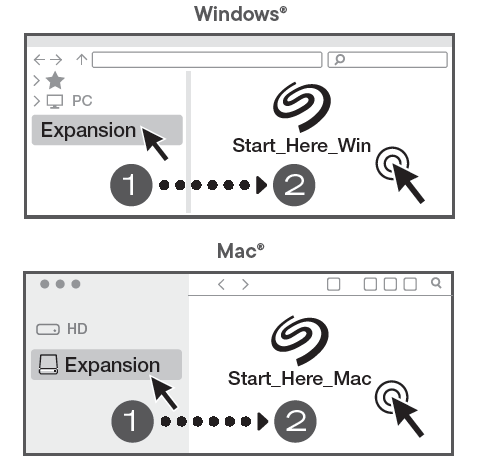
- Utiliza la aplicación para registrar tu dispositivo y acceder a las ofertas de nuestros socios.
- En la página de Toolkit, descargue el instalador de Toolkit.
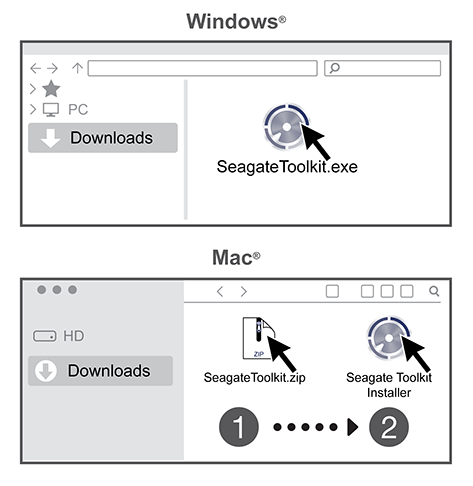
- Con un administrador de archivos como File Explorer o Finder, vaya a la carpeta de descargas.
- Win—Haga doble clic en SeagateToolkit.exe para iniciar la aplicación.
- Mac: abra el archivo SeagateToolkit.zip. Haga doble clic en el Instalador de Seagate Toolkit para iniciar la aplicación.
Atajos
Si ya no tiene una guía de inicio rápido con un código QR y la aplicación Comience aquí se ha eliminado de su unidad, puede usar las siguientes URL para registrar su dispositivo e instalar Toolkit:
| Registrarse | www.seagate.com/register |
| Instale Toolkit | www.seagate.com/toolkit |