¿Le pareció útil este contenido?
¿Cómo podríamos hacer que este artículo sea más útil?
Primeros pasos
Conecte el cable USB
Utilice el cable USB-C para conectar FireCuda X Vault al puerto USB-C de un ordenador.
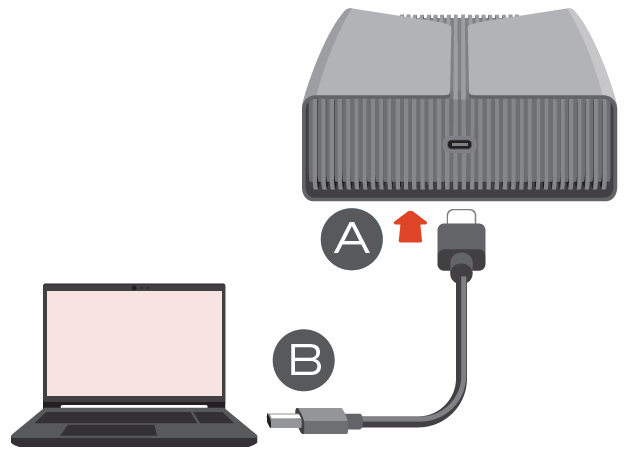
Una vez conectado, pueden pasar 30 segundos o más hasta que el volumen de la unidad aparezca y sea accesible.
Actividad del LED
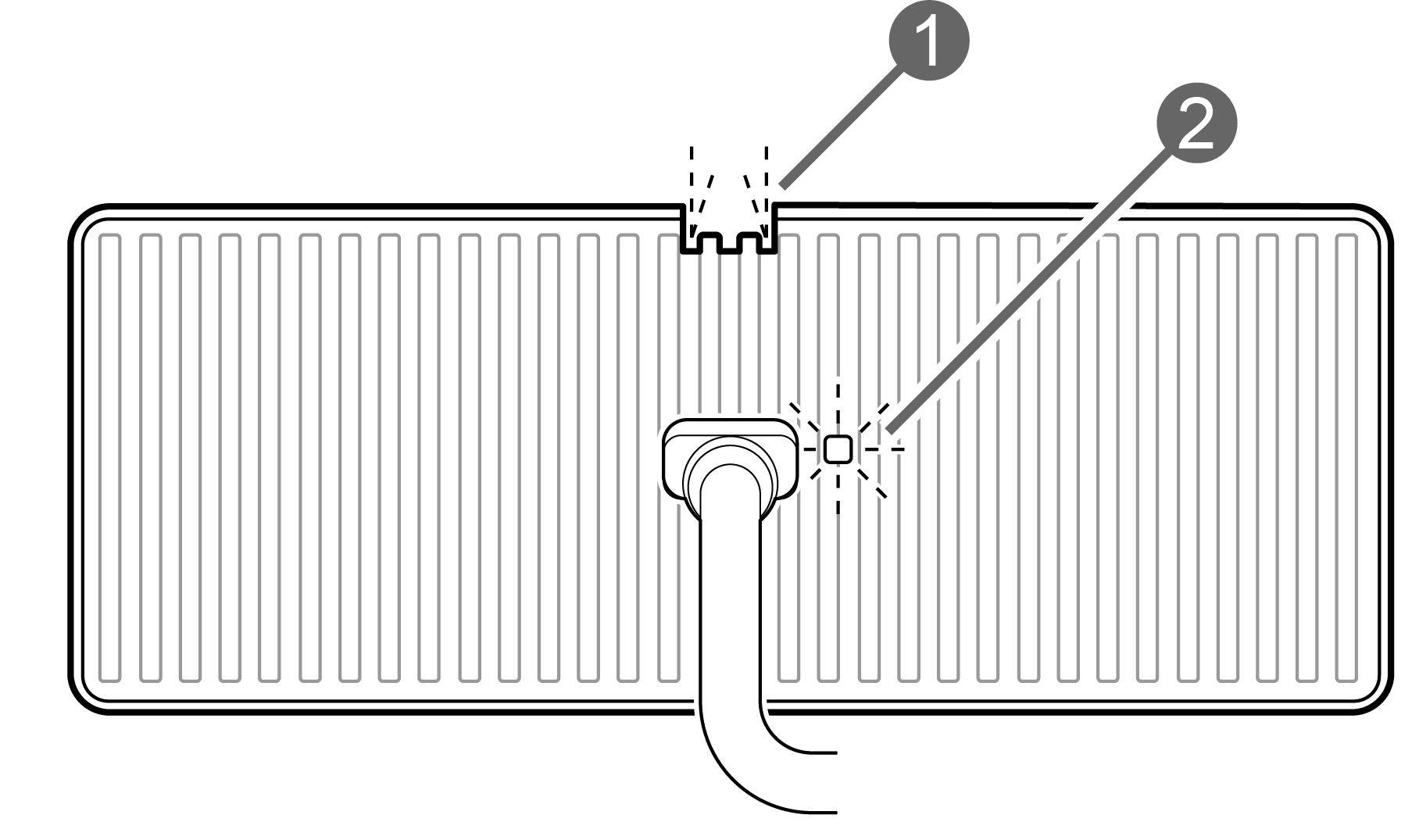
- LED para juegos
- Indicador de estado LED
LED para juegos
El LED para juegos totalmente personalizable le permite personalizar la apariencia de su unidad para que coincida con su entorno de juego. Puede ajustar los colores, el brillo y los patrones de iluminación utilizando Seagate Toolkit, que proporciona una forma sencilla de ajustar los efectos según sus preferencias. Si prefiere administrar la iluminación a través de la configuración de su sistema, Windows Dynamic Lighting también admite la personalización del LED para juegos. Para obtener más información sobre la configuración de LED:
- Consulte Administración de LED de estado y RGB en el Manual del usuario de Seagate Toolkit.
- Consulte Controlar dispositivos de iluminación dinámica en Windows.
Indicador de estado LED
El LED de estado indica el estado y las actividades de FireCuda X Vault.
| LED | Estado |
|---|---|
| En (blanco) | El dispositivo está listo. |
| Parpadeo lento (blanco) | a. Se está accediendo a la unidad. b. La unidad ha entrado en modo de ahorro de energía. |
| Desactivar | a. El dispositivo no está disponible porque la unidad ha estado en modo de ahorro de energía durante un período prolongado. b. El dispositivo se ha retirado del ordenador de forma segura. |
| Parpadeo rápido (rojo) | El puerto de la computadora host no proporciona un mínimo de 15 W de potencia. |
Configurar FireCuda X Vault
La Guía de inicio rápido en su paquete incluye un código QR para un registro rápido y cómodo usando su teléfono móvil o tableta:
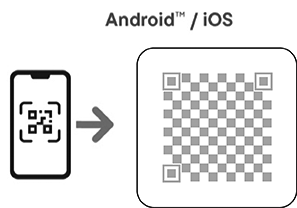
Escanee el código en la Guía de inicio rápido y siga los pasos en pantalla para registrar FireCuda X Vault y acceder a las ofertas de socios.
Configuración alternativa mediante una computadora
Usando un administrador de archivos como el Explorador de archivos, abra FireCuda X Vault y haga doble clic en Start_Here_Win.
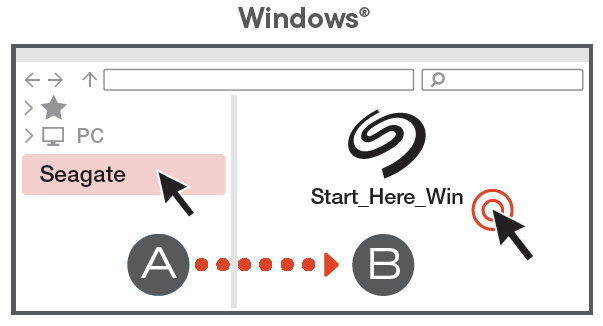
- Registrar FireCuda X Vault. Ingrese su información y seleccione Registrarse.
- Descargue Toolkit. Cuando se le solicite, seleccione Descargar para descargar el instalador del Toolkit.
- Utilizando un gestor de archivos como el Explorador de archivos, ve a la carpeta donde recibes las descargas. Haga doble clic en SeagateToolkit.exe para iniciar la aplicación.
Atajos
Si ya no puede acceder al código QR de registro o a Start_Here en la unidad, utilice las siguientes URL:
| Registrarse | www.seagate.com/register |
| Instale Toolkit | www.seagate.com/toolkit |
Modo de ahorro de energía
FireCuda X Vault puede ahorrar energía entrando en modo de ahorro de energía. Gestionado por su ordenador, el modo de ahorro de energía puede prolongar la vida útil del disco duro al evitar que trabaje durante largos periodos de inactividad.
Puede iniciar el modo de ahorro de energía en su computadora realizando una de las siguientes acciones:
- Poner el ordenador anfitrión en modo de suspensión.
- En Windows:
- Vaya a Panel de control > Hardware y sonido > Opciones de energía.
- Seleccione un plan de energía y haga clic en Cambiar configuración del plan.
- Seleccione Cambiar la configuración avanzada de energía.
- Haga clic en Disco duro y "Apagar el disco duro después de".
- Elija la cantidad de tiempo que la computadora debe esperar antes de poner FireCuda X Vault en modo de ahorro de energía.
- Haga clic en Apply (Aplicar).
Para salir del modo de ahorro de energía, consulte la tabla a continuación:
| Entrar en modo de ahorro de energía | Salir del modo de ahorro de energía |
|---|---|
| La computadora host colocó el producto en modo de ahorro de energía debido a la inactividad. | Acceda al volumen de FireCuda X Vault desde la computadora host. Por ejemplo, copie archivos al volumen. |
| El equipo está en modo de suspensión. | Reactivar la computadora. Tenga en cuenta que el volumen puede tardar 30 segundos o más en aparecer al despertar del modo de suspensión. |