¿Le pareció útil este contenido?
¿Cómo podríamos hacer que este artículo sea más útil?
Gestionar la luz RGB y la luz del indicador de estado LED
Toolkit cuenta con opciones para gestionar la luz RGB y la luz del indicador de estado LED en dispositivos de almacenamiento según corresponda.
| Patrón RGB | Elija patrones preestablecidos o cree un patrón personalizado. Seleccione colores que complementen su entorno de trabajo o de juego. |
| Indicador de estado LED | Active/desactive el indicador de estado LED. |
Opciones RGB y LED para dispositivos de almacenamiento:
| Dispositivos compatibles | Indicador de estado LED | RGB de un color | RGB arcoíris | Asistencia técnica del producto | Manual del usuario |
|---|---|---|---|---|---|
| LaCie 1big Dock | Sí | No | No | Producto | Documentos |
| LaCie 1big Dock SSD Pro | Sí | No | No | Producto | Documentos |
| LaCie 2big RAID | Sí | No | No | Producto | Documentos |
| Seagate FireCuda Gaming Dock | Sí | Sí | No | Producto | Documentos |
| Unidad SSD externa Seagate Genshin Impact de edición limitada | Sí | Sí | Sí | Producto | Documentos |
| Seagate FireCuda Gaming Hard Drive | Sí | Sí | Sí | Producto | Documentos |
| Seagate FireCuda Gaming Hub | Sí | Sí | Sí | Producto | Documentos |
| Seagate FireCuda Gaming SSD | Sí | Sí | No | Producto | Documentos |
Desactivar/activar el indicador de estado LED
El indicador de estado LED está activo de forma predeterminada. Para desactivar o activar el indicador de estado LED de su dispositivo de almacenamiento:
- Abra Toolkit.
- En el menú principal, haga clic en la opción actividad RGB o actividad LED.
- En la pantalla de configuración de RGB o de LED, use el control deslizante o el interruptor para ajustar la configuración de LED.
Editar los patrones de luz RGB
Las funciones de Toolkit RGB son compatibles con los siguientes controles de patrones RGB:
- FireCuda RGB (por defecto)
- Iluminación dinámica (solo Windows 11)
- Razer Chroma
Un dispositivo solo puede usar una opción de gestión de color.
Acceso a las funciones RGB
Para acceder a las funciones RGB:
- Abra Toolkit.
- En el menú principal, haga clic en la actividad RGB.
- Aparecerá una pantalla con la configuración RGB.
Configuración de la luz RGB
La siguiente configuración, que se encuentra en la parte superior de la pantalla de funciones RGB, se aplica a todos los controles de patrones RGB.
- Intensidad: mueva la barra de desplazamiento hacia la derecha para aumentar el brillo de la luz RGB y hacia la izquierda para disminuirlo.
- Sincronizar los dispositivos de Seagate compatibles: esta opción solo está disponible para Seagate FireCuda Gaming Dock y Seagate FireCuda Gaming SSD. Si tiene dos o más dispositivos compatibles conectados en su PC, puede pulsar el conmutador para sincronizar los patrones RGB en todos los dispositivos. Si se activa en alguno de los dispositivos de almacenamiento RGB, todos los dispositivos RGB recibirán los cambios de los patrones. (No hay un dispositivo primario o secundario. El último ajuste que se haga en la configuración definirá el patrón para todos los dispositivos sincronizados). Al desactivar esta opción todos los dispositivos vuelven a quedar con el color que viene seleccionado de forma predeterminada.
Iluminación dinámica (solo Windows 11)
La iluminación dinámica es una característica de Windows 11 que le permite controlar los accesorios iluminados. La unidad SSD External Seagate Genshin Impact Limited Edition admite la configuración de patrones de iluminación RGB mediante la iluminación dinámica.
Requisitos para la iluminación dinámica
- PC con Windows 11.
- La versión más reciente de Toolkit.
- Unidad SSD externa Seagate Genshin Impact de edición limitada.
Usar iluminación dinámica
Para utilizar la iluminación dinámica como controlador RGB, haga clic en Habilitar en la tarjeta de actividad Iluminación dinámica.
Razer Chroma a través de la aplicación Razer Synapse 3 (solo para Windows)
Razer Chroma es un popular protocolo de gestión de software de videojuegos RGB que cuenta con un amplio conjunto de patrones y opciones durante el juego. Toda la gestión se realiza desde la aplicación Razer Synapse. Usted puede usar Razer Synapse para establecer los patrones RGB preconfigurados o para crear unos nuevos. Razer Synapse también es compatible con un creciente número de videojuegos con iluminación RGB que se activa con colores que concuerdan con lo que se está jugando. Para más información sobre los patrones y juegos compatibles o para descargar la aplicación Razer Synapse, visite la página de Internet de Razer Synapse.
Requisitos para Razer Chroma
- La versión más reciente de Toolkit.
- Se debe instalar y ejecutar el software Razer Synapse 3.
- Se debe activar Chroma Connect en Razer Synapse 3.
Importante: el control Toolkit RGB es compatible con Razer Synapse 3 o versiones posteriores. Razer Synapse 2 no puede controlar las luces LED del dispositivo de almacenamiento Seagate RGB.
Use Razer Chroma
Para usar Razer Chroma como el controlador RGB, haga clic en Enable (Activar) en la tarjeta de funciones de Razer Chroma.
Aplicación FireCuda RGB
FireCuda RGB es el protocolo de gestión nativo de Toolkit RGB. Está activo de forma predeterminada.
Editar la configuración RGB
La configuración de la luz LED le permite:
- Elegir entre patrones de un solo color y patrones arcoíris.
- Seleccionar las animaciones preestablecidas y personalizadas.
- Cambiar la configuración del color y la animación.
- Cambiar la configuración general.
Para cambiar los ajustes de la configuración de la luz LED, haga clic en el icono Edit (Editar) ( ) en las funciones de RGB.

- Seleccionar el patrón: elija si quiere crear un patrón de un solo color o un patrón arcoíris. El patrón de un solo color usa la totalidad de las luces LED para mostrar un color mientras que reproduce la animación. El patrón arcoíris incluye hasta seis colores de luces LED a la vez mientras que reproduce la animación. El patrón arcoíris no está disponible para todas la unidades (consulte la lista de productos que se mencionó anteriormente).
- Seleccionar la animación: elija los tipos de animación para el patrón que seleccionó.
- Vista previa: visualice previamente el patrón/animación actual. Especifique los tiempos de animación.
- Cambiar el color: añada/remueva colores para la animación según corresponda.
- Configuración general: cambie los ajustes de la configuración general;
- Finalizar: confirme los cambios que realizó en la configuración del patrón/animación;
Seleccionar un patrón
Elija un patrón de un solo color o un patrón arcoíris. Consulte la tabla que se muestra más adelante para conocer los controles de color y tiempo que están disponibles para cada animación.
Seleccionar una animación
Seleccione los siguientes tipos de animación:
| Patrón | Animación | Descripción | Tiempo total de animación | Selección de usuarios |
|---|---|---|---|---|
| Un solo color | Sólido | Muestra un solo color de forma continua. |
|
|
| Un solo color | Intermitente | Cambia al color que haya elegido para encender/apagar. |
|
|
| Un solo color | Pulsante | Desvanece el color que ha elegido para encender/apagar. |
|
|
| Sencillo | Espectro | Transiciones entre seis colores: rojo, naranja, amarillo, verde, azul y violeta. |
|
|
| Un solo color | Personalización 1 | Muestra una animación personalizada que usted creó. |
|
|
| Un solo color | Personalización 2 | Muestra una animación personalizada que usted creó. |
|
|
| Un solo color | Personalización 3 | Muestra una animación personalizada que usted creó. |
|
|
| Arcoíris | Estático | Muestra un patrón arcoíris de manera continua. |
|
|
| Arcoíris | Pulsante | Desvanece un patrón arcoíris al encender/apagar. |
|
|
| Arcoíris | Intermitente | Cambia a un patrón arcoíris para encender/apagar. |
|
|
| Arcoíris | Diapositiva | Un patrón arcoíris se desliza de derecha a izquierda. |
|
|
| Arcoíris | Personalización 1 | Muestra un patrón arcoíris de manera continua (estática). |
|
|
| Arcoíris | Personalización 2 | Desvanece un patrón arcoíris personalizado al encender/apagar (pulsante). |
|
|
| Arcoíris | Personalización 3 | Cambia un patrón arcoíris personalizado al encender/apagar (intermitente). |
|
|
Vista previa seleccionada patrón/animación
La ventana de la vista previa le permite ver los colores, las transiciones y la temporización del patrón/animación que seleccionó.
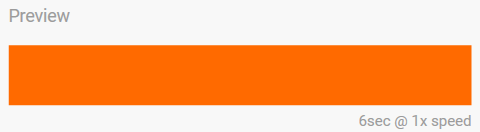
Las luces LED del dispositivo presentan una vista previa mientras usted edita.
El tiempo total de animación (tiempo que tarda en completarse un ciclo del patrón) aparece más adelante en la ventana de la vista previa:
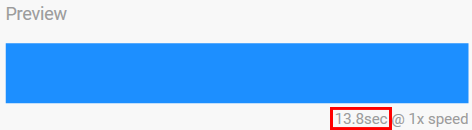
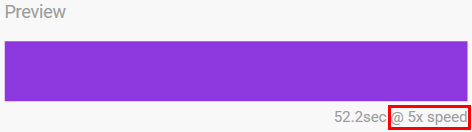
Para tiempos de animación más largos (a partir de 15 segundos), la ventana de la vista previa acelerará de manera automática la animación de la reproducción, para que pueda ver sus cambios más rápido. La velocidad de la reproducción actual se mostrará con el tiempo total de animación.
Controles de la temporización
Algunos patrones/animaciones le permitirán controlar el tiempo total en el que se reproduce una animación. Use la barra de desplazamiento para establecer el tiempo total de animación:

El tiempo total de animación se interrumpe por igual entre las retenciones y las transiciones.
Ciertos patrones/animaciones personalizados ejercen control sobre la configuración de la retención o la transición del color:
- Configuración de la retención del color: representa el tiempo total que se invierte en la retención de los colores. El tiempo total se divide entre el número de colores que hay en la animación.
- Configuración de la transición del color: representa el tiempo total que se invierte al pasar de un color a otro. El tiempo total se divide entre el número de transiciones que hay en la animación.
Use las barras de desplazamiento para controlar el tiempo de retención y transición del color:
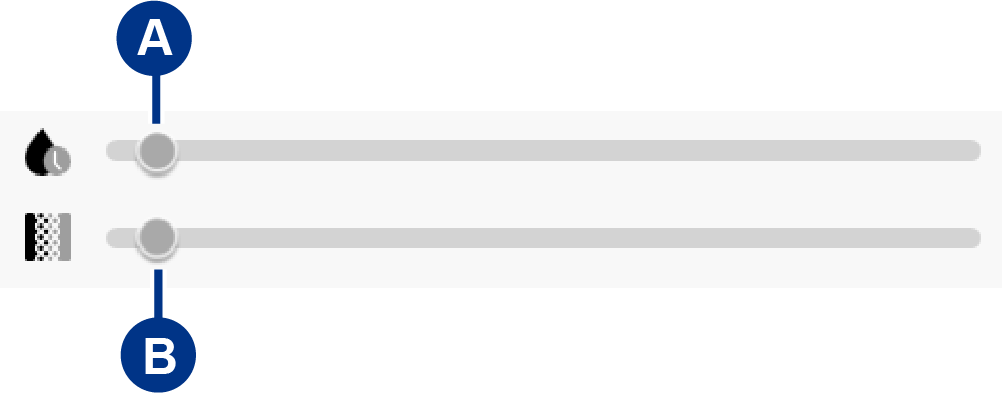
Tenga en cuenta que la configuración de la retención del color y la configuración de la transición del color determinan el tiempo total de la animación.
sCambiar los colore
Animaciones preestablecidas del patrón de un solo color
Las animaciones sólida, intermitente y pulsante solo le permiten especificar un color:
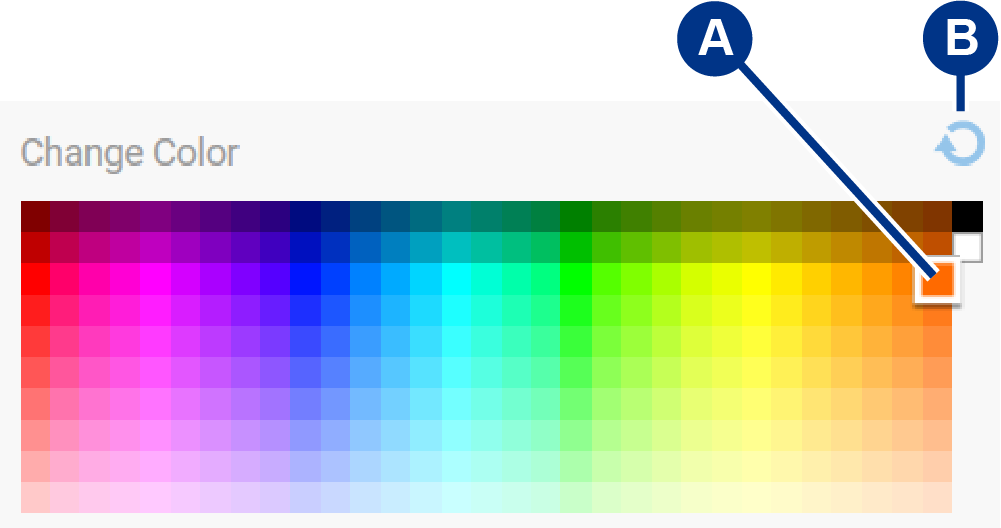
- Haga clic en un color para seleccionarlo.
- Haga clic en el icono Reset (Restablecer) para seleccionar el color naranja predeterminado.
Animaciones personalizadas del patrón de un solo color y del patrón arcoíris
Las animaciones personalizadas del patrón de un solo color y del patrón arcoíris le permitirán especificar varios colores:

- Haga clic en el icono Add (Agregar) para agregar un color a la secuencia. Podrá agregar hasta seis colores. (Esta opción solo está disponible para animaciones personalizadas de un color. Las animaciones personalizadas de arcoíris siempre necesitarán seis colores).
- Haga clic para seleccionar un color en la secuencia.
- Haga clic en el icono de cuadrícula para arrastrar un color y llevarlo a una posición diferente en la secuencia.
- Haga clic en el icono Eliminar para eliminar el color seleccionado de la secuencia. (Solo disponible para animaciones personalizadas de un solo color. Las animaciones personalizadas de arcoíris siempre necesitarán seis colores).
- Haga clic en cambiar el color seleccionado.
- Haga clic en el icono restablecer para seleccionar los colores y la configuración que vienen predeterminados para la animación personalizada.
Cambiar la configuración general
Use la siguiente configuración para controlar el patrón LED de su dispositivo de almacenamiento:
| Configuración | Descripción |
|---|---|
| Brillo | Mueva la barra de desplazamiento para controlar el brillo del patrón LED. La configuración predeterminada está al 100 %. |
| Siempre encendido | Si esta opción está activa, el patrón LED se encenderá cuando el dispositivo esté encendido. Al activar la opción Always on (Siempre encendido) se desactiva la opción Sleep with display (Suspender con la pantalla). |
| Suspender con la pantalla | Si esta opción está activa, el patrón LED no se encenderá cuando la computadora host está suspendida o apagada. Al activar la opción Sleep with display se desactiva la opción Always on. |