Czy ta treść była pomocna?
Co możemy zrobić, aby czytelnik mógł wynieść więcej korzyści z tego artykułu?
Utwórz teraz kopię zapasową! (Mac)
Podłącz urządzenie pamięci masowej do komputera, aby móc tworzyć kopie zapasowe ważnych plików i folderów. Najszybszym sposobem na wykonanie kopii zapasowej jest wybranie elementów na komputerze i skopiowanie ich na dysk przez przeciągnięcie i upuszczenie. Jeśli chcesz stale synchronizować dane między komputerem a dyskiem, możesz utworzyć automatyczny plan Sync Plus za pomocą aplikacji Toolkit.

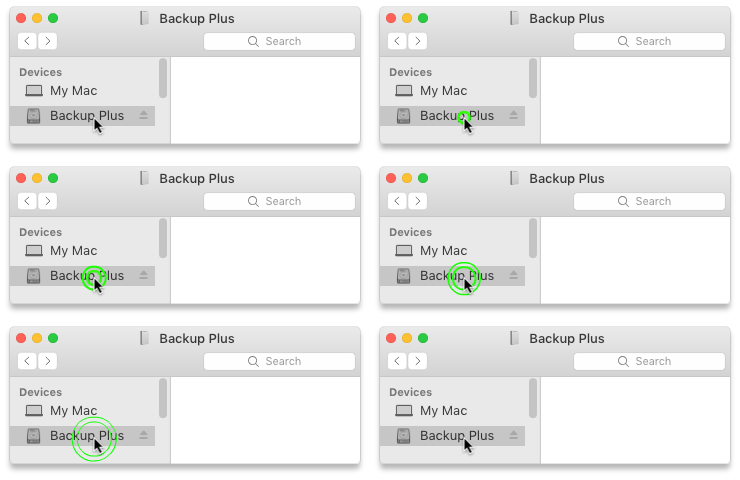
Otwórz okno w programie Finder i kliknij swój dysk

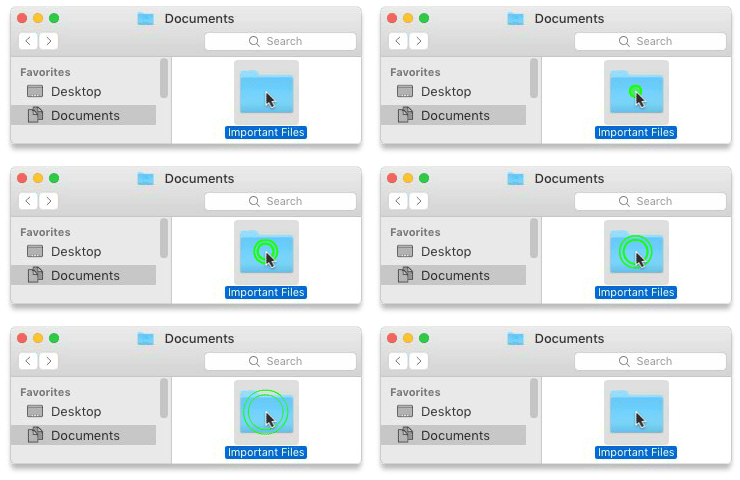
Otwórz inne okno programu Finder i wybierz foldery lub pliki na komputerze, aby utworzyć kopię zapasową

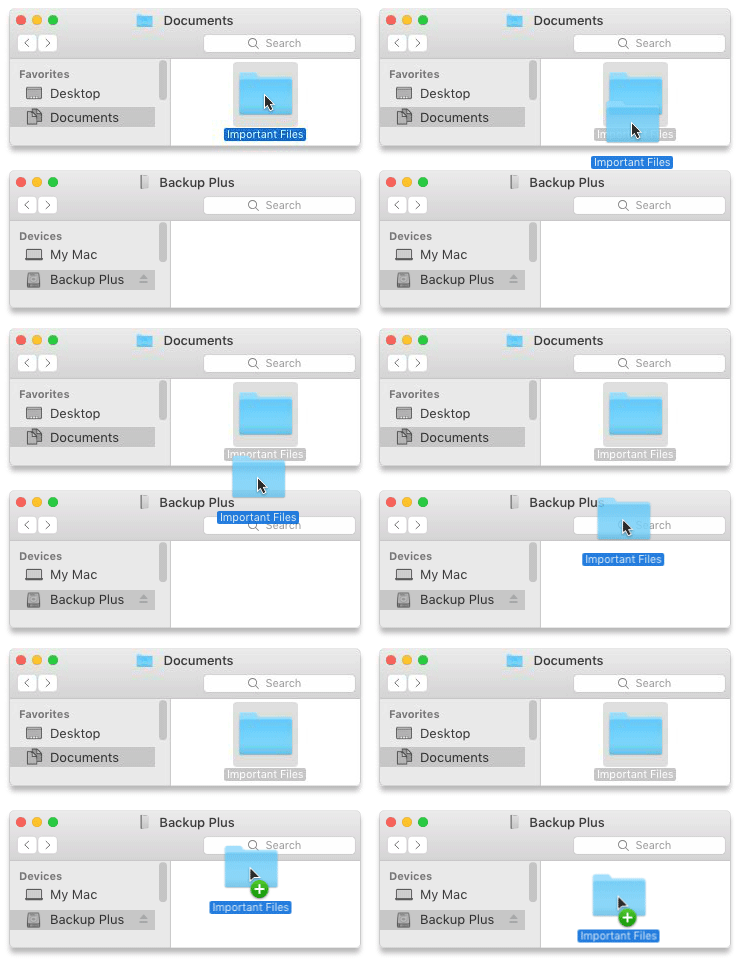
Przeciągnij elementy na dysk
Otwórz okno programu Finder i wybierz foldery lub pliki na komputerze, aby utworzyć kopię zapasową
Wybierz Kopiuj z menu Edycja
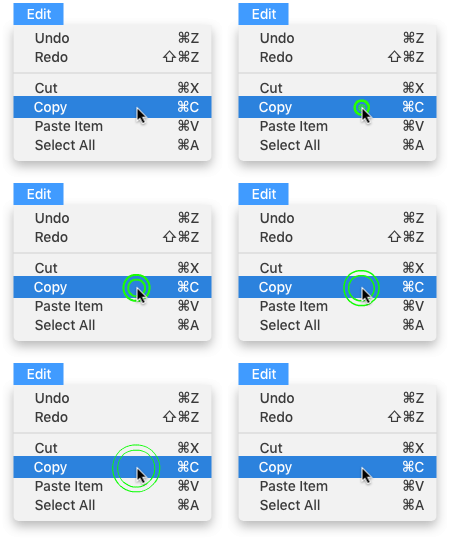
| Inny sposób na skopiowanie do schowka |
|---|
Przytrzymaj klawisz Command (⌘) i naciśnij C. |
Kliknij swój dysk

Z menu Edycja wybierz Wklej element(-y)
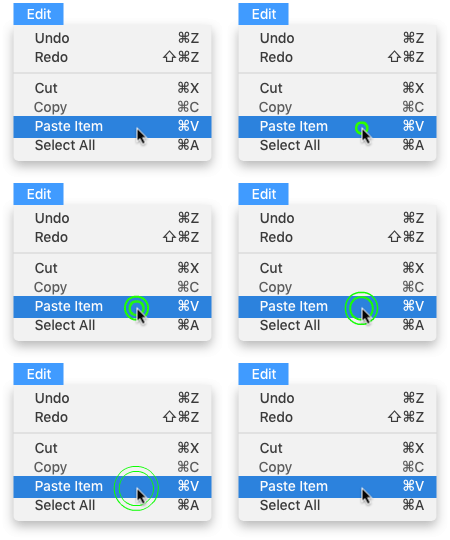
| Inny sposób na wklejenie ze schowka |
|---|
Przytrzymaj przycisk Command (⌘) i naciśnij V. |
Skonfiguruj plan Toolkit Sync Plus
Prosta w obsłudze funkcja Sync Plus Toolkit stale synchronizuje dane między komputerem a dyskiem, zapewniając, że pliki będą dostępne w obu miejscach. Za każdym razem, gdy dodajesz, edytujesz lub usuwasz pliki na jednym urządzeniu, Sync Plus automatycznie aktualizuje pliki w drugim.
| Pozostań w synchronizacji | Synchronizuj foldery na komputerze Mac z folderami na dysku. |
| Archiwizuj usunięte pliki | Automatycznie kopiuj usunięte pliki do folderu archiwum na dysku. |
Więcej informacji znajdziesz w Instrukcji obsługi aplikacji Toolkit.
Time Machine to zautomatyzowana funkcja tworzenia kopii zapasowych wbudowana w komputer Mac. Szczegółowe informacje można znaleźć w tym artykule pomocy technicznej firmy Apple.