Czy ta treść była pomocna?
Co możemy zrobić, aby czytelnik mógł wynieść więcej korzyści z tego artykułu?
Pierwsze kroki
Podłącz kabel USB
Za pomocą kabla USB-C podłącz FireCuda X Vault do portu USB-C komputera.
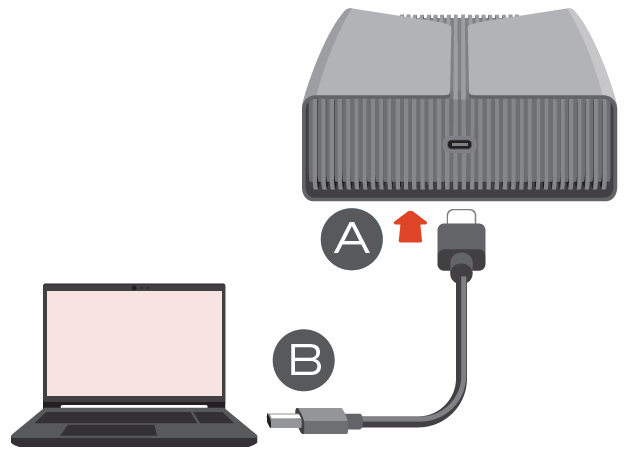
Po podłączeniu może minąć 30 sekund lub więcej, zanim wolumin dysku zostanie wyświetlony i będzie dostępny.
Aktywność LED
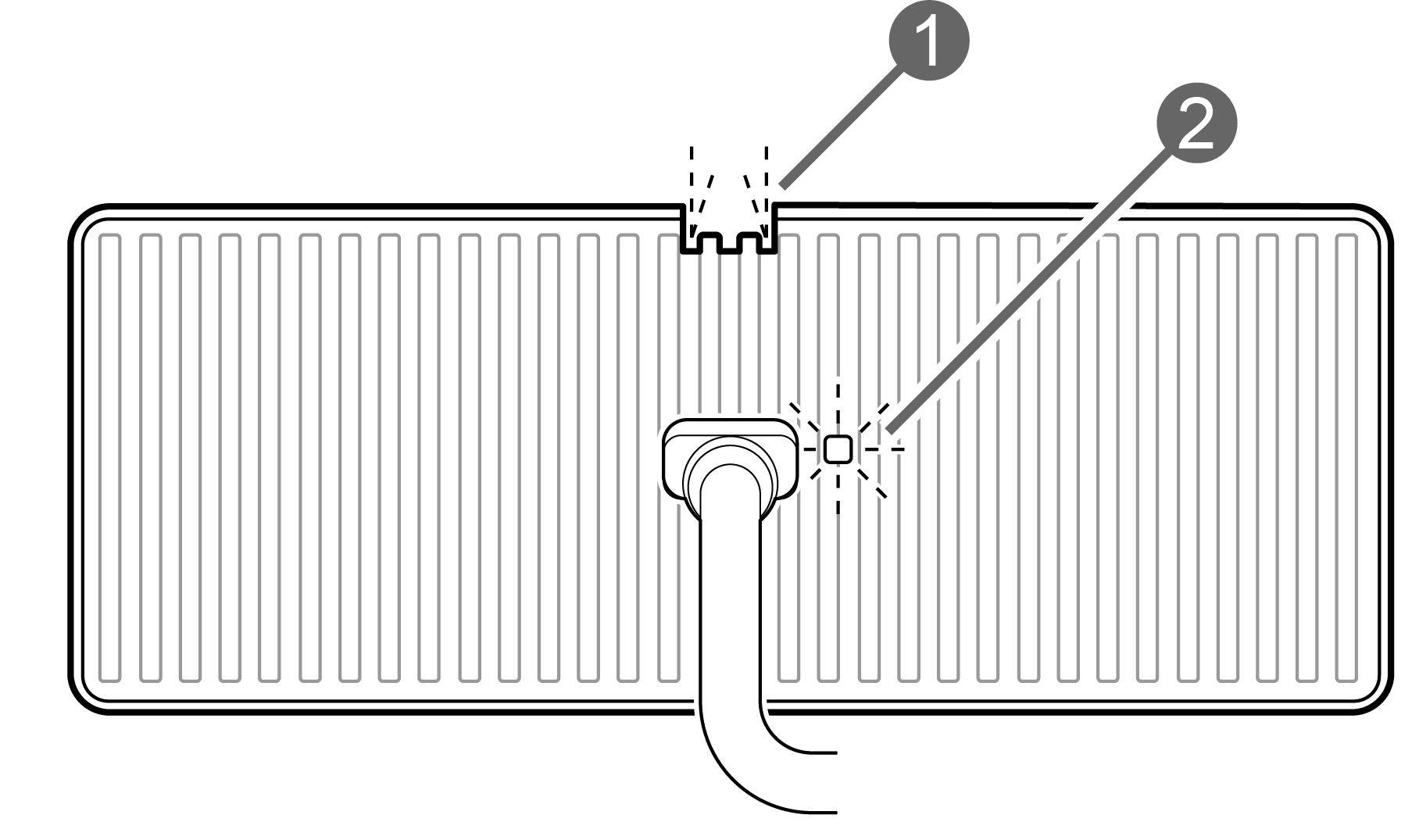
- Dioda LED do gier
- Światło LED statusu
Dioda LED do gier
W pełni konfigurowalna dioda LED do gier pozwala na personalizację wyglądu dysku, tak aby odpowiadał środowisku gry. Możesz dostosować kolory, jasność i wzory oświetlenia za pomocą narzędzia Seagate Toolkit, które pozwala w prosty sposób dostosować efekty do własnych preferencji. Jeśli wolisz zarządzać oświetleniem poprzez ustawienia systemowe, funkcja Windows Dynamic Lighting obsługuje również dostosowywanie diody LED do gier. Więcej informacji na temat konfiguracji diod LED:
- Zobacz Zarządzanie diodami RGB i stanem diod LED w podręczniku użytkownika Seagate Toolkit.
- Zobacz Sterowanie urządzeniami oświetlenia dynamicznego w systemie Windows.
Światło LED statusu
Dioda LED stanu wskazuje stan i aktywność FireCuda X Vault.
| LED | Status |
|---|---|
| Włączony (biały) | Urządzenie jest gotowe. |
| Powolne miganie (białe) | a. Trwa uzyskiwanie dostępu do dysku. b. Napęd przeszedł w tryb oszczędzania energii. |
| Wyłączone | a. Urządzenie jest niedostępne, ponieważ dysk przez dłuższy czas znajdował się w trybie oszczędzania energii. b. Urządzenie zostało bezpiecznie odłączone od komputera. |
| Szybkie miganie (czerwony) | Port komputera hosta nie zapewnia minimalnej mocy 15 W. |
Skonfiguruj FireCuda X Vault
W pakiecie znajdziesz przewodnik szybkiego startu, który zawiera kod QR umożliwiający szybką i wygodną rejestrację za pomocą telefonu komórkowego lub tabletu:
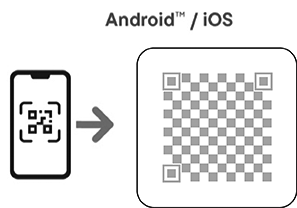
Zeskanuj kod w przewodniku szybkiego startu i postępuj zgodnie z instrukcjami wyświetlanymi na ekranie, aby zarejestrować FireCuda X Vault i uzyskać dostęp do ofert partnerów.
Alternatywna konfiguracja z wykorzystaniem komputera
Używając menedżera plików, np. Eksploratora plików, otwórz FireCuda X Vault i kliknij dwukrotnie Start_Here_Win.
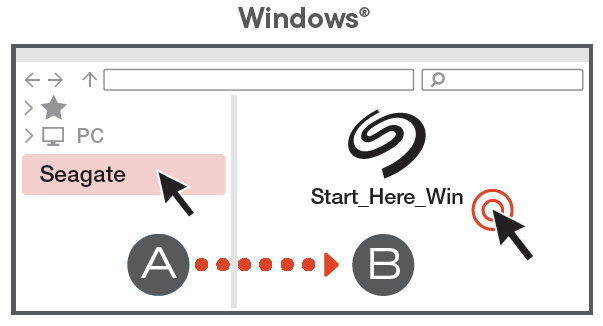
- Zarejestruj FireCuda X Vault. Wprowadź swoje dane i wybierz Zarejestruj.
- Pobierz oprogramowanie Toolkit. W wyświetlonym monicie wybierz opcję Pobierz, aby pobrać instalator pakietu narzędzi.
- Korzystając z menedżera plików, np. Eksploratora plików, przejdź do folderu, w którym znajdują się pobrane pliki. Kliknij dwukrotnie SeagateToolkit.exe, aby uruchomić aplikację.
Skróty
Jeśli nie masz już dostępu do kodu QR rejestracji lub opcji Start_Here na dysku, skorzystaj z następujących adresów URL:
| Zarejestruj się | www.seagate.com/register |
| Instalacja oprogramowania Toolkit | www.seagate.com/toolkit |
Tryb oszczędzania energii
FireCuda X Vault może oszczędzać energię, przechodząc w tryb oszczędzania energii. Tryb oszczędzania energii zarządzany przez komputer może wydłużyć żywotność dysku twardego, ponieważ nie będzie on działał w przypadku dłuższych okresów bezczynności.
Można inicjować tryb oszczędzania energii na komputerze przez wykonanie poniższych czynności:
- Ustawić komputer hosta w tryb uśpienia.
- W systemie Windows:
- Przejdź do Panelu sterowania > Sprzęt i dźwięk > Opcje zasilania.
- Wybierz plan zasilania i kliknij Zmień ustawienia planu.
- Wybierz opcję Zmień zaawansowane ustawienia zasilania.
- Kliknij Dysk twardy i Wyłącz dysk twardy po.
- Wybierz czas, po jakim komputer ma odczekać, zanim przełączy FireCuda X Vault w tryb oszczędzania energii.
- Kliknij Apply (Zastosuj).
Aby wyjść z trybu oszczędzania energii, zapoznaj się z poniższą tabelą:
| Przechodzenie w tryb oszczędzania energii | Wychodzenie z trybu oszczędzania energii |
|---|---|
| Komputer hosta ustawił produkt w trybie oszczędzania energii ze względu na nieaktywność. | Uzyskaj dostęp do woluminu FireCuda X Vault z komputera hosta. Na przykład skopiuj pliki na wolumin. |
| Komputer znajduje się w trybie uśpienia. | Wybudź komputer. Należy pamiętać, że po wybudzeniu urządzenia ze stanu uśpienia może upłynąć 30 sekund lub więcej, zanim pojawi się informacja o głośności. |