Bu içerik size yardımcı oldu mu?
Sizce bu makaleyi daha yararlı hale nasıl getirebiliriz?
Başlangıç
Cihazınızı kaydetme
Ürünü kaydedin ve mobil cihazınızı kullanarak tekliflerden yararlanın.
- Paket içeriğinde bulunan hızlı başlangıç kılavuzunu açın.
- Benzersiz QR kodunu tarayın ve FireCuda Forge'a kaydolmak ve iş ortağı tekliflerine erişmek için ekrandaki adımları izleyin.
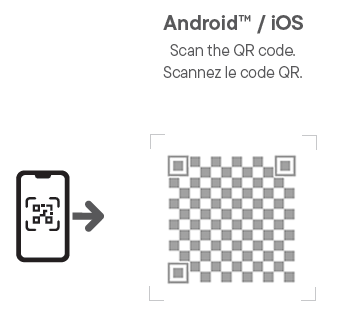
Cihazınızın kaydını doğrulayan bir e-posta alacaksınız.
Kısayollar
Kayıt QR koduna artık erişemiyorsanız, aşağıdaki URL'yi kullanın:
| Kaydolun | www.seagate.com/register |
Kullanmadan önce uyumlu bir SSD takın.
ÖNEMLİ!
FireCuda Forge'un çalışması için bir SSD gereklidir. SSD cihazla birlikte verilmemektedir ve ayrıca satın alınması gerekmektedir. SSD'nizin aşağıdaki özelliklere sahip olması gerekir:
- M.2 2280 NVMe SSD
- PCIe Gen3 veya üzeri
- 1 TB (FireCuda Forge, SSD kapasitesinin yalnızca 1 TB'a kadar olan kısmını tanır. Daha yüksek kapasiteler performansı iyileştirmez.)
- Minimum 2.400 / 2.000 MB/s okuma / yazma hızı
- DRAM önbellek önerilir
| SSD özellikleri | Sonuç |
|---|---|
| PCIe Gen3 | Destekleniyor. |
| PCIe Gen4 veya sonrası | Destekleniyor, ancak PCIe 3'ten sonraki PCIe nesilleri performansı iyileştirmiyor. |
| 1 TB kapasite | En iyi performans için önerilir. |
| 1 TB'den büyük | Desteklenir, ancak FireCuda Forge yalnızca 1 TB'a kadar SSD kapasitesini tanır. Daha yüksek kapasiteler performansı iyileştirmez. |
| 1 TB'den az | Destekleniyor, ancak performans düşebilir. |
| Soğutucu yok | Soğutucu takılı bir SSD kullanmayın. Kutu içerisinde bulunan termal pedler sayesinde ısı yönetimi sağlanır. |
Başlamadan önce
- FireCuda Forge'a kurulum yapmadan önce SSD'nizdeki mevcut tüm verileri başka bir depolama aygıtına yedekleyin. FireCuda Forge'da kullanılmak üzere SSD'nizde depolanan veriler silinecektir.
- FireCuda Forge'un bilgisayarınıza bağlı olmadığından emin olun. FireCuda Forge'un güç kaynağını ayırın.
- Elektrostatik deşarj (ESD), SSD'ye hasar verebilir. İç bileşenlere dokunmadan önce kendinizi topraklayın.
- SSD'yi kenarlarından tutarak taşıyın. Bağlantı pimlerine dokunmayın.
Gerekli aletler
| Dahildir | Dahil değil |
|---|---|
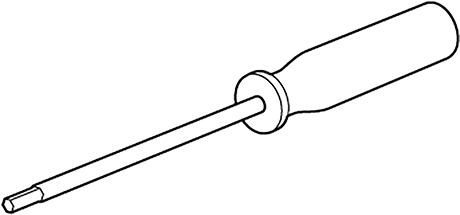 Altıgen tornavida (2 mm) | 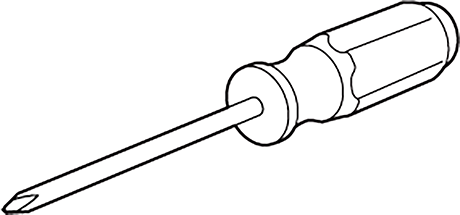 Phillips tornavida (PH1) |
Kapağı çıkarın
FireCuda Forge'un güç kaynağının bağlantısının kesildiğinden emin olun.Düz bir çalışma yüzeyinde, cihazın alt kısmına erişmek için FireCuda Forge'u ters çevirin. Birlikte verilen 2 mm altıgen tornavidayı kullanarak dört adet M3 vidayı (5 mm) çıkarın.

Kapağı kaldırın.

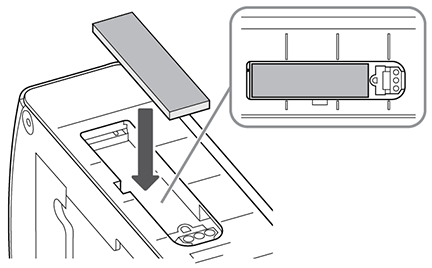
İlk termal pedi takın.
SSD yuvasına erişmek için FireCuda Forge'u yan çevirin.
Tabakadan bir termal pedi çıkarın.
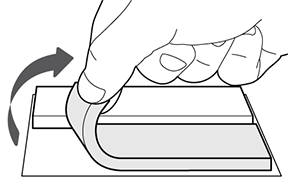
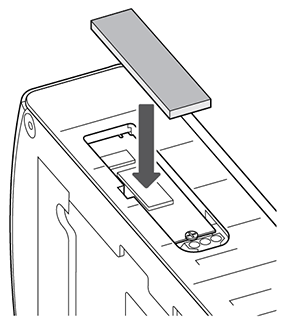
Pedi (yapışkan tarafı aşağı gelecek şekilde) gösterildiği gibi SSD yuvasına yerleştirin. Pedin yerine oturması için bastırın. Pedin üzerindeki filmi çıkarmayın.
M.2 SSD'yi takın.
M.2 SSD üzerindeki çentiği, yuvadaki ayırıcıyla hizalayın.
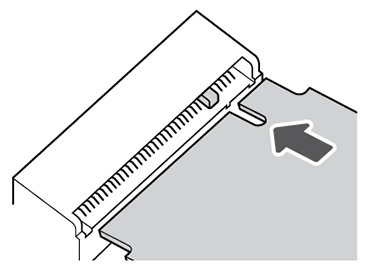
SSD'yi yerine iyice oturana kadar dikkatlice takın. Yuvasına zorla sokmayın.
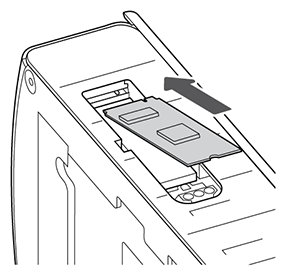
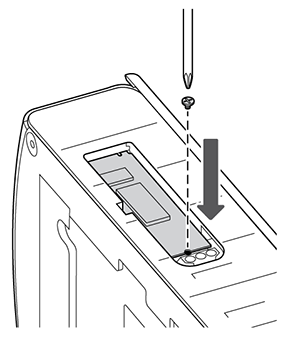
SSD'yi aşağı doğru bastırın ve Phillips tornavida (PH1) kullanarak SSD montaj vidasıyla (M2 x 3 mm) sabitleyin. Sadece sağlam bir şekilde yerine oturana kadar sıkın.
İkinci termal pedi takın.
İkinci termal pedi tabakadan çıkarın.
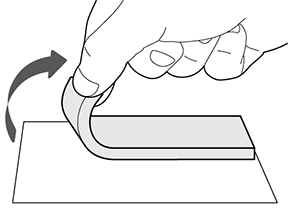
Termal pedi (yapışkan tarafı aşağı gelecek şekilde) gösterildiği gibi SSD'nin üzerine yerleştirin. Pedin yerine oturması için bastırın. Pedin üzerindeki filmi çıkarmayın.
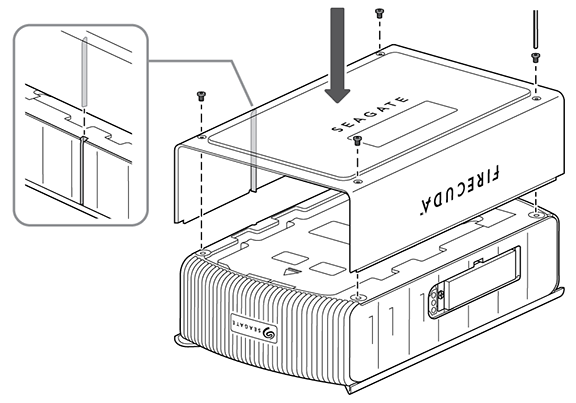
Kapağı değiştirin
FireCuda Forge'u ters çevirerek cihazın alt kısmını görebilirsiniz. Kapağı yerine yerleştirin ve dört adet M3 vida (5 mm) ile sabitleyin.
Gücü bağlama
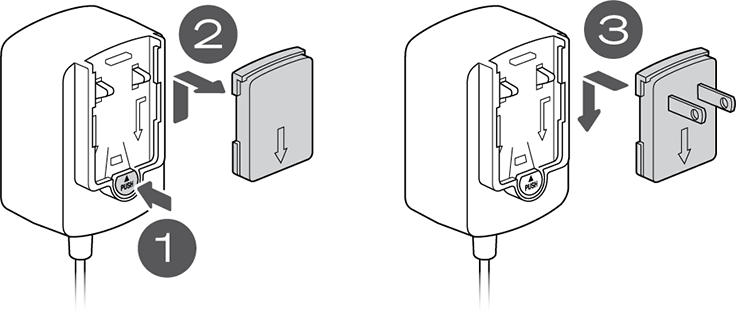
- Güç kaynağında, fiş adaptörünün serbest bırakma tırnağına basın.
- Güç kaynağından sahte plakayı çıkarın.
- Bulunduğunuz yere uygun fiş adaptörünü, yerine kilitlenene kadar güç kaynağının üzerine kaydırın.
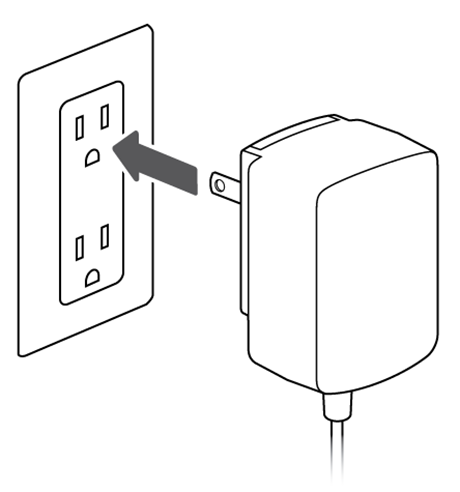
- Güç kaynağını bir elektrik prizine takın.
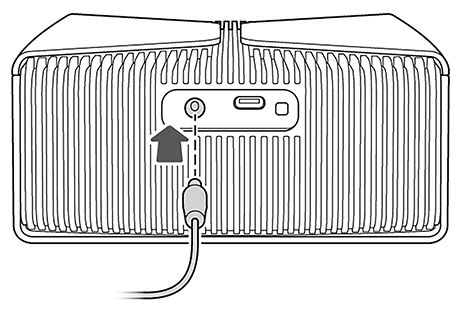
- Güç kablosunu FireCuda Forge'a takın.
Bilgisayara bağlama
- Birlikte verilen USB4 kablosunun bir ucunu FireCuda Forge'a bağlayın.
- Kablonun diğer ucunu bilgisayarınızdaki USB-C bağlantı noktasına takın.
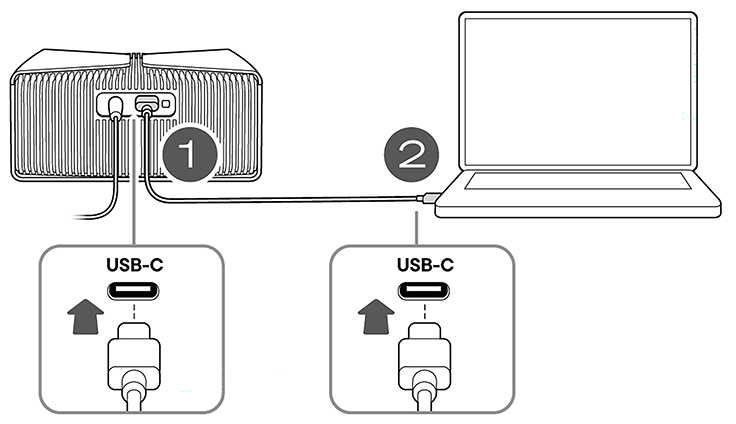
FireCuda Forge'un en iyi performansı için aşağıdaki portlardan birine sahip bir bilgisayar gereklidir: USB4, Thunderbolt 3, Thunderbolt 4 veya Thunderbolt 5.
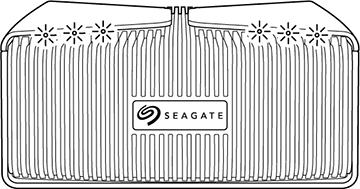
Başlatma sırasında, FireCuda Forge önyükleme yaparken RGB LED'ler beyaz renkte yanar.
Cilt formatı
| Windows® | FireCuda Forge, diski Windows için NTFS olarak biçimlendirir. |
| macOS® | NTFS formatında olduğundan, disk birimi salt okunur olarak görünecektir. Disk İzlencesi'ne giderek disk birimini macOS için biçimlendirin. |
SSD veya sabit sürücünün değiştirilmesi
SSD veya sabit sürücünün fiziksel olarak çıkarılması ve/veya güncellenmesi durumunda tüm veriler kaybolacak ve kurtarılamayacaktır. FireCuda Forge, SSD ve sabit sürücünün birleştirilmesiyle tek bir disk birimi oluşturur. SSD veya sabit sürücünün değiştirilmesi veya çıkarılması, depolama birimindeki mevcut tüm verileri siler ve dosya kurtarmaya izin vermez.