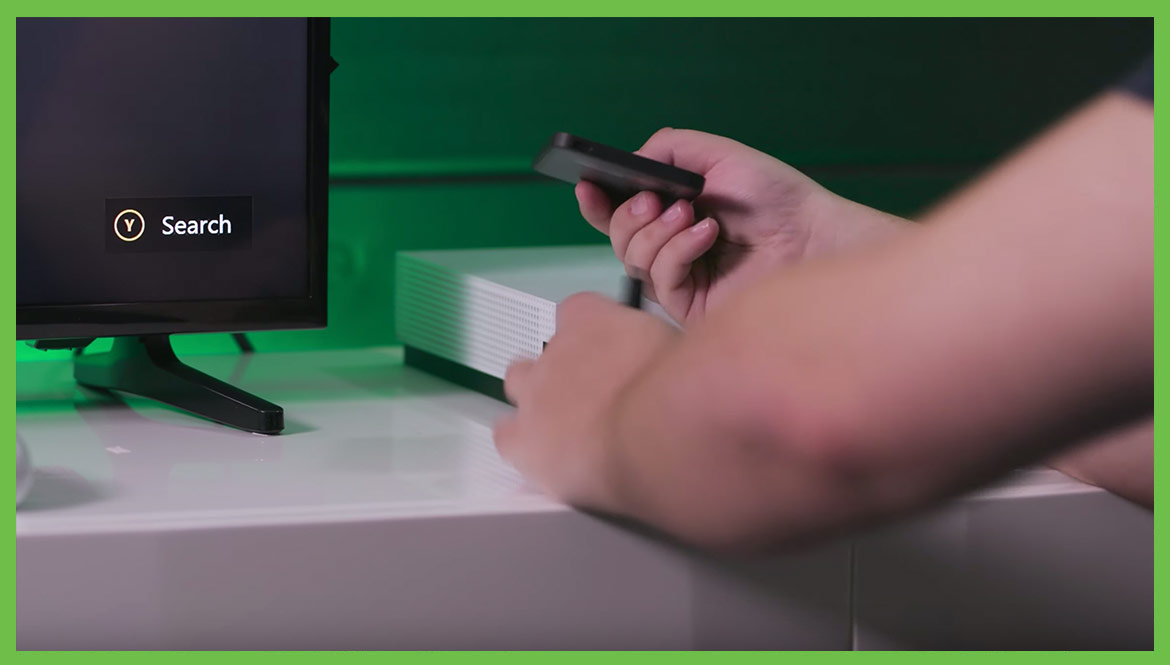
將 Game Drive 接到 Xbox 上之後,不但遊戲收藏庫的容量大幅增加,您應該也會發現啟動和載入的速度跟著顯著上升。Seagate 適用於 Xbox 的 Game Drive SSD,採用的是高效的固態快閃技術,提供 2TB 容量,外型纖薄小巧卻擁有許多強大優勢。
連接 Game Drive 之前所安裝的遊戲和應用程式,全都會保留在主機的內接式硬碟機上,新安裝的遊戲和應用程式則位在 Game Drive SSD 上。
如果希望將以前安裝的遊戲移到 Game Drive 上,請觀看這裡的說明影片。
完成上述步驟後,如果想再度變更主要安裝位置,請前往「Setting」(設定),選擇「System」(系統),再按一下「Storage」(儲存裝置) 按鈕。所有與主機連接的硬碟機都會顯示在「Storage」(儲存裝置) 之下,可在這裡重新反白選取要做為主要安裝位置的硬碟機。選好後,按一下 A 鍵並選取「Install Here By Default」(預設安裝於此)。
只要有足夠的 USB 連接埠,想要加幾台 Game Drive 都可以。Xbox 會自動偵測每台硬碟機,引導您進入格式化流程。但請注意,一次只能選一台硬碟機做為主要安裝硬碟機。
新增 Game Drive 就這麼簡單。希望這篇文章能幫助大家帶更多遊戲回家,讓載入時間縮得更短!
如果需要其他能夠滿足您遊戲需求的提示及訣竅,歡迎觀看 Inside Gaming with Seagate 的更多影片。
感謝您的閱讀,祝遊戲愉快 ✌