21 5月, 2024

將所有遊戲移動到 Game Drive 後,就可以享有更多空間和更快的載入速度,這樣何不把 Game Drive 設為新的下載檔案的預設位置?幸運的是我們也有影片介紹這幾個簡單步驟。歡迎觀看影片。
有時候,就是會忍不住想要面對面把朋友打趴。把遊戲傳輸到外接式的 Game Drive 之後,就能辦到這點。只要把硬碟機連上對方的主機,登入您的 Xbox Live 帳戶即可。建議一起帶點零食和飲料過去,不過該怎麼玩遊戲當然是任您自由發揮。
主機有更多空間可以使用,載入時間變得更快,又方便攜帶,您的 Xbox 已經準備妥當了。大玩一場吧!
如果需要其他能夠滿足您遊戲需求的提示及訣竅,歡迎觀看 Inside Gaming with Seagate 的影片。
感謝您的閱讀,祝遊戲愉快 ✌

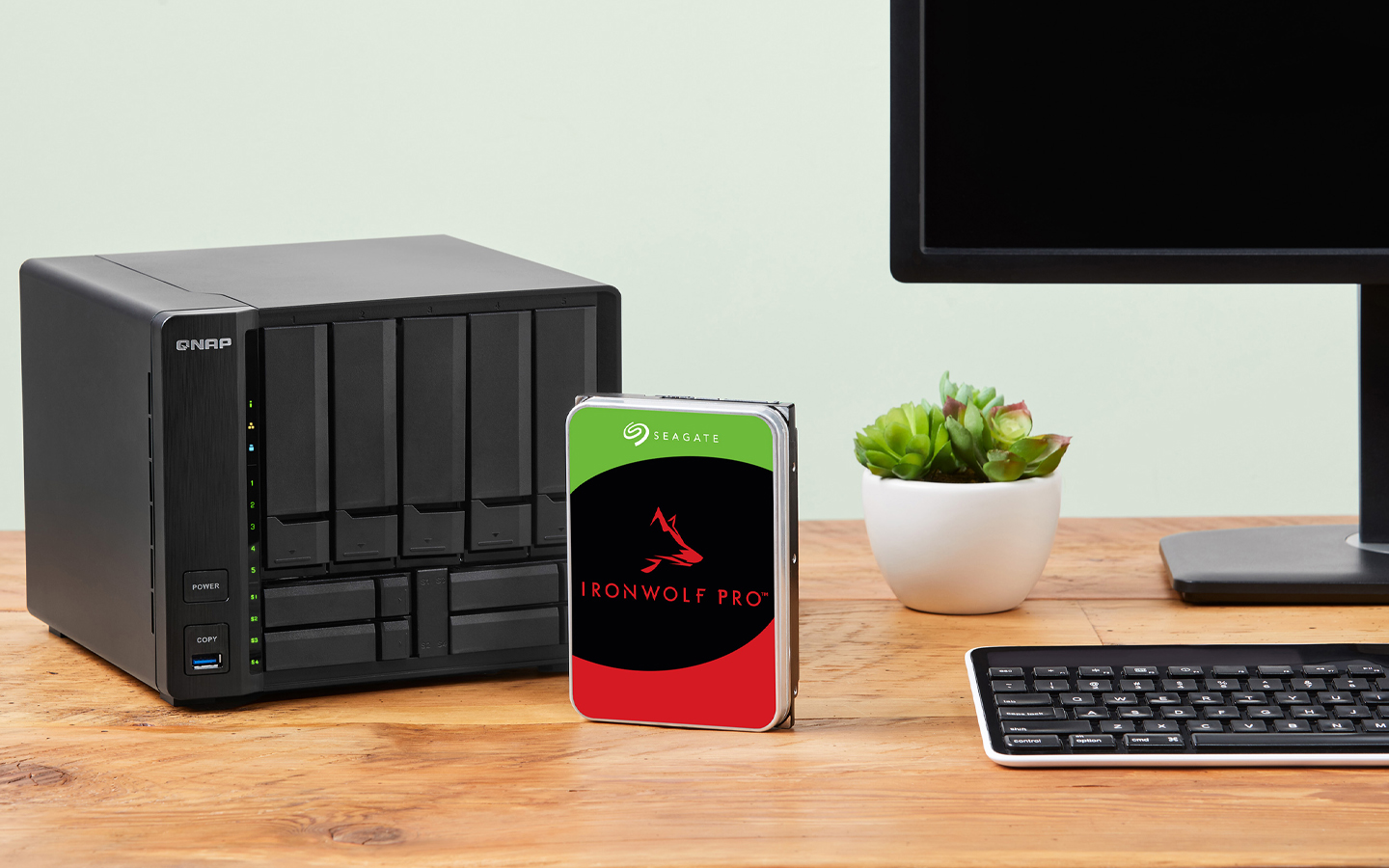
瞭解 MLC TV 如何透過 IronWolf Pro 防範資料遺失。