此內容是否有幫助?
本公司能如何讓本文更有幫助?
立即備份!(Windows)
將儲存裝置連接至電腦,就能準備好備份重要檔案和資料夾。備份的最快方式是選擇電腦上的項目,並拖放這些項目,以複製到硬碟機。若您想要持續在電腦和硬碟機之間同步資料,可以透過 Toolkit 建立自動 Sync Plus 計畫。

開啟檔案總管視窗並按一下硬碟機
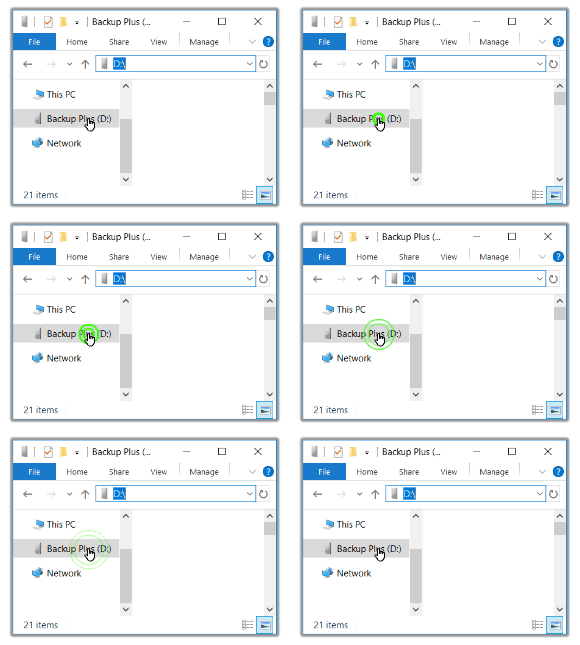
| Windows 7—使用 Windows 檔案總管拖放項目。 |

開啟另一個檔案總管視窗,並選擇電腦上要備份的資料夾或檔案
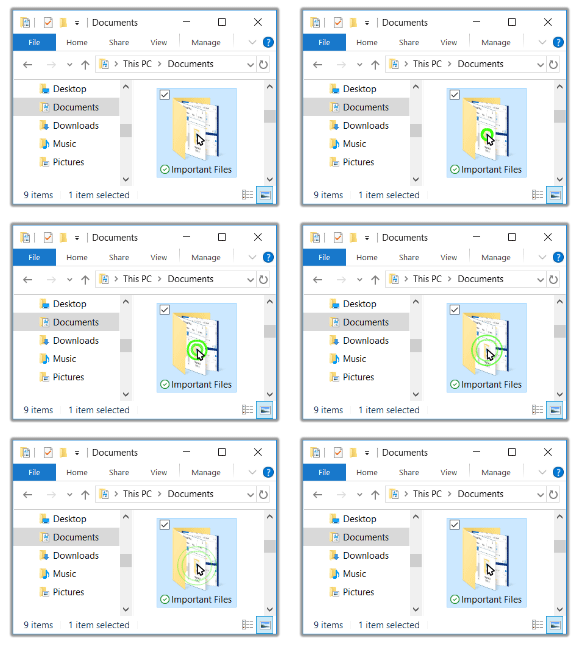

將項目拖曳到硬碟機
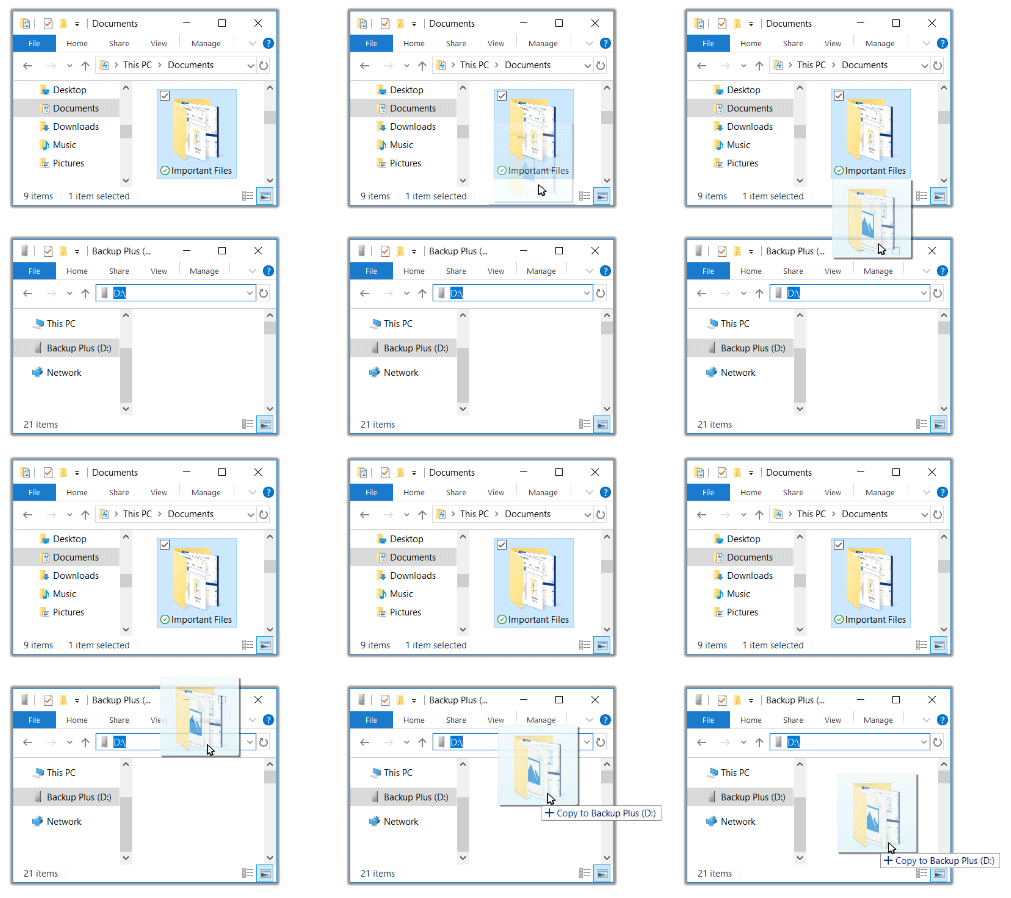
開啟檔案總管視窗,並選擇電腦上要備份的資料夾或檔案
| Windows 7—使用 Windows 檔案總管選取項目。 |
在「主資料夾」功能表上按一下複製
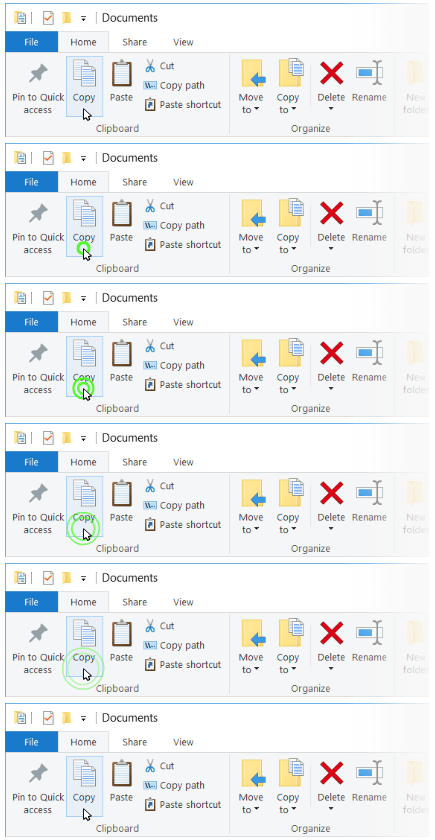
| 複製到剪貼薄的其他方式 |
|---|
|
按一下硬碟機。

在「主資料夾」功能表上按一下貼上
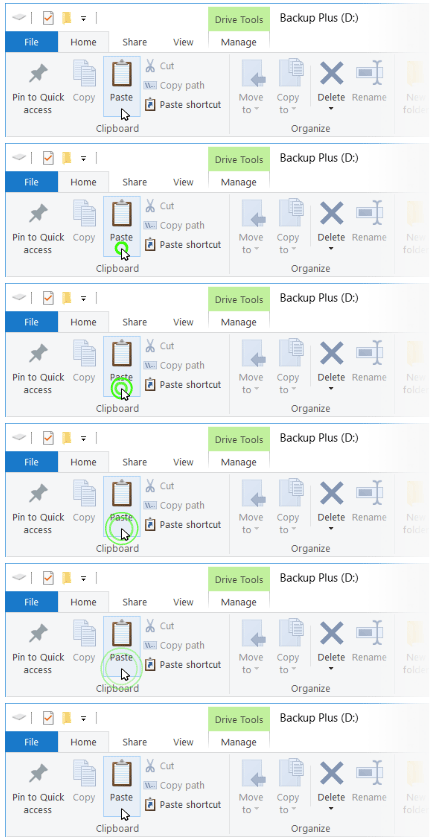
| 在剪貼薄貼上複製的檔案的其他方式 |
|---|
|
設定 Toolkit Sync Plus 計畫
Toolkit 使用簡便的 Sync Plus 功能可持續在電腦和硬碟機之間同步資料,確保檔案可用於兩個地方。新增、編輯或刪除某個裝置上的檔案時,Sync Plus 就會自動更新其他裝置上的檔案。
| 保持同步 | 同步 PC 上的資料夾與硬碟機上的資料夾。 |
| 封存刪除的檔案 | 自動將您已刪除的檔案複製到硬碟機上的封存資料夾。 |
如需詳細資訊,請參閱 Toolkit 使用手冊。
Windows 也具有備份解決方案。如需詳細資訊,請選擇您的 Windows 版本: