此內容是否有幫助?
本公司能如何讓本文更有幫助?
使用入門
連接電源
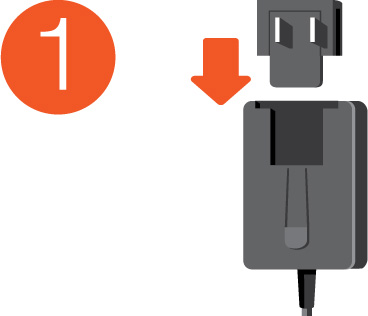
- 將您位置上的轉接器插頭置於電源供應器通道中。向下滑動以鎖定就位。
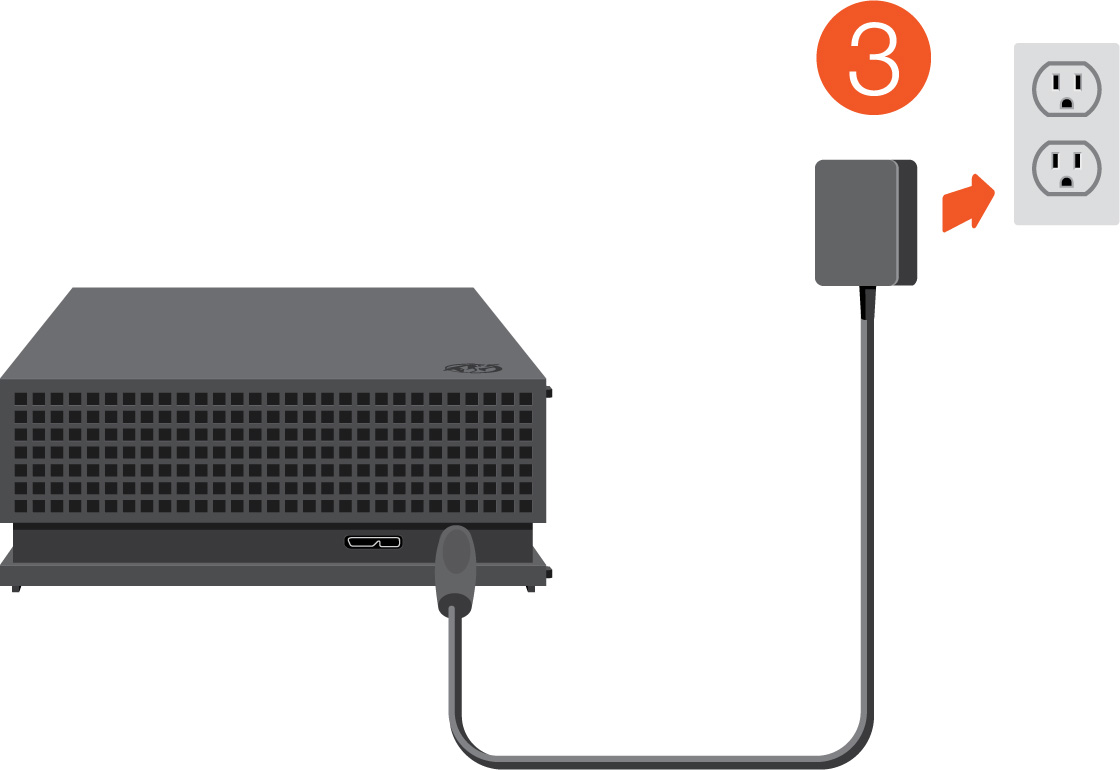
- 將電源線連接至 Seagate FireCuda Gaming Hub。

- 將電源連接至有電的電源插座。
連接至電腦
- 將電纜的 USB micro-B 端連接至 FireCuda Gaming Hub 的 USB micro-B 連接埠。
- 將電纜的 USB-A 端連接至電腦的 USB-A 連接埠。
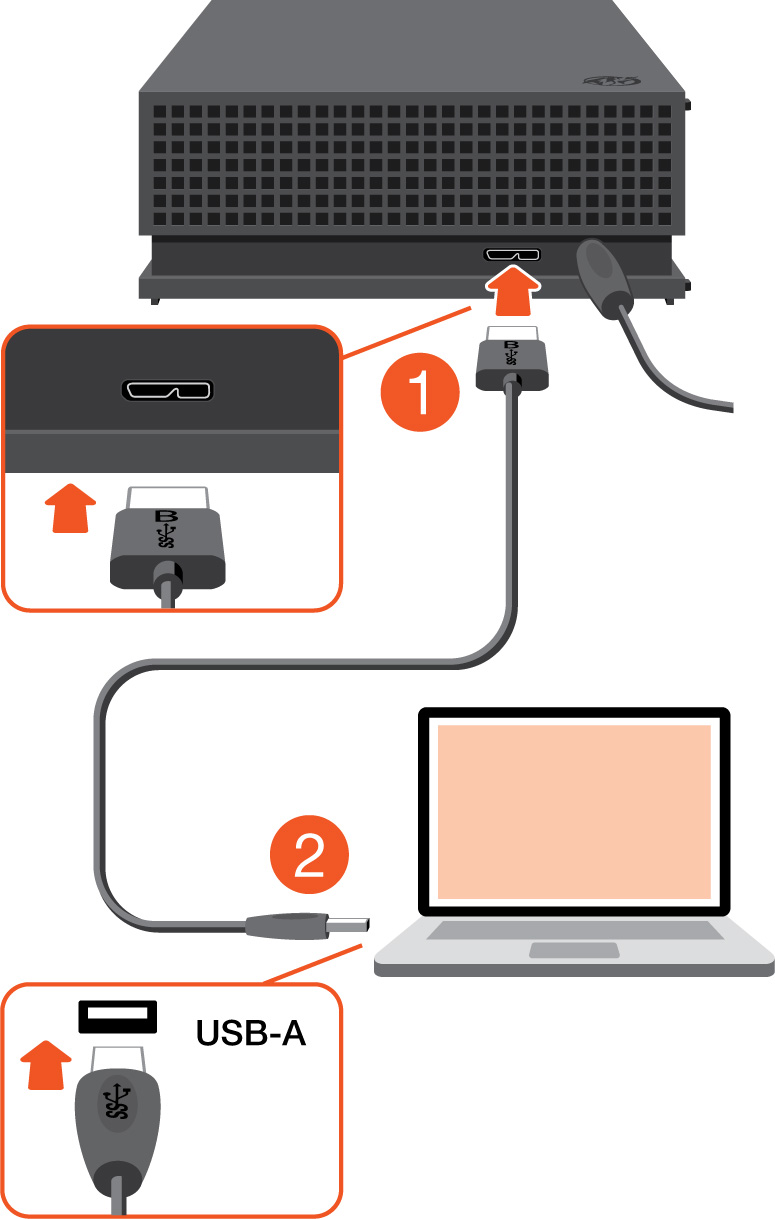
您可以將 Seagate 裝置連接至電腦上的 USB-C 連接埠。USB-C 連接埠必須支援 USB 3.0 或更高版本。USB micro-B 至 USB-C 電纜沒有隨附於此裝置。
設定 FireCuda Gaming Hub
設定程序可讓您:
| 註冊 Seagate FireCuda Gaming Hub | 您可輕鬆存取資訊和支援,充分瞭解您的硬碟機。 |
| 安裝 Toolkit | 自訂 RGB 設定、設定備份計劃等。 |
您的電腦必須連接到網際網路才能註冊裝置並安裝 Toolkit。
從這裡開始
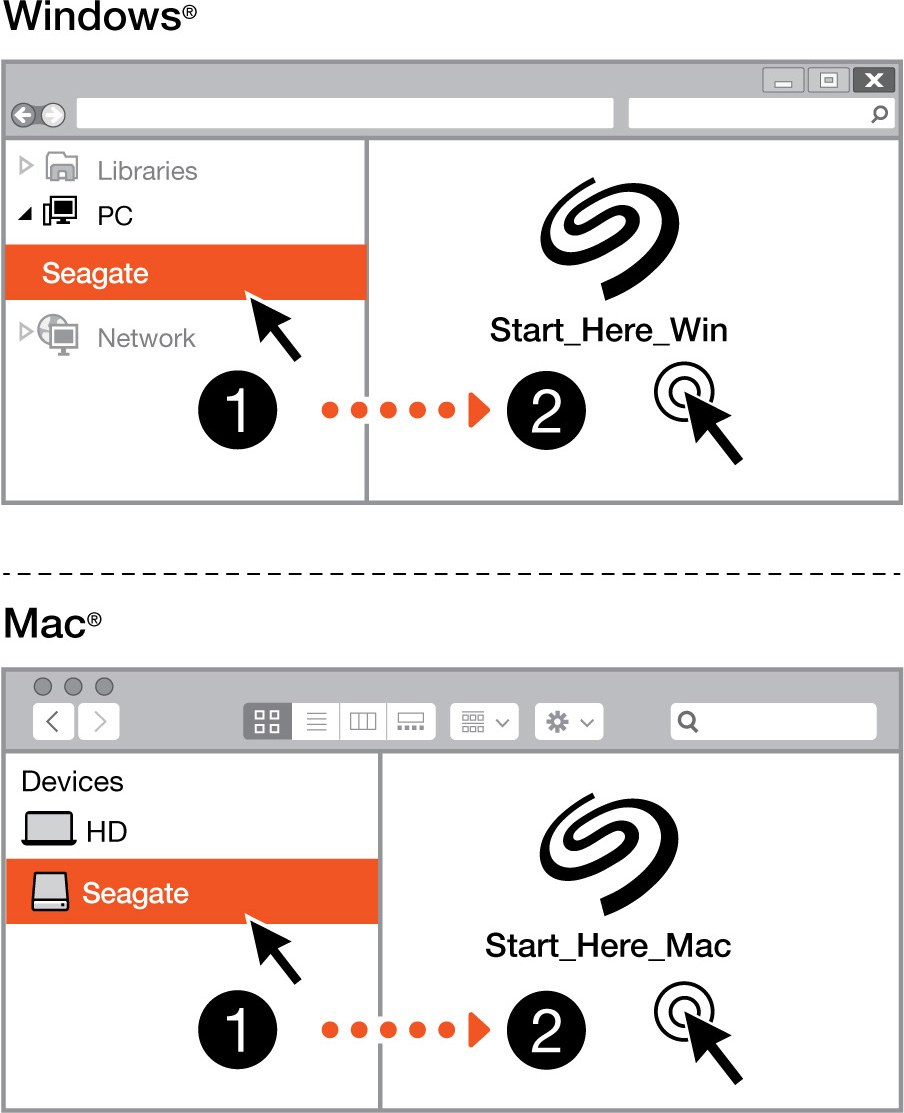
使用檔案管理程式,例如 Finder 或檔案總管,開啟 FireCuda Gaming Hub 並啟動 Start Here Win 或 Start Here Mac。
註冊您的裝置
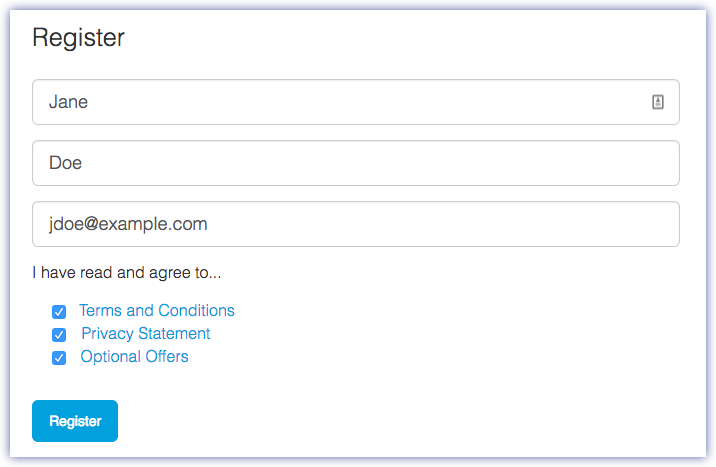
輸入資訊並按一下註冊。
下載 Toolkit
按一下下載按鈕。
安裝 Toolkit
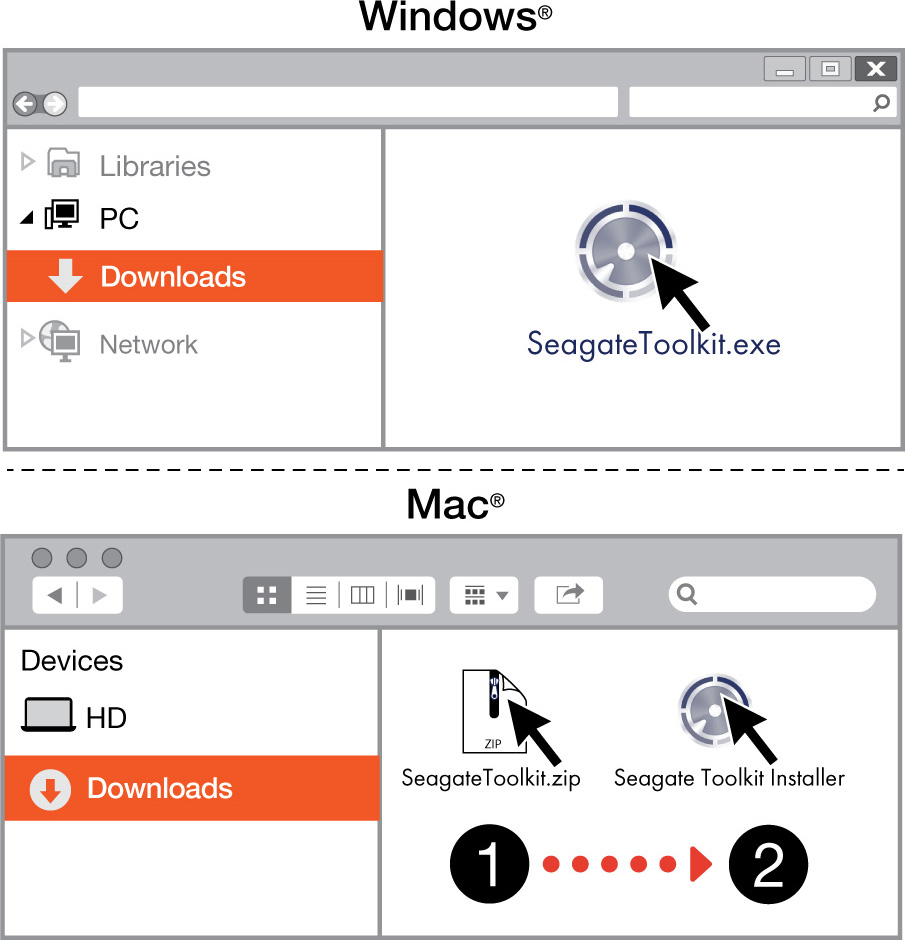
使用檔案管理程式,例如 Finder 或檔案總管,前往您接收下載內容的資料夾。
 按一下 SeagateToolkit.exe 檔案以啟動應用程式。
 開啟 SeagateToolkit.zip 檔案。按一下 Seagate Toolkit 安裝程式以開啟應用程式。
您的電腦必須連接到網際網路才能安裝並更新 Toolkit。