此內容是否有幫助?
本公司能如何讓本文更有幫助?
進行連接
 連接 USB 連接線
請使用 USB-C 連接線將 LaCie Rugged RAID Shuttle 連接至電腦上的 USB-C 連接埠。

 檢查電源
檢查電源
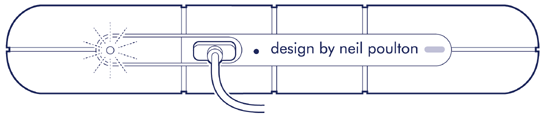
LaCie Rugged RAID Shuttle 的設計可使用電腦 USB 連線的供電來運作。若 USB 連線無法為 Rugged RAID Shuttle 提供足夠的運作電源,電量過低 LED 燈就會閃爍。
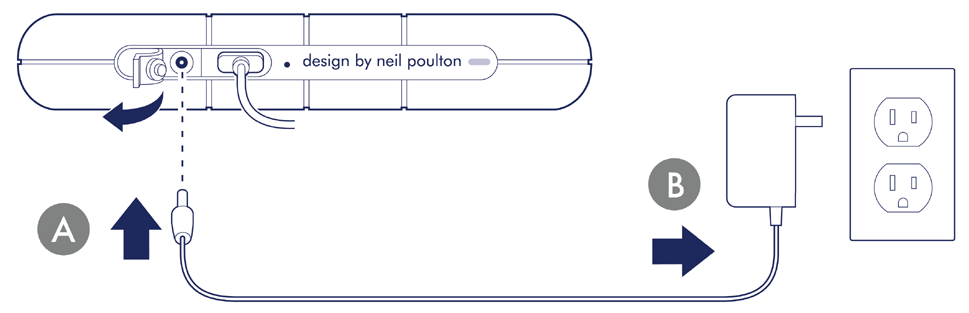
若電量過低 LED 燈閃爍,請將電源線連接至 Rugged RAID Pro,然後將電源供應器連接至有電的電源插座。
 設定 LaCie Rugged RAID Shuttle
設定程序可協助您:
| 註冊裝置 | 輕鬆取得相關資訊和支援服務,更充分瞭解您的裝置。 |
| 安裝 Toolkit | 可選擇 RAID 等級、啟用安全防護、管理備份計劃和鏡射資料夾等。 |
您的電腦必須連線到網際網路,才能安裝 Toolkit。
LaCie Rugged RAID Shuttle 在出貨時已格式化為 exFAT,並且設定為 RAID 0,以獲得完整的儲存容量。檔案不是以 RAID 0 鏡射:如果磁碟故障,可能會損失資料。您可以將配置變更為 RAID 1,進而在其中一個磁碟發生故障時保護資料。若要進一步瞭解 RAID 等級,請參見管理 RAID。
 Start Here
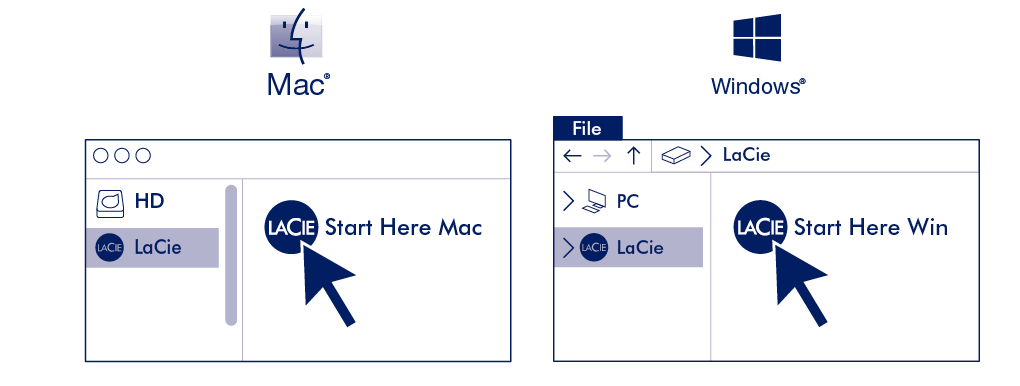
使用檔案總管或 Finder 等檔案管理程式,開啟 LaCie Rugged RAID Shuttle 並啟動 Start Here Mac 或 Start Here Win。
 註冊裝置
註冊裝置
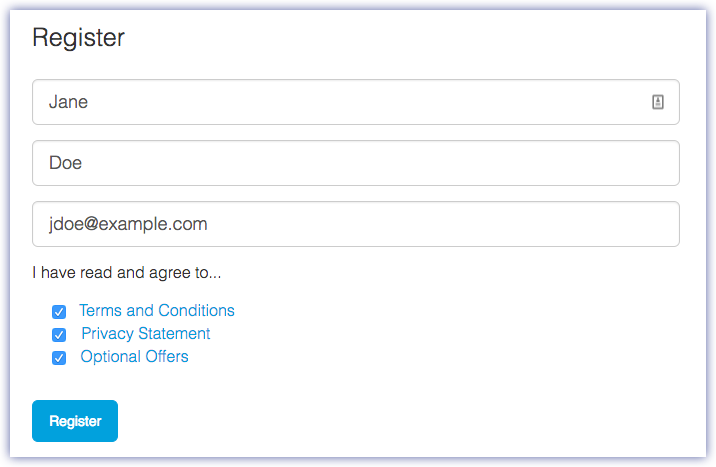
請輸入您的資訊,並按一下「註冊」。
 下載 Toolkit
按一下「下載」按鈕。

 安裝 Toolkit
使用 Finder 或「檔案總管」等檔案管理工具,前往您接收下載檔案的資料夾。
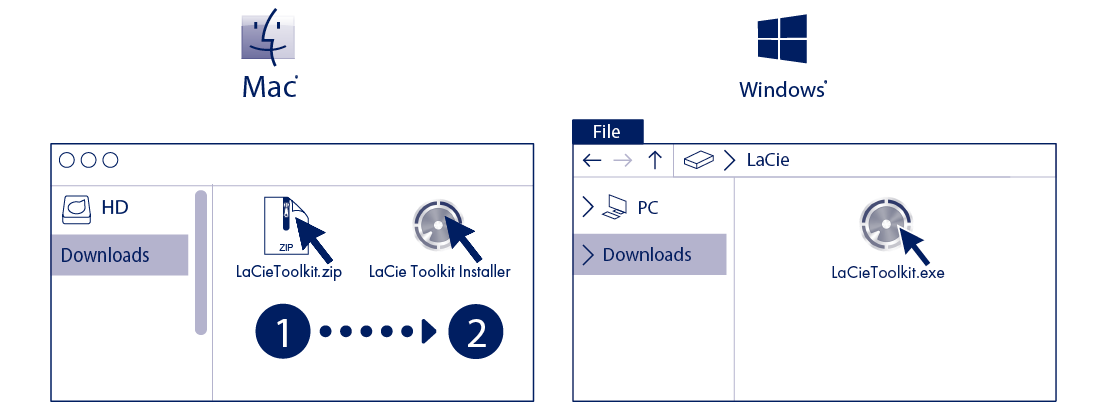
 開啟 SeagateToolkit.zip 檔案。按一下 Seagate Toolkit 安裝程式即可啟動應用程式。
 按一下 SeagateToolkit.exe 檔案即可啟動應用程式。
您的電腦必須連線到網際網路,才能安裝並執行 Toolkit。