此內容是否有幫助?
本公司能如何讓本文更有幫助?
開始使用
連接 USB 連接線
使用 USB-C 連接線將 One Touch 連接到電腦的 USB-C 連接埠。
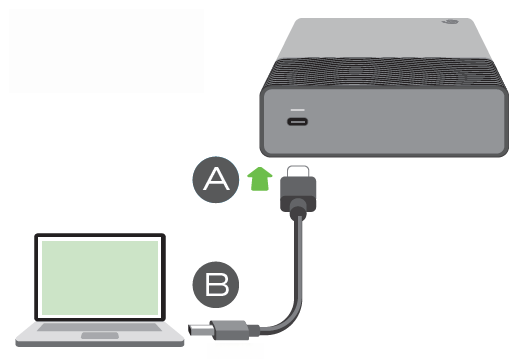
連接成功後,可能需要 30 秒或更長時間才能顯示並存取磁碟機磁碟區。
電腦的 USB-C 連接埠必須為 One Touch 提供至少 15 瓦的功率。如果狀態指示燈閃爍紅色,表示連接埠供電不足。
LED活動
狀態 LED 指示燈會顯示 One Touch 的狀態與活動。
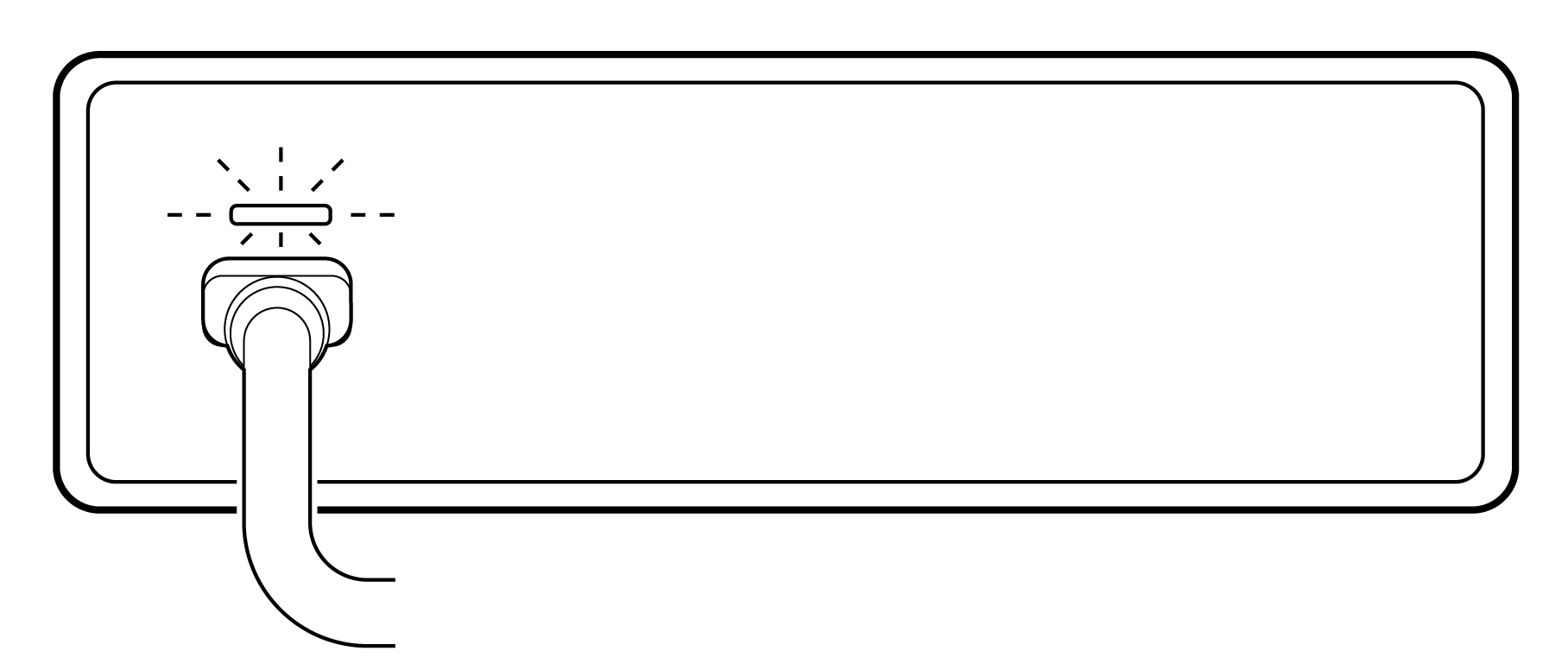
| LED | 狀態 |
|---|---|
| (白色背景) | 裝置就緒。 |
| 慢閃(白色) | a. 正在存取磁碟機。 b. 驅動器已進入省電模式。 |
| 關閉 | a. 由於驅動器已長時間處於省電模式,因此設備不可用。 b. 驅動器已從電腦安全移除。 |
| 快速閃爍(紅色) | 主機連接埠無法提供至少 15 瓦的功率。 |
設定 One Touch
包裝內的快速入門指南包含一個二維碼,您可以使用手機或平板電腦快速便捷地進行註冊:
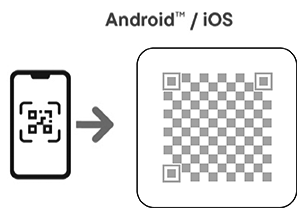
掃描快速入門指南中的二維碼,並按照螢幕上的步驟註冊 One Touch 帳戶,即可享受合作夥伴提供的優惠。
另一種使用計算機的設定方法
您的電腦必須連線到網際網路,才能註冊裝置並安裝 Toolkit。
使用檔案總管(例如檔案總管或 Finder),開啟 One,然後雙擊 Start_Here_Win 或 Start_Here_Mac。
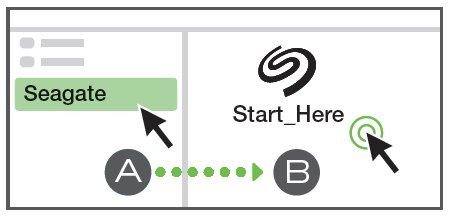
- 註冊 One Touch。輸入您的資訊並選擇註冊。
- 下載 Toolkit.根據提示,選擇下載以下載工具包安裝程式。
- 使用檔案總管或 Finder 等檔案管理工具,前往您接收下載檔案的資料夾。
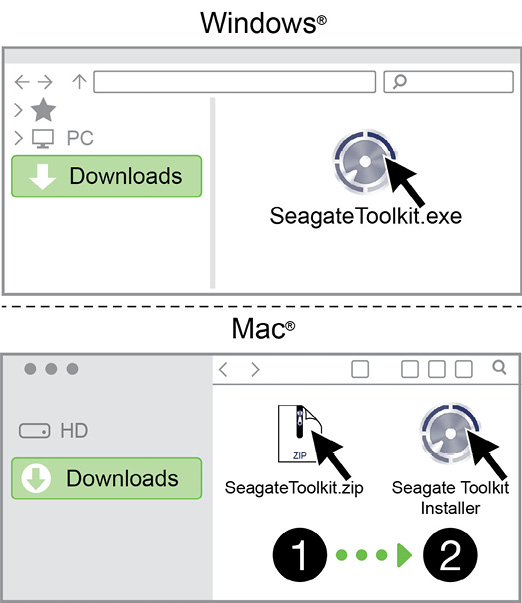
- Win—雙擊SeagateToolkit.exe啟動應用程式。
- Mac:開啟 SeagateToolkit.zip 檔案。雙擊Seagate Toolkit Installer啟動應用程式
快速方式
如果您無法再存取雲端硬碟上的註冊二維碼或Start_Here,請使用下列網址:
| 註冊 | www.seagate.com/register |
| 安裝 Toolkit | www.seagate.com/toolkit |
省電模式
One Touch 可透過進入省電模式來節省能源。由電腦管理的節能模式可在長時間不使用硬碟時避免硬碟運轉,從而延長硬碟的使用壽命。
執行以下其中一種操作,即可在電腦上啟動省電模式:
- 讓電腦主機進入睡眠模式。
- Windows:
- 到控制面板>硬體和聲音>電源選項。
- 選擇電源計劃,然後按一下變更計劃設定。
- 選擇更改進階電源設定。
- 按一下「硬碟」,然後「關閉硬碟」。
- 選擇計算機在將 One Touch 置於省電模式之前應等待的時間。
- 按一下套用。
- macOS:前往「系統偏好設定」>「能源節約器」,啟用硬碟機的睡眠模式。
若要結束省電模式,請查看下表:
| 進入省電模式 | 結束省電模式 |
|---|---|
| 電腦主機會讓產品在閒置時進入省電模式。 | 從主機電腦存取 One Touch 磁碟區。例如,將檔案複製到磁碟區中。 |
| 電腦處於睡眠模式。 | 喚醒電腦。請注意,電腦從睡眠狀態喚醒後,音量可能需要 30 秒或更長時間才會出現。 |
關於彈出音量鍵和省電模式的說明—當 One Touch 的音量鍵彈出且裝置仍與電腦連接時,它會進入省電模式。若要存取該卷,請從電腦上拔下電纜,然後再重新連接。