此內容是否有幫助?
本公司能如何讓本文更有幫助?
連接遊戲驅動器
PlayStation® 5 和 PlayStation® 4 遊戲機單獨販售。
PlayStation® 5 遊戲機
開啟 PS5 主機電源。
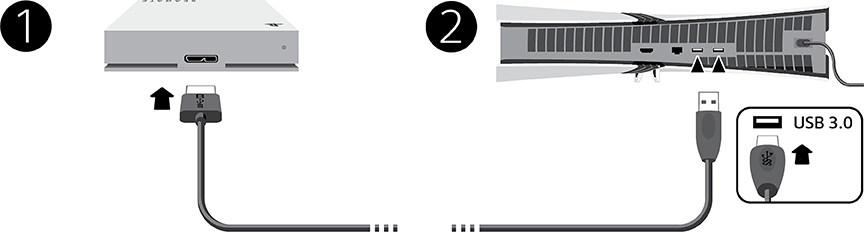
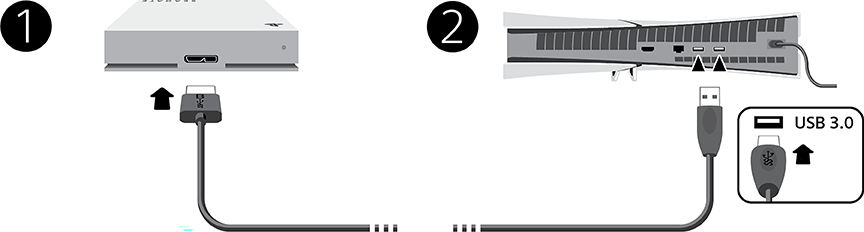
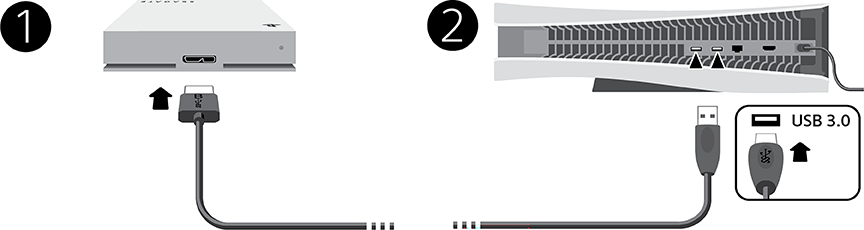
- 將連接線的 USB micro-B 端連接到 Game Drive 的 USB micro-B 連接埠。
- 將連接線的 USB-A 端連接到 PS5 主機上的 USB-A 連接埠。
PS5 Pro(CFI-7000 型號組)
PS5 Slim(CFI-2000 型號組)
PS5(CFI-1000 型號組)
格式化硬碟機
Game Drive 出貨時格式化為 exFAT 檔案格式。若要在 PlayStation 5 上做為外接式硬碟機使用,則必須用遊戲主機將硬碟機格式化。
格式化會刪除硬碟機上的所有資料。格式化之前,請務必先複製往後可能需要的任何資料。
- 前往 設定 > Storage。
- 選取 [USB 擴充儲存空間] > [格式化為 USB 擴充儲存空間]。
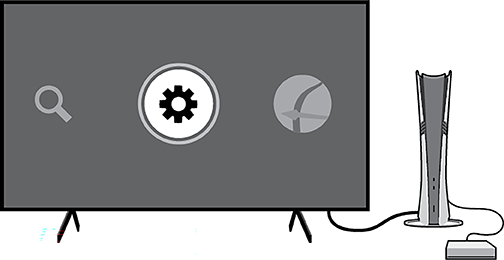
- 如果遊戲主機連接了多個 USB 硬碟機,選取 [選擇其他的 USB 硬碟],即可變更您要格式化的 USB 硬碟機。
硬碟機格式化期間,請勿關閉電源或中斷連接。這樣做可能會導致資料遺失,以及遊戲硬碟和/或遊戲機損壞。
PlayStation® 4 遊戲機
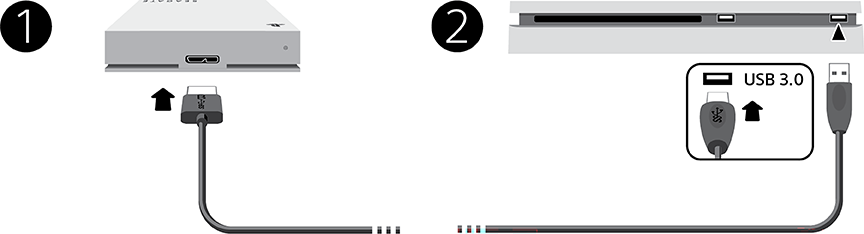
開啟 PS4 主機電源。
- 將連接線的 USB micro-B 端連接到 Game Drive 的 USB micro-B 連接埠。
- 將連接線的 USB-A 端連接到 PS4 主機上的 USB-A 連接埠。
格式化硬碟機
Game Drive 出貨時格式化為 exFAT 檔案格式。若要在 PlayStation 4 上做為外接式硬碟機使用,則必須用遊戲主機將硬碟機格式化。
格式化會刪除硬碟機上的所有資料。格式化之前,請務必先複製往後可能需要的任何資料。
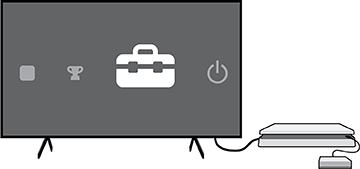
- 前往 [設定] > [周邊機器] > [USB 儲存裝置]。
- 選取要格式化的 USB 儲存裝置,然後選擇 [格式化為 USB 擴充儲存空間]。
硬碟機格式化期間,請勿關閉電源或中斷連接。否則可能會導致資料遺失,或損壞 Game Drive 或遊戲主機。
電磁干擾
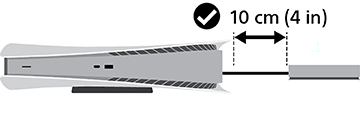
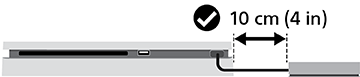
為了盡量減少電磁干擾 (EMI),請將 Game Drive 置放在與 PlayStation 主機距離至少 10 公分 (4 英吋) 處。
PS5 Pro(CFI-7000 型號組)
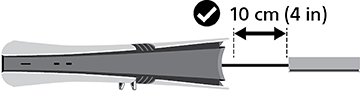
PS5 Slim(CFI-2000 型號組)
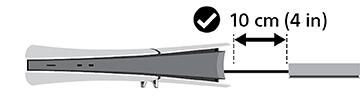
PS5(CFI-1000 型號組)
PS4
安全移除遊戲驅動器外接硬碟
為了保護您的資料,中斷連接產品時,請務必遵循適用於您作業系統的安全移除程序。