此內容是否有幫助?
本公司能如何讓本文更有幫助?
配置和管理陣列
使用 RAID 管理器檢視、建立、刪除和維護 RAID 陣列。
開始之前
- 請先備份資料。刪除陣列、更改 RAID 配置和格式化等操作可能會永久刪除檔案。
- 請確保 RAID 管理員中已偵測到該裝置。你應該可以在螢幕頂部看到設備名稱。
視圖數組
使用主畫面查看已配置陣列的配置和運作狀況。
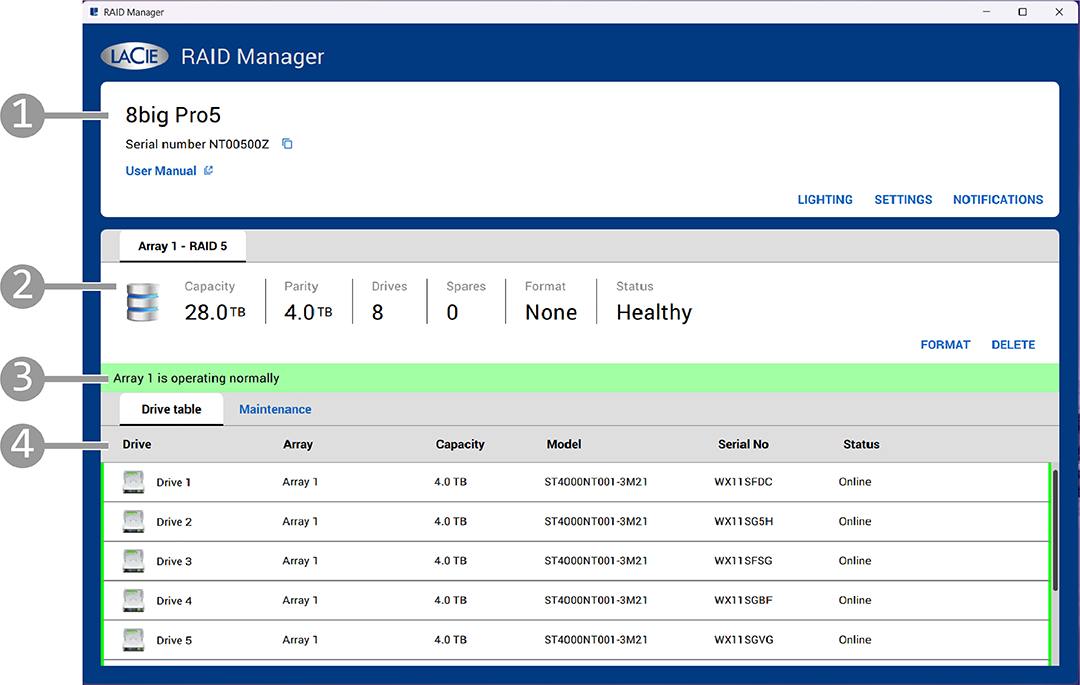
- 裝置卡
- 陣列卡
- 狀態列
- 驅動卡
裝置卡
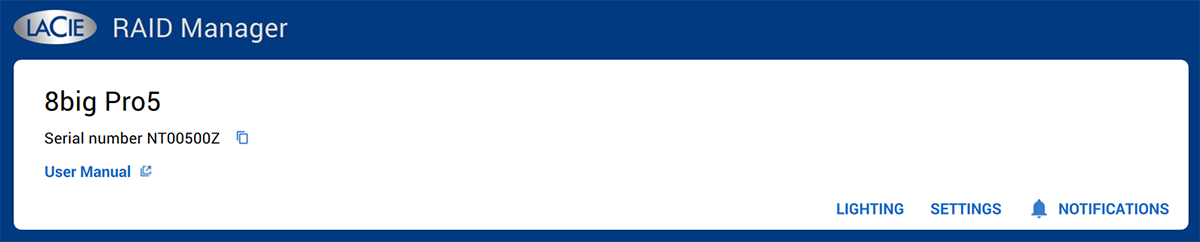
設備卡透過序號識別連接的設備,並提供設備級配置控制。
陣列卡
陣列卡標識陣列(依編號)及其RAID配置。陣列卡將顯示一個 陣列選項卡,用於顯示裝置上配置的每個陣列。

| 屬性 | 說明 |
|---|---|
| 容量 | 陣列上可用的儲存容量。 |
| 同位 | 為冗餘預留的容量(以基於奇偶校驗的 RAID 等級顯示)。 |
| 硬碟機 | 陣列中包含的硬碟數量。 |
| 備援 | 分配給陣列的備用硬碟數量(如有)。 |
| 格式 | 數組的檔案系統格式如下: 無 — 陣列未使用檔案系統進行格式化,或使用了電腦作業系統無法辨識的檔案系統進行格式化。 APFS — 陣列格式為 APFS (macOS)。 NTFS — 陣列格式為 NTFS(Windows)。 exFAT — 陣列格式為 exFAT。只有當陣列在 RAID 管理器之外進行格式化時,才會出現此格式。 HFS+ — 陣列格式為 HFS+。只有當陣列在 RAID 管理器之外進行格式化時,才會出現此格式。 多重 — 陣列由至少兩個格式不同的分割區組成。 |
| 狀態 | 陣列整體健康狀況。可能的狀態包括: 健康 — 虛擬磁碟機運作狀況良好。所有已配置的磁碟機均已上線。 部分降級 — 陣列的冗餘度降低,但仍可容忍另一次磁碟機故障。這種狀態通常發生在 RAID 6 配置中,當一個硬碟發生故障後就會出現。效能可能會降低,但資料仍然受到保護。 效能下降 — 陣列的效能下降。該陣列已失去冗餘,無法再承受額外的硬碟故障。這種狀態通常發生在 RAID 5 配置中一個硬碟發生故障之後,或發生在 RAID 6 配置中兩個硬碟發生故障之後。效能下降,資料面臨風險,直到更換故障硬碟並重建陣列為止。 離線 — 陣列目前不可用或陣列資料遺失。 注意-如果主機連線發生意外情況(例如,在不支援其檔案系統的作業系統上檢視磁碟區),RAID 管理員可能會顯示不正確或通用的格式指定。 |
| 動作 | 可用的陣列層級運算(取決於陣列狀態)包括 FORMAT 和 DELETE。 |
狀態列
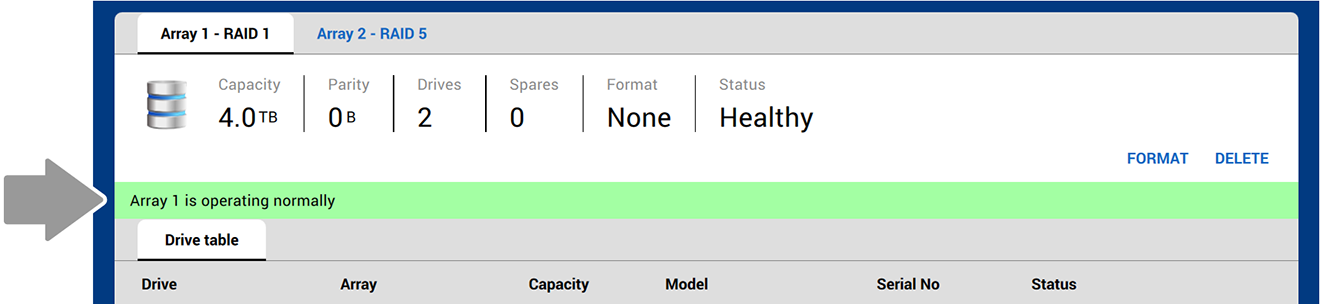
狀態列顯示與連接裝置相關的系統訊息,例如陣列狀況、磁碟機變更和 RAID 管理員操作。
驅動卡
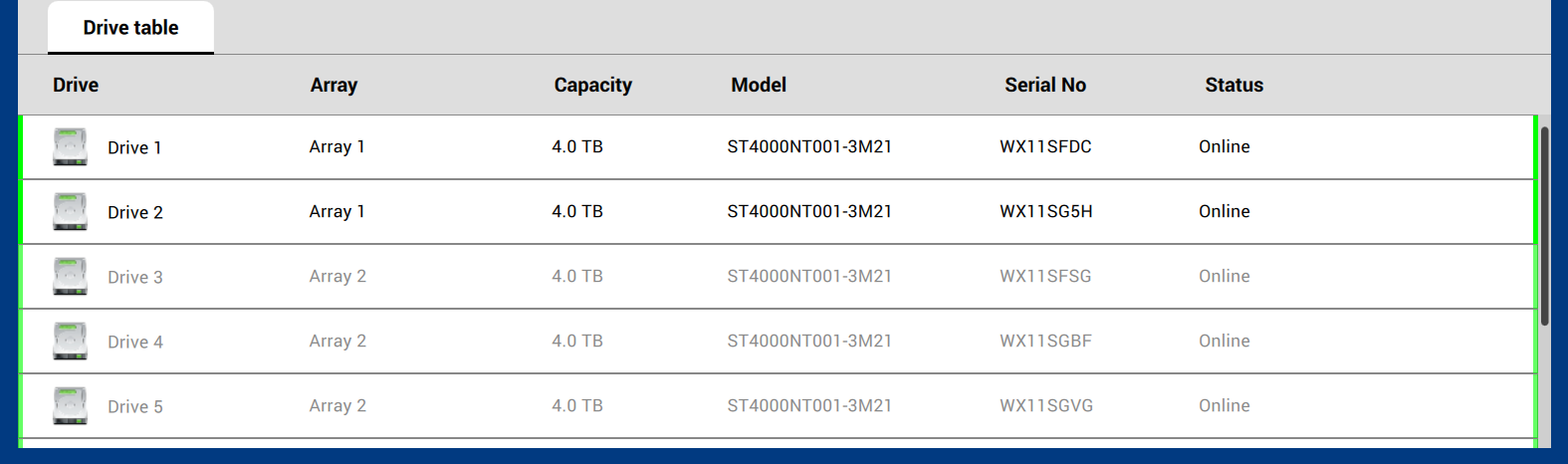
驅動器表標籤列出了裝置中的每個驅動器,並顯示驅動器層級的識別碼和健康狀況。
| 屬性 | 說明 |
|---|---|
| 硬碟機 | 驅動器編號(例如,驅動器 1)。 |
| 陣列 | 驅動器與陣列的關係。可能的值:數組(數字)、數組(數字)備用或全域備用。 |
| 容量 | RAID 管理器識別的硬碟容量。 |
| 機型 | 驅動器型號識別碼。 |
| 序號 | 驅動器序號。 |
| 狀態 | 驅動器健康/可用性狀態。請參閱下面的驅動器狀態值。 |
驅動器狀態值
| 值 | 說明 |
|---|---|
| 複製數據 | RAID 管理員正在將備用硬碟中的資料複製回被取代的硬碟,以將陣列還原到原始配置。這種情況發生在備用硬碟重建完成且故障硬碟更換之後。 |
| 失敗 | 硬碟已連線或設定為備用硬碟,但韌體偵測到無法復原的錯誤。 |
| 消失 | 硬碟之前上線,但現在在其硬碟位中檢測不到。 |
| 離線 | 此硬碟是陣列的一部分,但其中包含的資料與 RAID 配置不相容。 |
| 線上 | RAID 控制器可以存取該驅動器,並且該驅動器是陣列的一部分。驅動器運作正常。(專用備件和全球備件也可能出現此狀態。) |
| 重建 | 正在向驅動器寫入數據,以恢復陣列的完全冗餘。 |
| 診斷正在進行中 | 實體驅動器用於診斷操作的中間狀態。 |
| 未配置錯誤 | 韌體偵測到硬碟上存在無法恢復的錯誤。此驅動器最初狀態為“未配置但良好”或“無法初始化”。 |
| 未配置 | 硬碟運作正常,但未配置為陣列的一部分或備用硬碟。 |
| 未配置(外國) | 硬碟運作正常,包含來自現有陣列的 RAID 配置訊息,但 RAID 管理器目前無法識別該陣列。例如,硬碟是從另一個系統中移動過來的,或者硬碟是陣列的一部分,但在設備通電的情況下從硬碟位中取出並重新插入。 |
建立陣列
您可以根據工作環境選擇不同的 RAID 等級來最佳化效能或進行額外的資料保護。在建立陣列之前,請查看 RAID 等級,以確定哪個 RAID 等級最適合您的需求。
RAID 管理員提供引導流程來建立新陣列並選擇 RAID 等級。
- 在主畫面的陣列卡中,選擇 新增 (+) 按鈕。
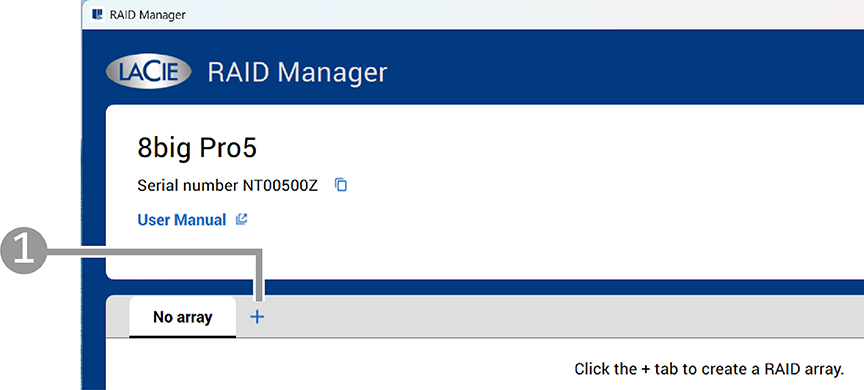
- 選擇要建立的 RAID 等級對應的選項卡。
- 選擇要包含在陣列中的磁碟機。
- 選擇 繼續。
- 在確認配置對話方塊中,選擇初始化類型。(可用選項取決於所選的 RAID 等級。)見下文。 )
- (可選)選取此複選框,讓 RAID 管理器格式化驅動器。預設情況下,RAID 管理員在 macOS 上格式化為 APFS,在 Windows 上格式化為 NTFS。
- 選擇 確認以開始操作。
需要初始化的 RAID 級別
在 RAID 管理器中,初始化 指的是僅在建立或變更基於奇偶校驗的 RAID 配置時才需要的 RAID 等級操作。
對於基於奇偶校驗的 RAID 級別,例如:需要初始化。
- RAID 5
- RAID 6
- RAID 50
- RAID 60
這些 RAID 等級必須使用後台或前台初始化進行初始化。
以下 RAID 等級不需要初始化:
- RAID 0
- RAID 1
- RAID 10
前景和背景初始化
對於基於奇偶校驗的 RAID 級別,您可以選擇以下兩種初始化方法:
- 前台初始化可能比後台初始化更快,但初始化運行時設備必須與主機斷開連接。前台初始化期間無法存取該裝置。
- 後台初始化通常比前台初始化慢,但允許在初始化運行時存取和使用設備。
下表顯示了基於數組容量的估計前台初始化時間。這些估算假設沒有使用者活動,因為在前台初始化期間裝置必須與主機斷開連線。以上時間僅供參考,實際時間可能有所不同。
| 容量 | 預計前景初始化時間 |
|---|---|
| 32TB | 6 小時 |
| 64TB | 12 小時 |
| 128TB | 24 小時 |
| 192TB | 30 小時 |
| 256TB | 40 小時 |
後台初始化通常需要更長時間,因為裝置會保持連線並可供使用。在此期間,優先處理使用者活動,例如存取或傳輸文件,初始化工作在後台運行。因此,總持續時間取決於初始化過程中設備的使用活躍程度。
前台或後台初始化的可用性取決於所選的 RAID 等級和配置。
前景初始化
啟動前台初始化時,RAID 管理員會提示您中斷裝置與主機的連線。只有在裝置未連接到主機時才能執行前台初始化。
- 在前台初始化進行期間重新連接裝置到主機,會取消初始化序列。必須從頭開始重新初始化。
- 確保設備在整個過程中連接到可靠的電源。如果在前台初始化期間斷電,則必須從頭開始重新初始化。
LED指示燈顯示前台初始化活動:
- 系統指示燈: 綠色/關閉,呼吸
- 硬碟機 LED: 綠色/關閉,呼吸
前台初始化完成後:
- 系統指示燈: 淺藍色,穩定
- 硬碟機 LED: 淺藍色,穩定
背景初始化
在後台初始化期間,設備仍可使用,但存在一些限制:
- 即使將裝置從主機安全性彈出,只要裝置保持通電狀態,它仍會繼續初始化。
- 在後台初始化進行期間,可以中斷裝置與主機的連線並重新連線。
- 如果裝置在後台初始化期間斷電,則恢復供電後,該程序將從中斷的地方繼續進行。
後台初始化期間,效能可能會降低,直到進程完成。
LED指示燈顯示後台初始化活動狀態:
- 系統指示燈: 藍色/深藍色,呼吸
- 硬碟機 LED: 藍色/深藍色,呼吸
格式化儲存
選取 FORMAT 複選框,讓 RAID 管理員格式化磁碟機。RAID 管理員使用與作業系統自帶磁碟管理工具相同的作業系統格式化機制。
請參閱下面的格式化儲存。
刪除陣列
- 在主畫面上,在陣列卡中,選擇 刪除。
- 出現確認對話框。查看警告並選擇 確認。
格式化儲存
使用 RAID 管理器格式化儲存設備
在陣列卡上選擇 FORMAT,讓 RAID 管理員格式化磁碟機。RAID 管理員使用與作業系統自帶磁碟管理工具相同的作業系統格式化機制。
使用主機磁碟工具格式化儲存設備
您也可以使用主機上的磁碟工具格式化陣列:
- macOS 上的磁碟工具
- Windows 上的磁碟管理
如需瞭解如何格式化您的硬碟,請參閱 如何格式化您的硬。
需要格式化時
當儲存陣列的結構發生變化或需要應用不同的檔案系統時,就需要進行格式化。常見場景包括:
- 更改 RAID 級別
- 更換陣列中的所有硬碟。
- 準備好將設備與不同的作業系統一起使用
更改 RAID 等級會刪除陣列上的所有數據,並且需要格式化陣列才能再次使用。基於奇偶校驗的 RAID 等級在格式化之前需要初始化。
分配一個備用驅動器
您可以將可用磁碟機指定為備用磁碟機,以便它可以自動重建陣列以保持資料冗餘。備用硬碟對於立即更換故障硬碟非常有用,但它只能作為備用硬碟使用,不能用於儲存資料。因此,備用驅動器是可選的,必須明確建立。
| 備用 | 專用於單一陣列的備用硬碟。 |
| 全域備援 | 設備上任何陣列都可以使用的備用硬碟。推薦用於具有多個陣列的設備。 |
- 在主畫面上,選擇「磁碟機」表標籤。
- 在要用作備用磁碟機的可用磁碟機行中,請選擇「更多」圖示(三個垂直點)。
- 請選擇以下選項之一:
- 指定為備援
- 指派為全域備援
取消分配備用磁碟機
您可以取消分配備用硬碟並將其放回可用硬碟池。
- 在主畫面上,選擇磁碟機表標籤。
- 在備用磁碟機行中,選擇「更多」圖示(三個垂直點)。
- 選擇 取消分配磁碟機。
執行一致性檢查
一致性檢查驗證使用 RAID 等級 1、5、6、10、50 和 60 的虛擬磁碟機中的資料的準確性。RAID 0 不提供資料冗餘。例如,在具有奇偶校驗的系統中,檢查一致性意味著計算一個磁碟機上的數據,並將結果與奇偶校驗磁碟機的內容進行比較。
雖然此操作通常是安全的,但存在遺失部分或全部資料的風險,因為修復磁區錯誤需要變更陣列。
一致性檢查進行時,陣列效能將會下降。
一致性檢查在以下情況下不可用:
- 另一個磁碟活動正在進行中。
- 陣列降級、損壞或僅部分最佳化。