








請遵循此程序,以使用 Windows Explorer/檔案總管在 Windows 中對映 Seagate Business NAS 共用:
- 尋找 Seagate Business NAS 設備的 IP 位址。如果您知道 NAS 的主機名稱,則可改用該主機名稱。預設的主機名稱位於標籤上,開頭是 BA-XXXXXX。
- 按下 Windows 鍵
 + R 以開啟 Run (執行) 視窗。
 - 在 Run (執行) 視窗中,輸入 \\
位址或主機名稱>,然後按 Enter 鍵。
範例:\\192.168.x.xx 或 \\ba-xxxxxx
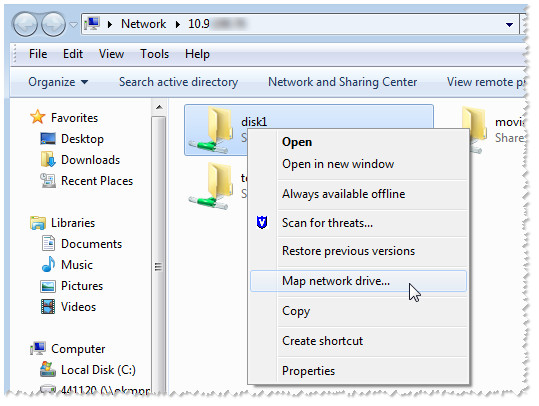
這時會開啟 Network (網路) 視窗。 - 在您想要的共用上按一下滑鼠右鍵,然後選取 Map network drive…
- 為所選取的分享指定磁碟機代號。
如果需要,您可以核取 Reconnect at logon (登入時重新連線) 方塊,以便在電腦重新啟動時,自動重新連線至對映的共用。

- 在您按一下 Finish (完成) 之後,系統會提醒您輸入使用者名稱和密碼。輸入 User (使用者) 或您試圖存取之 Shares (共用) 的憑證,然後按一下 OK (確定)。
- 如要存取對映的共用,請開啟 (My) Computer ((我的) 電腦),連按兩下您為您要存取的共用所指定的磁碟機代號。
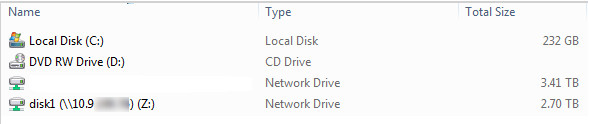
雖然與主機名稱或 IP 位址連線都是可以的,而且這兩者基本上都會執行相同的作業,但如果您為 DHCP 設定您的 Business NAS,Seagate 建議最好與主機名稱連線。由於現行 DHCP 標準的緣故,Seagate Business NAS 的 IP 位址可能會改變,如果對映的分享使用 IP 位址來進行連線,可能會變得無法使用。使用主機名稱進行對映則無需再次進行分享的所有對映


