








Toolkit 的某些功能需要特殊的驅動程式才能在外接式硬碟機上運作。在 macOS 上,您必須授予要安裝和啟用的驅動程式的權限。此程序會因您的 macOS 版本以及您的 Mac 使用 Intel 處理器或 Apple Silicon (M1、M2 或更新版本) 而有所不同。
開始之前請先檢查下列項目:
- 您的 macOS 版本:找出您的 Mac 使用的 macOS
- 無論您的 Mac 使用 Apple Silicon 或 Intel:使用 Apple Silicon 的Mac 電腦
往下滑動到您的版本:
macOS 15 Sequoia 或更新版本
您必須啟用 Toolkit 驅動程式。
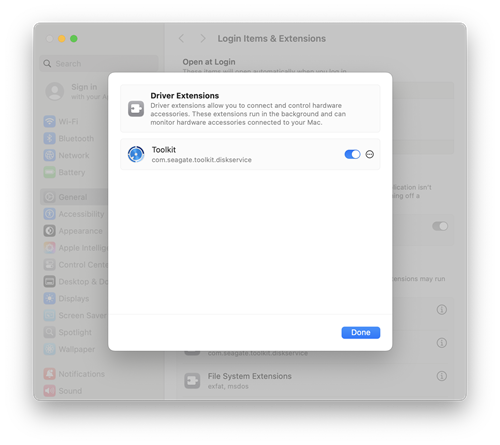
您可以使用 Apple 功能表找出 Driver Extensions 並啟用驅動程式
- 按一下 Apple 功能表。
- 按一下「系統設定」
- 導覽至 General (一般) > Login Items & Extensions (登入項目與延伸功能)。
- 在延伸功能中按一下 Info (資訊) 圖示。
- 找到 Toolkit 並啟用驅動程式。
macOS 13 Ventura 或 macOS 14 Sonoma
您必須按一下「允許」才能啟用驅動程式。

您可以使用 Apple 功能表找出安全性設定和允許驅動程式:
- 按一下 Apple 功能表。
- 按一下「系統設定」。
- 按一下「隱私權與安全性」。
- 往下滑動到 Security (安全性) 選項。
- 按一下 Toolkit 的允許。
macOS 12 Monterey 或更早版本
- Apple Silicon Mac您必須啟用系統擴充功能在 Allow (允許) 按鈕出現之前。
- Intel Mac您可以直接按一下「允許」而不用啟用系統延伸功能。

您可以使用 Apple 功能表找出安全性設定和允許驅動程式
- 按一下 Apple 功能表。
- 按一下「系統偏好設定」。
- 按一下「安全性與隱私權」。
- 按一下 General (一般) 標籤。
- (僅限 Apple Silicon Mac) 啟用系統延伸功能。
- 按一下 Toolkit 的允許。


