透過 Paragon 驅動程式,就能在 Windows 和 Mac 作業系統上使用 Seagate 硬碟機,而不需將硬碟機重新格式化。所需的驅動程式類型,端看您購買的 Seagate 硬碟機機型。如果您購買的是「適用於 Mac」的硬碟機,則需在 Windows 電腦上安裝 HFS+ 驅動程式。如果您購買的是 Backup Plus 標準版本或 GoFlex,則需在 Mac 電腦上安裝 NTFS 驅動程式。
Paragon NTFS 驅動程式:Mac 安裝流程
- 下載 NTFS 驅動程式:按一下這裡下載
- 找到檔案位置
- 按兩下 dmg
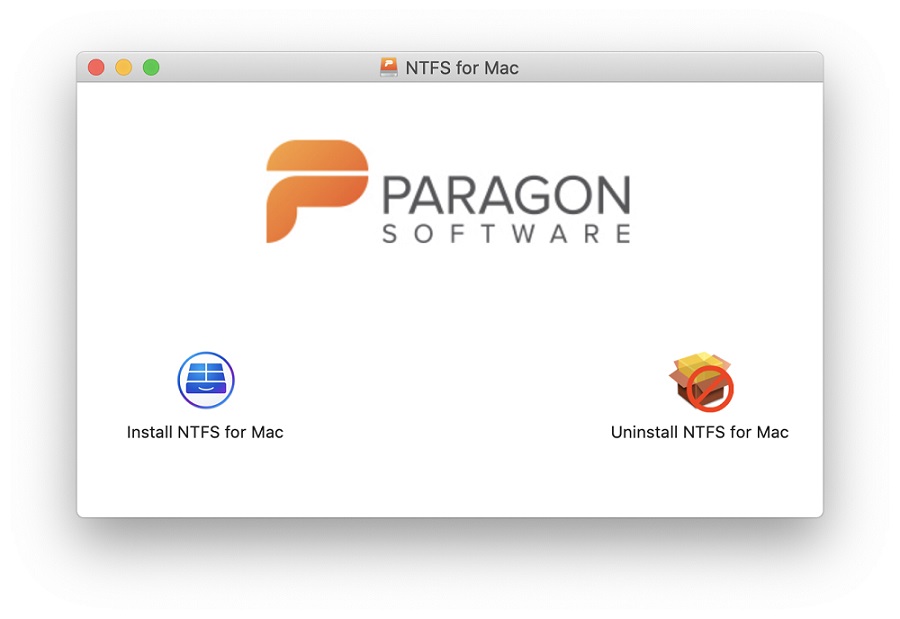
- 按一下「安裝 NTFS for Mac」
- 按照畫面指示操作
- 重新啟動電腦
重新啟動電腦後,應該即可將資料移到該硬碟機。
Paragon HFS+ 驅動程式:Windows 安裝流程
- 下載 HFS 驅動程式:按一下這裡下載
- 找到 HFS4Win.msi 的位置
- 按兩下 msi
- 按照畫面指示操作
- 系統應會要求重新啟動電腦
重新啟動電腦後,應該就會在 Windows 的「檔案總管」裡看到硬碟機和磁碟機代號。
解除安裝 Paragon 驅動程式
Paragon HFS+ 驅動程式:Windows 解除安裝流程
- 在「控制台」的「程式和功能」中,將 HFS+ 驅動程式解除安裝
Paragon NTFS 驅動程式:Mac 解除安裝流程
- 依作業系統下載安裝程式:按一下這裡下載
- 執行安裝程式
- 按一下「解除安裝 NTFS for Mac」的按鈕,請見以下範例