請遵循這些步驟以在 Windows PC 上更新 Serial ATA 硬碟機的韌體。
Mac 用戶請注意:文件 ID:004301 - 透過可啟動 CD 更新韌體的步驟 (MacOS)。
為了獲得最佳結果,在系統啟動時建議您中斷連接週邊設備,例如:USB 儲存裝置、印表機、掃描器等等。
- 從下載頁面下載韌體 .iso 映像檔。
- 將 .iso 映像檔燒錄至光碟。請參閱文檔 ID:201431 - 如何將 .iso 映像燒錄到 CD 以取得說明。
- 使用光碟開機。大部分的系統都會自動使用光碟開機 (若光碟可開機)。如果系統無法使用光碟開機,請參閱您的系統文件以瞭解如何修改系統開機順序。
- 在系統使用光碟開機後,您可以在畫面上看到 README 檔。
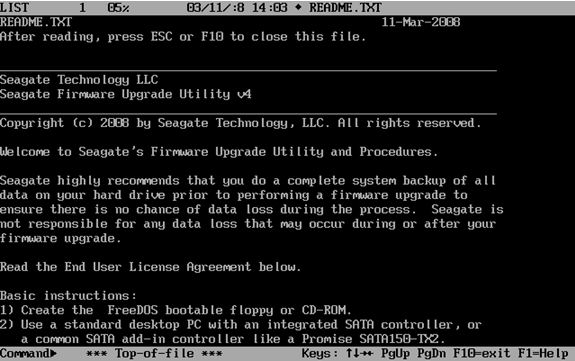
- 按 ESC 或 F10 以繼續下一步。
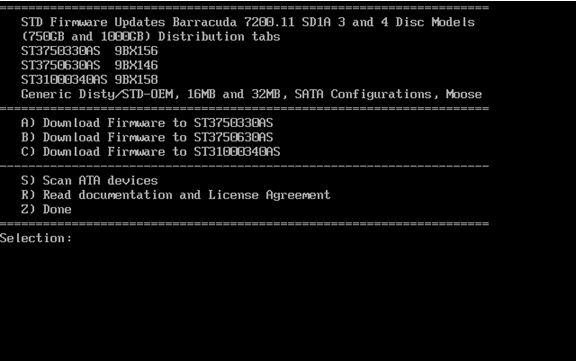
- 若要選取適當的硬碟機,請按下對應鍵。在此範例中,字母 C 將會啟動 ST31000340AS 下載。請注意,每種硬碟機機型各自使用不同版本的韌體。
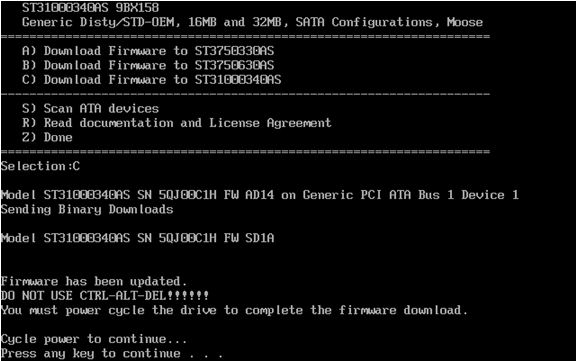
- 當韌體完成更新時,畫面會提示您按下任意鍵以關閉電腦電源。
 光暖開機 (Control+Alt+Delete) 是不夠的。
 - 開啟電腦電源並移除韌體光碟,以便讓您的系統正常開機進入作業系統。這時您的硬碟機便已完成更新。
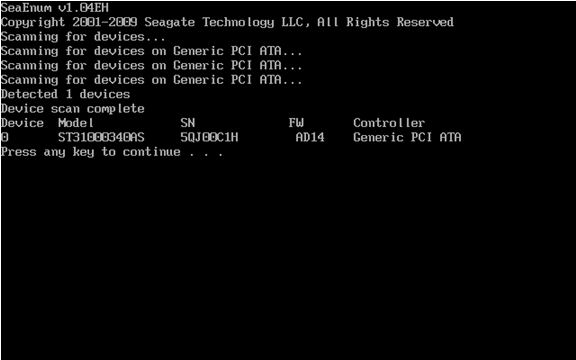
一般資訊:正在掃描設備及其目前韌體版本
你可以使用掃描 ATA 裝置,請在 Selection: 提示符處按下 S 鍵以查看已偵測到的 Seagate 磁碟機。
掃描程序僅會顯示 Seagate 硬碟機以及硬碟機載入的現行韌體版本。