








若要使用 Android 裝置將內容上傳至 Samsung Wireless 硬碟機,請遵循以下程序:
- 啟動 Android 裝置上的 Wireless app。
- 選取左側的平板電腦/電話。
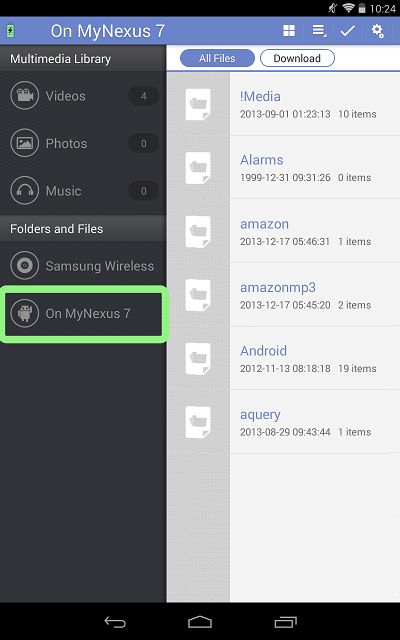
- 在平板電腦/電話中,瀏覽至內含要上傳至 Samsung Wireless 硬碟機之內容的資料夾。
- 點一下 app 右上角的勾號。
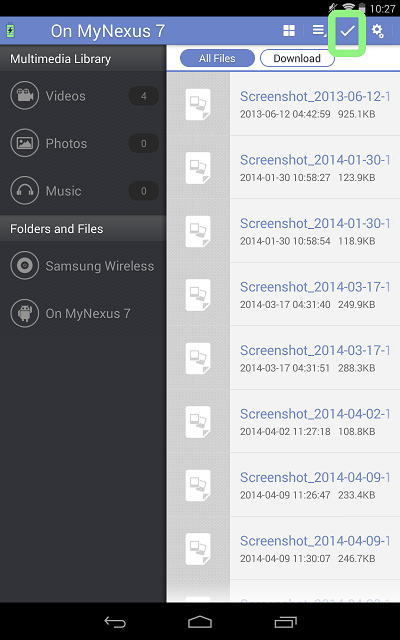
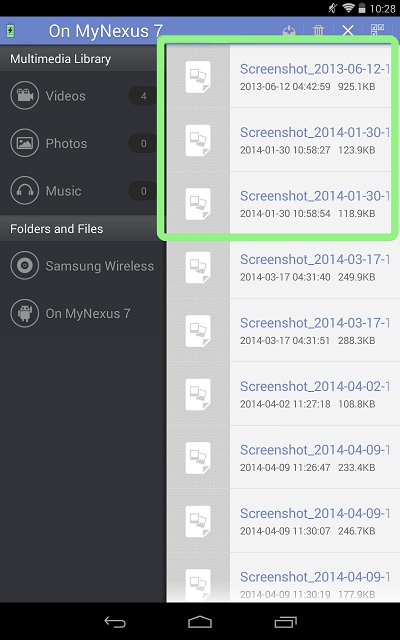
- 點一下您要上傳的每一個檔案。
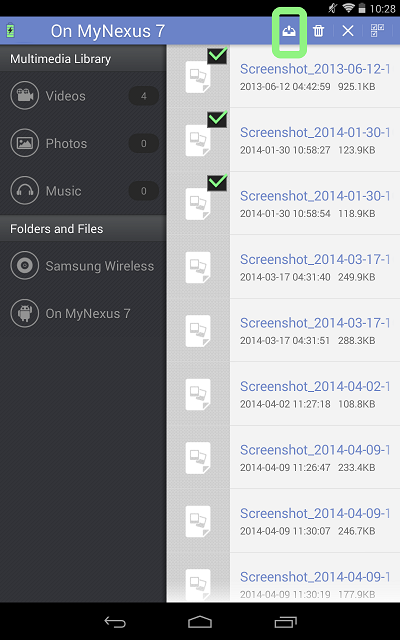
- 完成檔案選取後,按一下上傳按鈕。
- 檔案隨即開始傳輸並顯示進度列。完成上傳時,進度列便會消失。
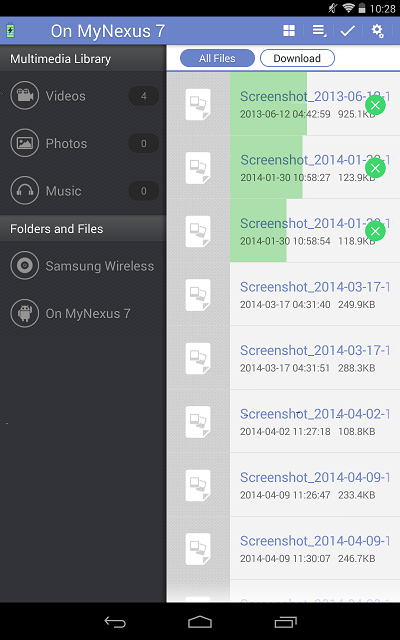
 若要取消上傳,請按一下綠色圓圈中的 X。檔案將會儲存在 Samsung Wireless 硬碟機中的 Upload (上傳) 資料夾中。
若要使用 iOS 裝置將內容上傳至 Samsung Wireless 硬碟機,請遵循以下程序:
- 開啟 Samsung Wireless 硬碟機,將 iOS 裝置連線至 Samsung Wireless 硬碟機的 WiFi 網路。
- 啟動 iOS 裝置上的 Wireless app。
- 選取左側的平板電腦/電話。
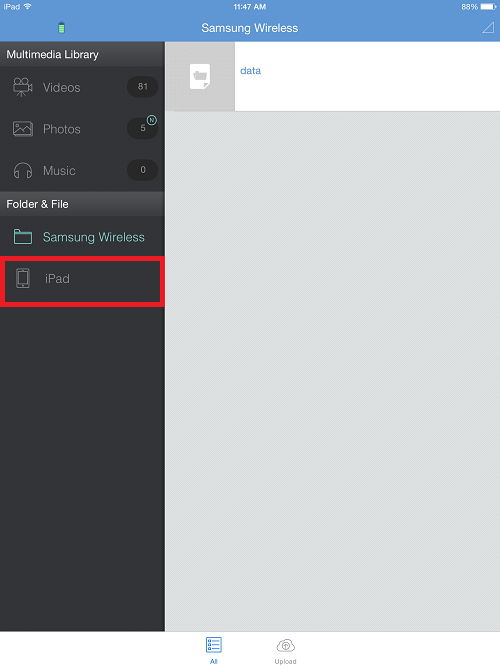
- 在平板電腦/電話中,瀏覽至內含要上傳至 Samsung Wireless 硬碟機之內容的資料夾。按一下畫面下方的 Pictures (圖片)按鈕,即會顯示相機膠卷中的相片。
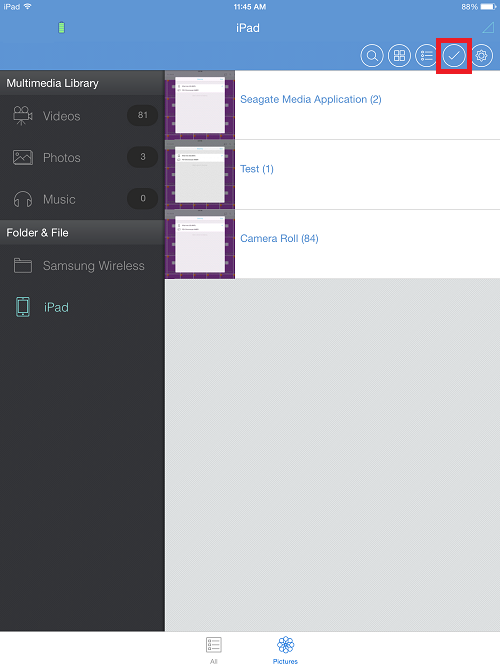
- 點一下 app 右上角的勾號。
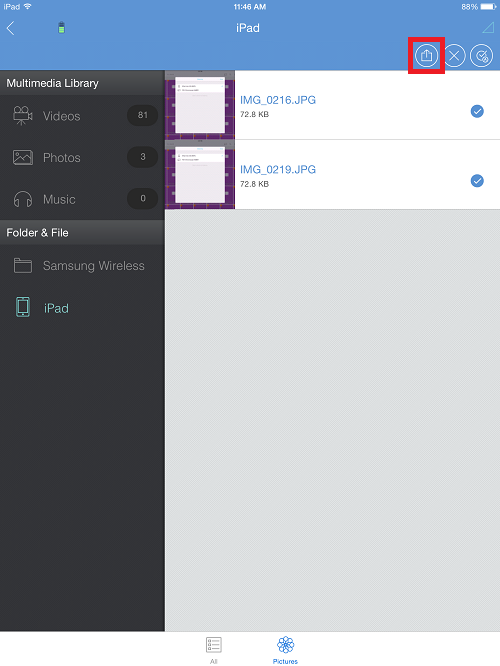
- 點一下您要上傳的每一個檔案。
- 完成檔案選取後,按一下上傳按鈕。
- 檔案隨即開始傳輸並顯示進度列。完成上傳時,進度列便會消失。
若要取消上傳,請按一下綠色圓圈中的 X。檔案將會儲存在 Samsung Wireless 硬碟機中的 Upload (上傳) 資料夾中。


