Seagate
47
PRODUKTSUCHE
Alle Produkte
Nur aktuelle Produkte
Schnittstelle
Kapazität
Serie/Modell
Anzahl
Durchsuchen
Support > Downloads > onetouch ii*

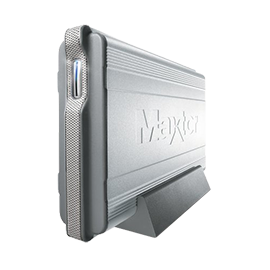
Festplattenserie Maxtor OneTouch II - Downloads

Download-Informationen


Dateiversion: 3.0
Dateigröße: 6451,0 KB
Unterstützte Betriebssysteme: Mac OS X

Zusammenfassung


Dieses Update ermöglicht die Aktivierung der Maxtor DriveLock-Sicherheitsfunktion für Mac OS Version 10.1.5 für USB und Firewire.

Vorgehensweise


Vor der Installation:

  • Beenden Sie alle anderen derzeit laufenden Programme einschließlich Virenschutzprogrammen, da diese den Installationsvorgang beeinträchtigen können.
  • Stellen Sie sicher, dass Sie über den Namen und das Passwort für ein Administratorkonto auf Ihrem Computer verfügen. Mac OS X fordert Sie während der Installation auf, diese Informationen einzugeben.
  • Stellen Sie sicher, dass Apple Disk Copy Version 10.1 oder höher auf Ihrem Computer installiert ist. Mac OS X enthält standardmäßig die korrekte Version dieses Programms.

So installieren Sie dieses Update:

  1. Laden Sie die Datei MacOS_X_Eng_Update.dmg von dieser Website herunter. (Es wird empfohlen, Safari zum Herunterladen des Disk-Image zu verwenden.)
  2. Nachdem Sie die Datei MacOS_X_Eng_Update.dmg heruntergeladen haben, wird sie gewöhnlich von Mac OS X automatisch entpackt. Falls das Disk-Image nicht automatisch gemountet wird, doppelklicken Sie auf die .dmg-Datei, um sie zu mounten. Sollte das nicht funktionieren und die Datei nicht wie eine Disk-Image-Datei aussehen, zeigen Sie die Dateieigenschaften an und wählen Sie Disk-Kopie unter „Mit Anwendungskategorie öffnen“.
  3. Doppelklicken Sie auf Retrospect Express installieren.
  4. Authentifizieren Sie sich mit dem passenden Namen, Passwort oder Begriff und klicken Sie auf OK.
  5. Klicken Sie im Willkommensbildschirm auf die Schaltfläche Weiter.
  6. Lesen Sie sich die Bedingungen der Endkunden-Lizenzvereinbarung (EULA) für Dantz Retrospect durch und klicken Sie auf Akzeptieren, wenn Sie diesen Bedingungen zustimmen.
  7. In diesem Bildschirm können Sie die Art und den Zielort der Installation festlegen. Das Setup ist automatisch auf „Vollständige Installation (empfohlen)“ eingestellt und die Dateien werden in den Ordner „Anwendungen“ auf Ihrem Macintosh installiert. Sie können über das Menü „Einfache Installation“ eine benutzerdefinierte Installation festlegen und den Installationsort mithilfe des Menüs „Installationsort“ im unteren Bildschirmbereich ändern. Klicken Sie auf Installieren, wenn Sie fertig sind.
  8. Die Installation wird gestartet.
  9. Sie erhalten eine Warnmitteilung, dass das System nach dem Update neu gestartet werden muss. Klicken Sie auf die Schaltfläche Neustart, um fortzufahren.

Datei herunterladen  |  Endkunden-Lizenzvereinbarung

Weitere Informationen


Haftungsausschluss: Die Bereitstellung dieses Dokuments erfolgt unter Ausschluss jeglicher ausdrücklichen oder stillschweigenden Gewähr. In keinem Fall haftet Seagate Technology für Schäden wie Gewinn- oder Ersparniseinbußen, die durch die Verwendung oder falsche Verwendung der in diesem Dokument enthaltenen Informationen entstehen. Seagate gibt keinerlei Zusagen oder Garantien bezüglich des Inhalts dieses Dokuments und verweigert insbesondere jegliche stillschweigende Gewähr hinsichtlich handelsüblicher Qualität oder Eignung für einen bestimmten Zweck.

|
ÄNDERN
South America North America EMEA APAC