Cet article vous a-t-il été utile ?
Comment pourrions-nous l'améliorer ?
Mise en route
Connexion du câble USB
Utilisez le câble USB-C pour raccorder le FireCuda X Vault au port USB-C de votre ordinateur.
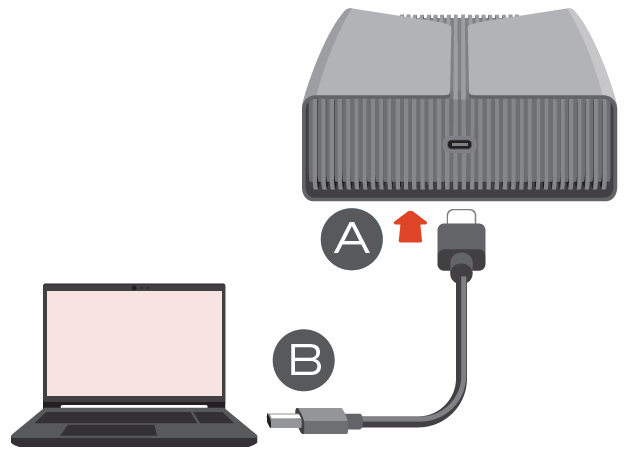
Une fois la connexion établie, l’affichage et l’accessibilité du volume du disque peuvent prendre 30 secondes, voire plus.
Activité du voyant
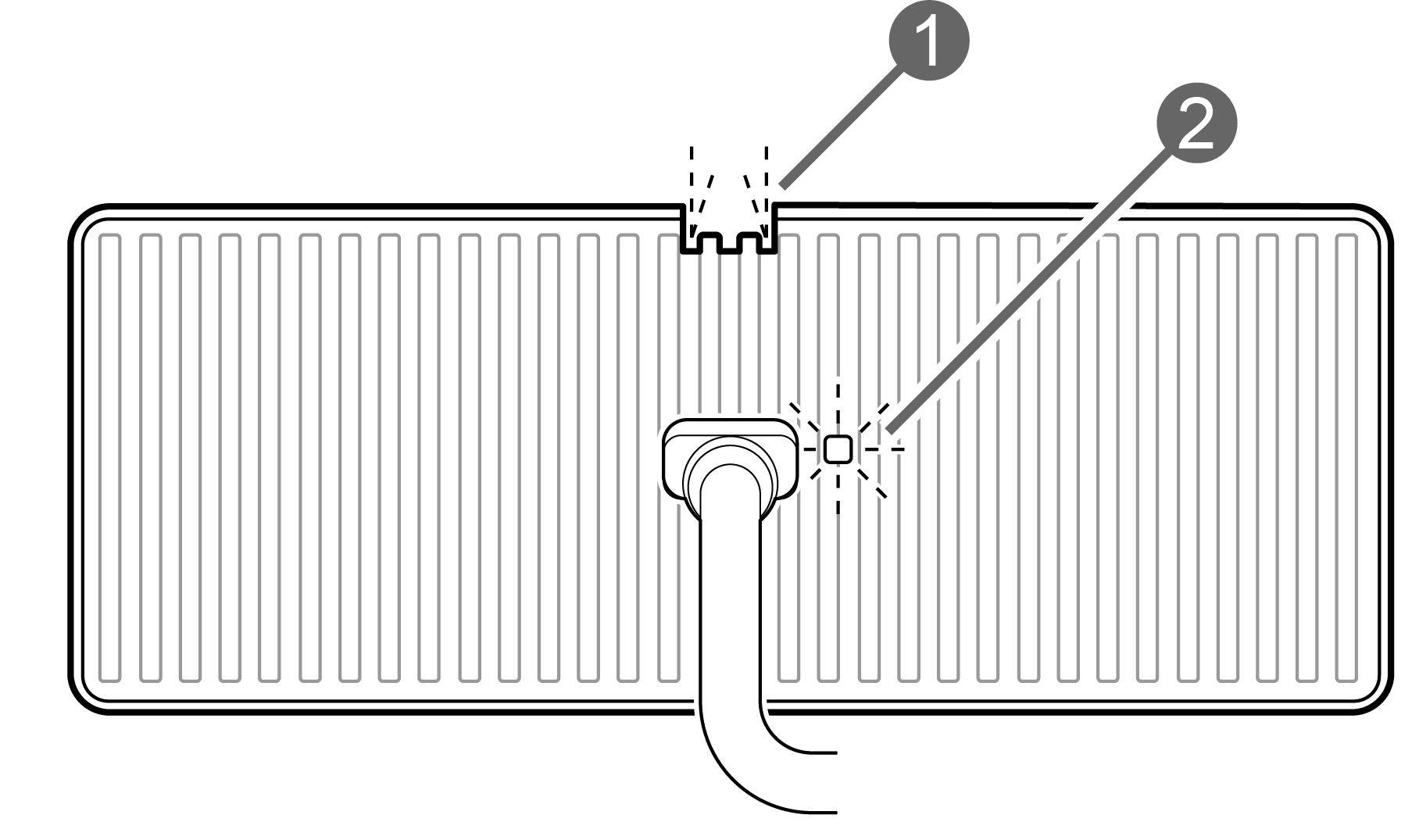
- Éclairage LED de jeu
- Voyant d’état
Éclairage LED de jeu
L’éclairage LED de jeu entièrement personnalisable vous permet d’adapter l’apparence de votre disque à votre environnement de jeu. Vous pouvez ajuster les couleurs, la luminosité et les effets lumineux avec Seagate Toolkit, pour un réglage simple et précis selon vos préférences. Si vous préférez gérer et personnaliser l’éclairage LED de jeu via les paramètres de votre système, l’éclairage dynamique Windows prend également en charge ces réglages. Pour plus d’informations sur la configuration de l’éclairage LED :
- Voir la section Gestion des voyants d’état et de l’éclairage RVB du manuel d’utilisation de Seagate Toolkit.
- Voir la rubrique d’aide Contrôler les appareils d’éclairage dynamique dans Windows.
Voyant d’état
Ce voyant indique l’état et les activités du FireCuda X Vault.
| Voyant | État |
|---|---|
| Allumé (blanc) | Le périphérique est prêt à l’emploi. |
| Clignotement lent (blanc) | a. Lecture du disque en cours. b. Disque en mode d’économie d’énergie. |
| Éteint | a. Le périphérique est indisponible, car le disque est resté en mode d’économie d’énergie pendant une période prolongée. b. Le périphérique a été retiré de l’ordinateur en toute sécurité. |
| Clignotement rapide (rouge) | Le port de l’ordinateur hôte n’atteint pas la puissance minimale de 15 W requise. |
Configurer FireCuda X Vault
Le guide de démarrage rapide inclus dans votre emballage comporte un code QR pour un enregistrement rapide et pratique à l’aide de votre téléphone ou de votre tablette :
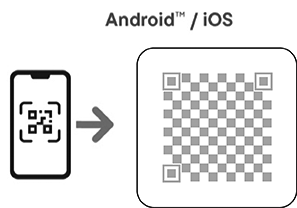
Scannez le code figurant dans le guide de démarrage rapide et suivez les instructions à l’écran pour enregistrer le FireCuda X Vault et accéder aux offres partenaires.
Configuration alternative sur ordinateur
À l’aide d’un gestionnaire de fichiers tel que l’Explorateur de fichiers, ouvrez FireCuda X Vault et double-cliquez sur Start_Here_Win.
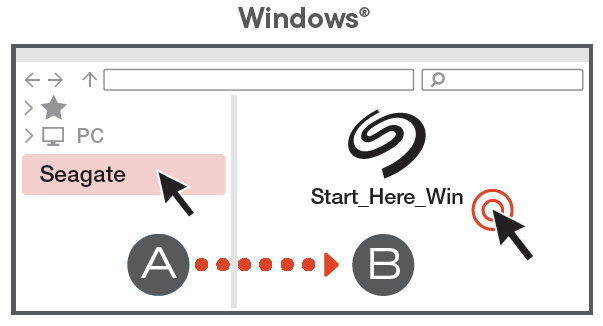
- Enregistrez le FireCuda X Vault. Saisissez vos informations et sélectionnez Enregistrer.
- Téléchargez Toolkit. Lorsque l’invite s’affiche, sélectionnez Télécharger pour récupérer le programme d’installation de Toolkit.
- À l’aide d’un gestionnaire de fichiers, tel que l’Explorateur de fichiers, accédez au dossier de téléchargement. Double-cliquez sur SeagateToolkit.exe pour lancer l’application.
Raccourcis
Si vous ne pouvez plus accéder au code QR d’enregistrement ou à Start_Here sur le disque, utilisez les URL suivantes :
| Inscription | www.seagate.com/register |
| Installer Toolkit | www.seagate.com/toolkit |
Mode d’économie d’énergie
Votre FireCuda X Vault peut passer en mode d’économie d’énergie. Géré par votre ordinateur, ce mode prolonge la durée de vie du disque en le mettant en veille pendant les périodes d’inactivité prolongées.
Pour déclencher le mode d’économie d’énergie sur votre ordinateur, vous pouvez procéder de différentes manières :
- Placez l’ordinateur hôte en mode Veille.
- Sous Windows :
- Allez dans Panneau de configuration > Options d’alimentation.
- Sélectionnez un mode de gestion de l’alimentation et cliquez sur Modifier les paramètres du mode.
- Sélectionnez Modifier les paramètres d’alimentation avancés.
- Cliquez sur Disque dur, puis sur Arrêter le disque dur après.
- Choisissez le délai avant que l’ordinateur ne mette le FireCuda X Vault en mode d’économie d’énergie.
- Cliquez sur Appliquer.
Pour quitter le mode d’économie d’énergie, consultez le tableau suivant :
| Activation du mode d’économie d’énergie | Désactivation du mode d’économie d’énergie |
|---|---|
| L’ordinateur hôte a placé le produit en mode d’économie d’énergie pour cause d’inactivité. | Accédez au volume FireCuda X Vault depuis l’ordinateur hôte. Par exemple, copiez des fichiers dans le volume. |
| L’ordinateur est en veille prolongée. | Faite-le sortir de la veille. Notez qu’il peut s’écouler 30 secondes ou plus avant que le volume n’apparaisse après la sortie de veille. |