Heeft deze informatie u geholpen?
Hoe kunnen we dit artikel nog verbeteren?
Toegang krijgen tot apparaten met een Lyve Portal-identiteit
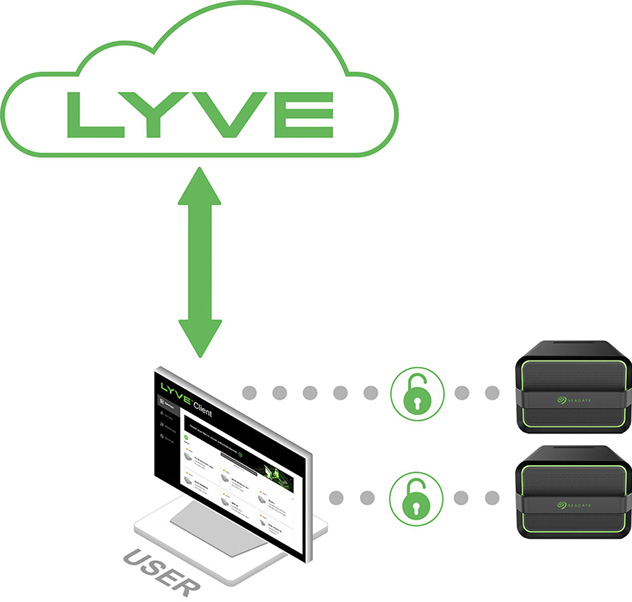
Met de beveiligingsoptie Lyve Portal-identiteit kunt u verbonden Lyve-apparaten ontgrendelen door in Lyve Client een gebruikersnaam en wachtwoord in te voeren.
Nadat u zich hebt aangemeld, is Lyve Client bevoegd om toegewezen Lyve-apparaten te ontgrendelen en te openen. Lyve Client blijft geautoriseerd voor maximaal 30 dagen actief gebruik of 15 dagen inactiviteit. Zodra de autorisatieperiode is verstreken, moet u opnieuw inloggen met uw gebruikersnaam en wachtwoord om toegang te krijgen tot verbonden apparaten.
Vereisten
- De productbeheerder heeft de eindgebruiker van het product uitgenodigd om aan het account te worden toegevoegd in het Lyve Management Portal.
- De productbeheerder heeft projecten ingesteld, apparaten aan projecten toegevoegd en de eindgebruiker van het product aan diezelfde projecten toegewezen.
- Apparaten zijn geleverd aan de eindgebruiker van het product.
- De eindgebruiker heeft Lyve Client gedownload en geïnstalleerd op de computer die hij/zij zal gebruiken om Lyve Mobile-apparaten te ontgrendelen.
- https://lmp-prod.us.auth0.com/
- https://rest.lyve.seagate.com/
- https://lyve.seagate.com/
Inloggen met Lyve Client
Afhankelijk van uw rol in het account hebt u op een van de volgende twee manieren een gebruikersnaam en wachtwoord gemaakt in het Lyve Management Portal:
Account creator (Maker van het account): u hebt een e-mailadres, gebruikersnaam en wachtwoord ingesteld toen u het account voor het eerst hebt gemaakt.
Other role (Andere rol): een gebruikersbeheerder heeft uw e-mailadres toegevoegd aan een account, organisatie of project in het Lyve Management Portal. Vanuit het Lyve Management Portal hebt u een e-mail verzonden waarin u werd uitgenodigd om uw gebruikersnaam en wachtwoord in te stellen.
 Als u Lyve Client voor het eerst opent, klik dan in het welkomstscherm op Get Started (Aan de slag) en daarna op Sign in (Inloggen) onder Lyve Portal Identity (Lyve Portal-identiteit):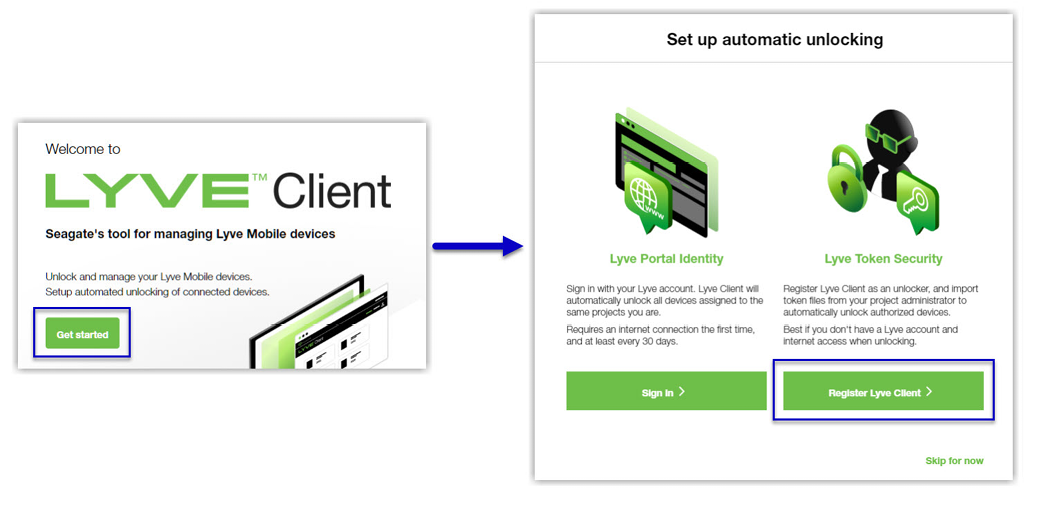
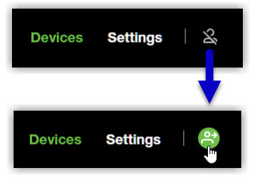
 Als Lyve Client eerder is geopend, maar er momenteel geen gebruiker is ingelogd, klik dan op het gebruikerspictogram in de navigatiebalk:

 Als er momenteel een andere gebruiker is ingelogd en u van gebruiker wilt wisselen, klik dan op het gebruikerspictogram in de navigatiebalk en selecteer Switch user (Andere gebruiker):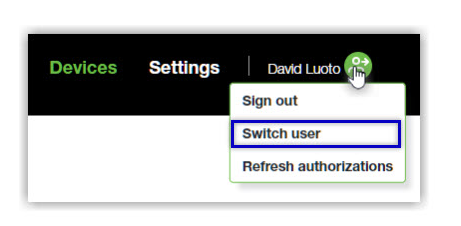
Apparaatvergrendeling
Lyve Client moet geopend zijn en u moet ingelogd zijn om toegang te krijgen tot verbonden Lyve Mobile Arrays. Een Lyve Mobile Array wordt in deze gevallen vergrendeld:
- De computer waarop Lyve Client draait, gaat in sluimerstand.
- De Lyve Mobile Array wordt uitgeworpen.
- De Lyve Mobile Array wordt losgekoppeld van de computer of het netwerk.
- De Lyve Mobile Array wordt uitgeschakeld.
Gebruik Lyve Client om de Lyve Mobile Array opnieuw te ontgrendelen zodra de computer de sluimerstand verlaat of het apparaat opnieuw wordt aangesloten en ingeschakeld.
Gebruikersnaam en/of wachtwoord vergeten
Als u uw gebruikersnaam of wachtwoord niet meer weet:
- Ga naar lyve.seagate.com.
- Klik op Sign In (Inloggen) op de navigatiebalk.

- Klik in het dialoogvenster Sign In (Inloggen) op de link voor een vergeten gebruikersnaam of wachtwoord:
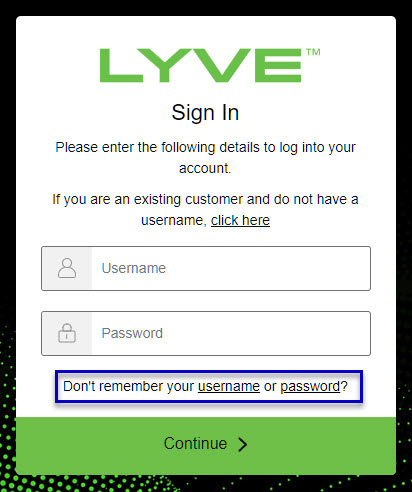
- Volg de instructies op het scherm om uw gebruikersnaam te herstellen of uw wachtwoord te wijzigen.
Gebruikers zonder gebruikersnaam en wachtwoord
U hebt een gebruikersnaam en wachtwoord nodig om verbonden Lyve Mobile-apparaten te ontgrendelen. Met deze instelprocedure kunt u:
- Een gebruikersnaam/wachtwoord maken die aan uw e-mailadres worden gekoppeld.
- Een tweestapsverificatie instellen voor een sterke beveiliging.
Mogelijk hebt u geen gebruikersnaam en wachtwoord om een van de volgende redenen:
| Probleem | Oplossing |
| Een gebruikersbeheerder in het account heeft u niet als een gebruiker toegevoegd. | Neem contact op met een gebruikersbeheerder in het account en vraag om toegevoegd te worden als gebruiker. |
| Uw e-mailuitnodiging is verlopen. | Als de e-mailuitnodiging die naar u is verzonden, is verlopen voordat u zich als gebruiker heeft kunnen registreren, kunt u het Lyve Management Portal opnieuw een uitnodiging laten verzenden. Zie Een e-mailuitnodiging opnieuw verzenden hieronder. |
Een e-mailuitnodiging opnieuw verzenden
- Ga naar lyve.seagate.com.
- Klik op Sign In (Inloggen) op de navigatiebalk:

- Klik op de link voor bestaande klanten die geen gebruikersnaam hebben:
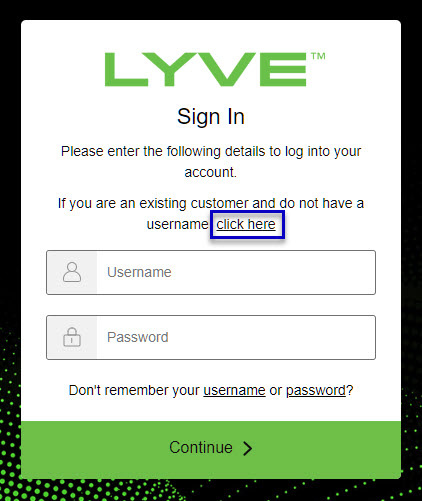
- Vul uw e-mailadres in en klik op Continue (Doorgaan). Na een paar minuten stuurt het Lyve Management Portal u een nieuwe e-mailuitnodiging. Controleer of het bericht in uw inbox is aangekomen.
- Open de e-mail en klik op de knop Register Your Account (Registreer uw account).
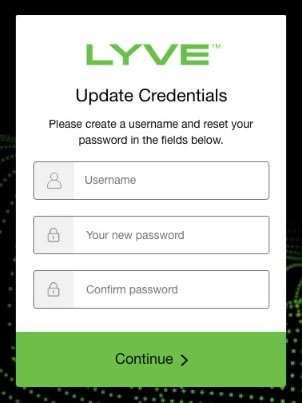
- Voer een gebruikersnaam en wachtwoord in. Bevestig het wachtwoord en klik vervolgens op Continue (Doorgaan).
- Gebruik een authenticatieapp zoals Google Authenticator of Microsoft Authenticator om de QR-code te scannen en een wachtwoordcode te ontvangen. Voer uw wachtwoordcode in en klik op het pictogram om door te gaan.
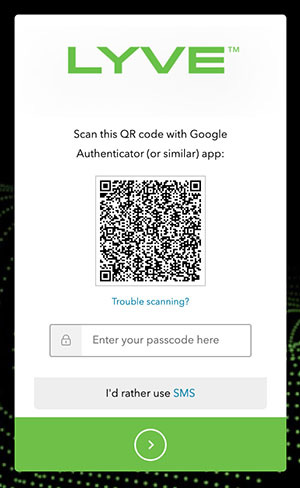 U kunt er ook voor kiezen om een wachtwoordcode via sms te ontvangen. Klik op de optie Sms en voer uw telefoonnummer in om de verificatiecode van zes cijfers te ontvangen. Houd er rekening mee dat uw telefonieprovider hiervoor kosten in rekening kan brengen. Voer de verificatiecode in die u op uw telefoon hebt ontvangen en klik op het pictogram om door te gaan.
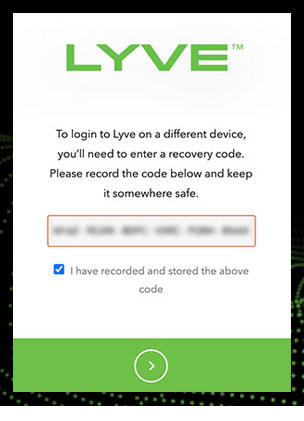
 - U wordt gevraagd een herstelcode te noteren. Met een herstelcode kunt u vanaf andere apparaten inloggen op het Lyve Management Portal. Kopieer de vermelde herstelcode en bewaar deze op een veilige plaats. Nadat u deze hebt genoteerd, schakelt u het selectievakje in om dit te bevestigen en klikt u op het pictogram om door te gaan.
Autorisaties vernieuwen
Als de project-/apparaattoewijzingen van de eindgebruiker van het product zijn gewijzigd door een productbeheerder in het Lyve Management Portal, kan deze zijn/haar autorisaties vernieuwen in Lyve Client.
- Open Lyve Client.
- Klik op het tabblad Settings (Instellingen).
- Klik op Refresh authorizations (Autorisaties vernieuwen).
