Heeft deze informatie u geholpen?
Hoe kunnen we dit artikel nog verbeteren?
Arrays configureren en beheren
Gebruik RAID Manager om RAID-arrays te bekijken, aan te maken, te verwijderen en te onderhouden.
Voordat u begint
- Maak eerst een back-up van uw gegevens. Handelingen zoals het verwijderen van een array, het wijzigen van de RAID-configuratie en het formatteren kunnen ertoe leiden dat bestanden definitief worden verwijderd.
- Zorg ervoor dat het apparaat wordt herkend in RAID Manager. U zou de naam van het apparaat bovenaan het scherm moeten zien staan.
Weergave-arrays
Gebruik het startscherm om de configuratie en de status van de geconfigureerde arrays te bekijken.
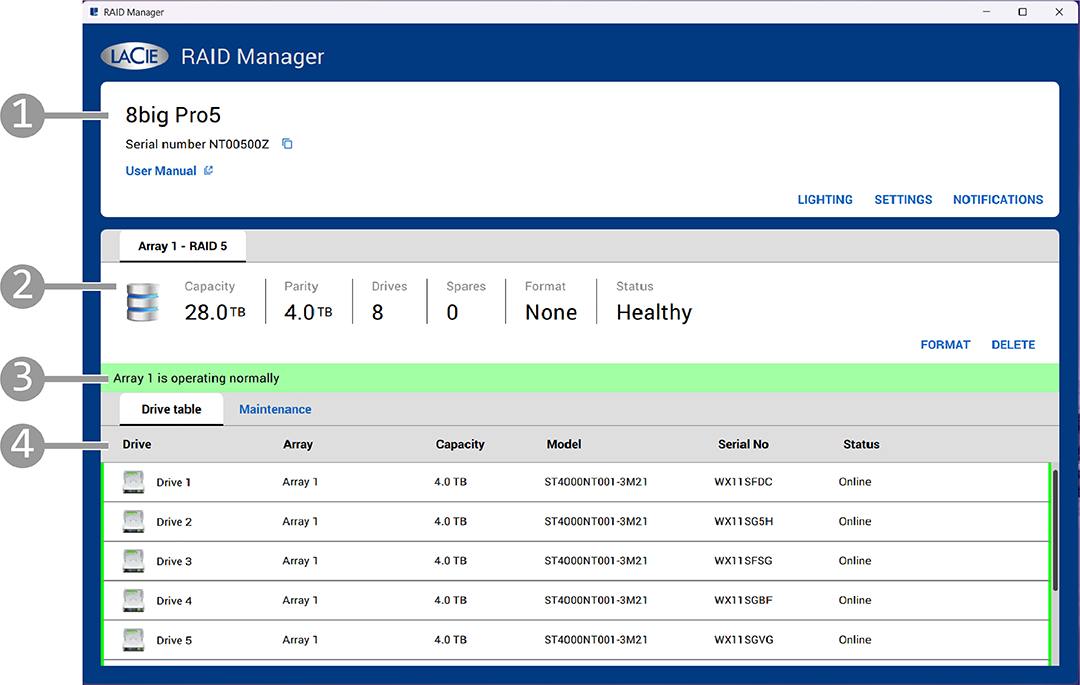
- Apparaatkaart
- Array-kaart
- Statusbalk
- Aandrijfkaart
Apparaatkaart
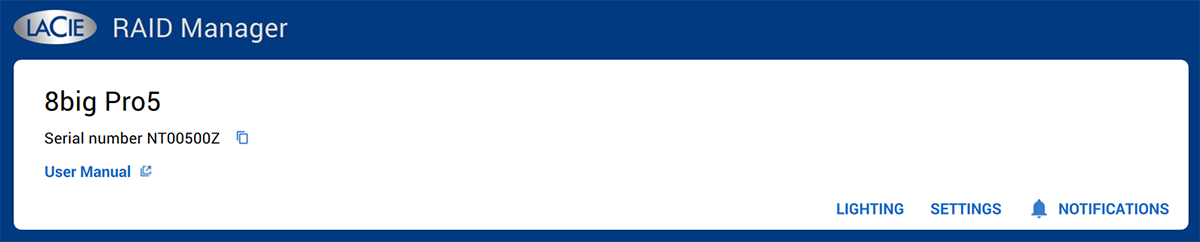
De apparaatkaart identificeert het aangesloten apparaat aan de hand van het serienummer en biedt configuratiemogelijkheden op apparaatniveau.
| Eigenschap | Beschrijving |
|---|---|
| Serienummer | Het serienummer van het apparaat. Klik op het pictogram 'Kopiëren' als u het serienummer naar uw klembord wilt kopiëren. |
| Link naar de gebruikershandleiding | Klik op de link om de gebruikershandleiding van het apparaat in een webbrowser te openen. |
| Acties | Beschikbare acties op apparaatniveau zijn onder meer VERLICHTING, INSTELLINGEN en MELDINGEN. |
Array-kaart
De arraykaart geeft een array (op basis van het nummer) en de bijbehorende RAID-configuratie aan. De arraykaart toont een array-tabblad voor elke array die op het apparaat is geconfigureerd.

| Eigenschap | Beschrijving |
|---|---|
| Opslagcapaciteit | Beschikbare bruikbare opslagcapaciteit op de array. |
| Pariteit | Capaciteit gereserveerd voor redundantie (weergegeven voor op pariteit gebaseerde RAID-niveaus). |
| Schijven | Aantal schijven in de array. |
| Onderdelen | Het aantal reserveschijven dat aan de array is toegewezen, indien van toepassing. |
| Formaat | Het bestandssysteemformaat voor de array: Geen — De schijf is niet geformatteerd met een bestandssysteem, of is geformatteerd met een bestandssysteem dat niet wordt herkend door het besturingssysteem van de computer. APFS — De schijf is geformatteerd als APFS (macOS). NTFS — De array is geformatteerd als NTFS (Windows). exFAT — De array is geformatteerd als exFAT. Dit formaat wordt alleen weergegeven als de array buiten RAID Manager is geformatteerd. HFS+ — De schijf is geformatteerd als HFS+. Dit formaat wordt alleen weergegeven als de array buiten RAID Manager is geformatteerd. Meervoudig — De array bestaat uit ten minste twee partities met verschillende indelingen. |
| Status | De algehele status van de array. Mogelijke statussen zijn onder meer: Goed — De virtuele schijf functioneert naar behoren. Alle geconfigureerde schijven zijn online. Gedeeltelijk gedegradeerd — De array werkt met verminderde redundantie, maar kan nog steeds een nieuwe schijfuitval verdragen. Deze situatie doet zich doorgaans voor in een RAID-6-configuratie nadat een van de schijven defect is geraakt. De prestaties kunnen afnemen, maar uw gegevens blijven beschermd. Verslechterd — De prestaties van de array zijn verslechterd. De array heeft zijn redundantie verloren en kan een nieuwe schijfstoring niet meer opvangen. Deze situatie doet zich doorgaans voor in een RAID-5-configuratie nadat één schijf is uitgevallen, of in een RAID-6-configuratie nadat twee schijven zijn uitgevallen. De prestaties nemen af en de gegevens lopen gevaar totdat de defecte schijf is vervangen en de array opnieuw is opgebouwd. Offline — De array is momenteel niet beschikbaar of er zijn gegevens uit de array verloren gegaan. Opmerking — Bij onverwachte hostverbindingen (bijvoorbeeld wanneer een volume wordt weergegeven op een besturingssysteem dat het betreffende bestandssysteem niet ondersteunt) kan RAID Manager een onjuiste of algemene formaataanduiding weergeven. |
| Acties | Beschikbare acties op array-niveau (afhankelijk van de status van de array) zijn onder meer FORMAT en DELETE. |
Statusbalk
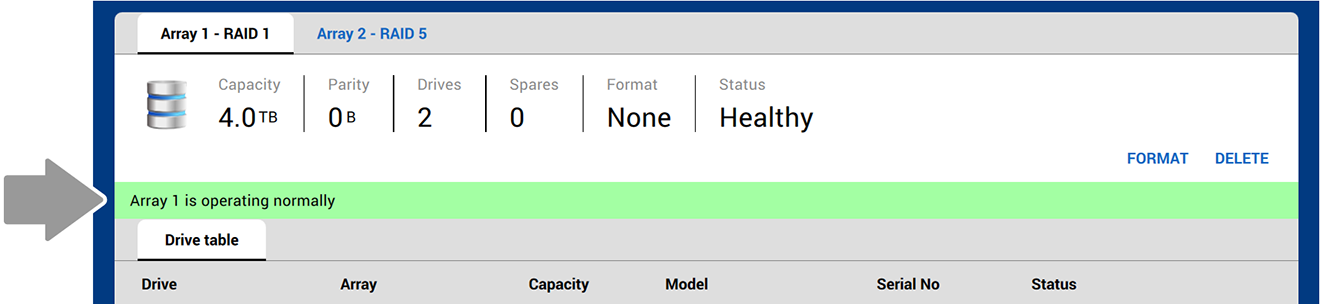
De statusbalk geeft systeemmeldingen weer die betrekking hebben op het aangesloten apparaat, zoals de status van de array, wijzigingen in de schijven en bewerkingen van de RAID-manager.
Aandrijfkaart
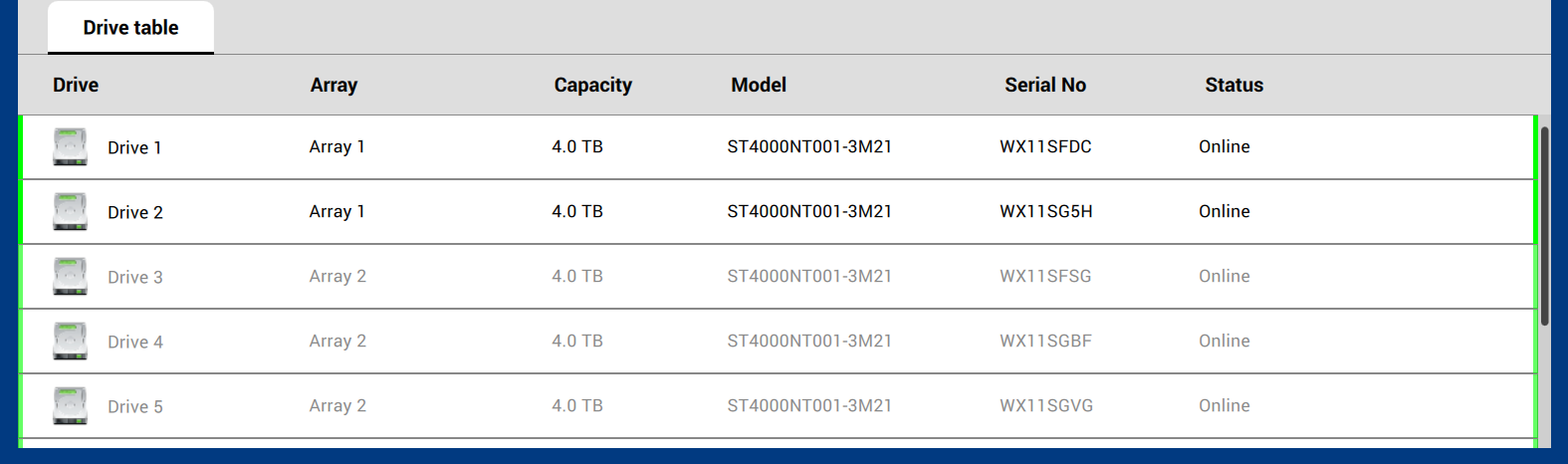
Op het tabblad Schijven worden alle schijven in het apparaat weergegeven, samen met de identificatiegegevens en de status op schijfniveau.
| Eigenschap | Beschrijving |
|---|---|
| Schijf | Schijfnummer (bijvoorbeeld Schijf 1). |
| Matrix | De relatie van Drive met een array. Mogelijke waarden: Array (getal), Array (getal) reserve, of Globale reserve. |
| Opslagcapaciteit | Schijfcapaciteit zoals weergegeven door RAID Manager. |
| Model | Identificatiecode van het aandrijfmodel. |
| Serienr. | Serienummer van de schijf. |
| Status | Status van de schijf (gezondheid/beschikbaarheid). Zie Statuswaarden van de schijf hieronder. |
Statuswaarden van de schijf
| Waarde | Beschrijving |
|---|---|
| Gegevens kopiëren | RAID Manager kopieert gegevens van een reserveschijf terug naar de vervangen schijf om de array in de oorspronkelijke configuratie te herstellen. Dit gebeurt nadat het herstel naar een reserveschijf is voltooid en de defecte schijf is vervangen. |
| Mislukt | De schijf was online of geconfigureerd als reserveschijf, maar de firmware detecteert een onherstelbare fout. |
| Ontbrekend | De schijf was online, maar wordt niet langer in de schijfhouder gedetecteerd. |
| Offline | De schijf maakt deel uit van een array, maar bevat gegevens die ongeldig zijn voor de RAID-configuratie. |
| Online | De schijf is toegankelijk voor de RAID-controller en maakt deel uit van de array. De aandrijving werkt normaal. (Deze status kan ook worden weergegeven voor specifieke en algemene reserveonderdelen.) |
| Herbouwen | Er worden gegevens naar de schijf geschreven om de volledige redundantie van een array te herstellen. |
| Diagnose wordt uitgevoerd | Een tijdelijke status van een fysieke schijf voor diagnostische doeleinden. |
| Niet geconfigureerd, fout | De firmware detecteert een onherstelbare fout op de schijf. De schijf was oorspronkelijk niet geconfigureerd maar in goede staat, of de schijf kon niet worden geïnitialiseerd. |
| Niet geconfigureerd | De schijf functioneert normaal, maar is niet geconfigureerd als onderdeel van een array of als reserveschijf. |
| Niet geconfigureerd (Extern) | De schijf functioneert normaal en bevat RAID-configuratiegegevens van een bestaande array die momenteel niet door RAID Manager wordt herkend. Bijvoorbeeld omdat de schijf uit een ander systeem is overgezet, of omdat de schijf deel uitmaakt van een array maar uit de sleuf is verwijderd en opnieuw is geplaatst terwijl het apparaat was ingeschakeld. |
Een array maken
Afhankelijk van uw werkomgeving kunt u een ander RAID-niveau kiezen om de prestaties te optimaliseren of voor extra gegevensbescherming. Raadpleeg RAID-niveaus voordat u een array aanmaakt, om te bepalen welk RAID-niveau het beste bij uw behoeften past.
RAID Manager biedt een stapsgewijze procedure voor het aanmaken van een nieuwe array en het selecteren van een RAID-niveau.
- Selecteer op het startscherm, in de reekskaart, de knop Toevoegen (+).
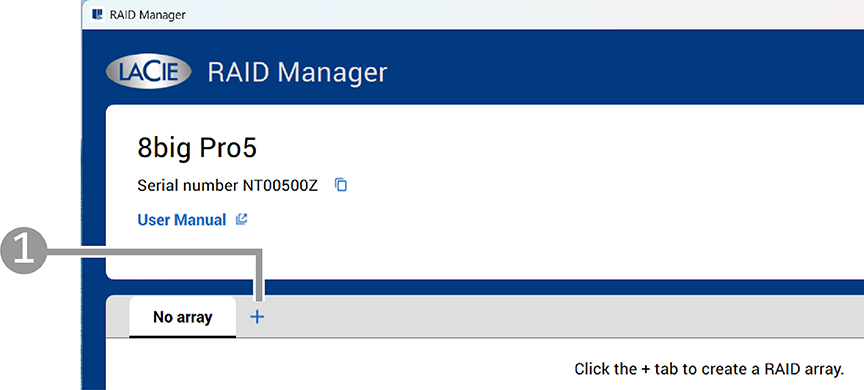
- Selecteer het tabblad met het RAID-niveau dat u wilt aanmaken.
- Selecteer de schijven die u in de array wilt opnemen.
- Kies DOORGAAN.
- Selecteer in het dialoogvenster voor het bevestigen van de configuratie het initialisatietype. (De beschikbare opties zijn afhankelijk van het geselecteerde RAID-niveau. Zie hieronder.)
- (Optioneel) Vink het selectievakje aan om de schijven door RAID Manager te laten formatteren. Standaard formatteert RAID Manager de schijven als APFS op macOS en als NTFS op Windows.
- Selecteer BEVESTIGEN om de bewerking te starten.
RAID-niveaus die moeten worden geïnitialiseerd
In RAID Manager verwijst initialize naar een RAID-niveau-bewerking die alleen nodig is bij het maken of wijzigen van op pariteit gebaseerde RAID-configuraties.
Voor RAID-niveaus op basis van pariteit is initialisatie vereist, zoals:
- RAID 5
- RAID 6
- RAID 50
- RAID 60
Deze RAID-niveaus moeten worden geïnitialiseerd via initialisatie op de achtergrond of op de voorgrond.
De volgende RAID-niveaus hoeven niet te worden geïnitialiseerd:
- RAID 0
- RAID 1
- RAID 10
Initialisatie van de voorgrond en de achtergrond
Voor RAID-niveaus op basis van pariteit kunt u kiezen tussen twee initialisatiemethoden:
- Initialisatie op de voorgrond is potentieel sneller dan initialisatie op de achtergrond, maar het apparaat moet tijdens de initialisatie losgekoppeld zijn van de hostcomputer. Het apparaat is niet toegankelijk tijdens de initialisatie op de voorgrond.
- Initialisatie op de achtergrond is doorgaans trager dan initialisatie op de voorgrond, maar maakt het mogelijk om het apparaat te benaderen en te gebruiken terwijl de initialisatie wordt uitgevoerd.
In de onderstaande tabel staan de geschatte initialisatietijden voor de voorgrond, gebaseerd op de capaciteit van de array. Bij deze schattingen wordt ervan uitgegaan dat er geen gebruikersactiviteit plaatsvindt, aangezien het apparaat tijdens een initialisatie op de voorgrond van de hostcomputer moet worden losgekoppeld. De geschatte tijden dienen uitsluitend ter indicatie — de werkelijke tijden kunnen afwijken.
| Opslagcapaciteit | Geschatte initialisatietijd voor de voorgrond |
|---|---|
| 32 TB | 6 uur |
| 64 TB | 12 uur |
| 128 TB | 24 uur |
| 192 TB | 30 uur |
| 256 TB | 40 uur |
Het initialiseren op de achtergrond duurt doorgaans langer omdat het apparaat verbonden blijft en beschikbaar is voor gebruik. Gedurende deze periode krijgt gebruikersactiviteit, zoals het openen of overzetten van bestanden, voorrang, terwijl de initialisatie op de achtergrond plaatsvindt. De totale duur hangt er dus van af hoe actief het apparaat wordt gebruikt terwijl de initialisatie bezig is.
Of initialisatie op de voorgrond of op de achtergrond mogelijk is, hangt af van het geselecteerde RAID-niveau en de configuratie.
Initialisatie op de voorgrond
Wanneer u een initialisatie op de voorgrond start, vraagt RAID Manager u om het apparaat los te koppelen van de hostcomputer. Initialisatie op de voorgrond kan alleen worden uitgevoerd wanneer het apparaat niet is verbonden met de host.
- Het opnieuw verbinden van het apparaat met de hostcomputer terwijl een initialisatie op de voorgrond bezig is, annuleert de initialisatiereeks. De initialisatie moet helemaal opnieuw worden gestart.
- Zorg ervoor dat het apparaat tijdens het hele proces is aangesloten op een betrouwbare stroombron. Als de stroom uitvalt tijdens een initialisatie op de voorgrond, moet de initialisatie helemaal opnieuw worden gestart.
De leds geven aan dat er initialisatieactiviteit op de voorgrond plaatsvindt:
- Systeem-led: Groen / Uit, knippert
- Leds op de schijf: Groen / Uit, knippert
Zodra de initialisatie van de voorgrond is voltooid:
- Systeem-led: Lichtblauw, continu
- Leds op de schijf: Lichtblauw, continu
Initialisatie op de achtergrond
Tijdens een initialisatie op de achtergrond blijft het apparaat, zij het met enkele beperkingen, bruikbaar:
- Het apparaat kan veilig uit de hostcomputer worden verwijderd en blijft initialiseren zolang het ingeschakeld blijft.
- Het apparaat kan worden losgekoppeld en opnieuw worden aangesloten op de hostcomputer terwijl de initialisatie op de achtergrond plaatsvindt.
- Als het apparaat tijdens een initialisatie op de achtergrond wordt uitgeschakeld, wordt het proces hervat vanaf het punt waar het was gebleven zodra de stroomtoevoer weer is hersteld.
Houd er tijdens de initialisatie op de achtergrond rekening mee dat de prestaties tijdelijk lager kunnen zijn totdat het proces is voltooid.
De leds geven aan dat er op de achtergrond initialisatie plaatsvindt:
- Systeem-led: Blauw / Donkerblauw, ademend
- Leds op de schijf: Blauw / Donkerblauw, ademend
De opslagruimte formatteren
Vink het selectievakje FORMAT aan om de schijven door RAID Manager te laten formatteren. RAID Manager maakt gebruik van dezelfde formatteringsmechanismen van het besturingssysteem als de standaard hulpprogramma’s voor schijfbeheer van het besturingssysteem.
Zie Het opslagmedium formatteren hieronder.
Een array verwijderen
- Selecteer op het startscherm, in de reekskaart, VERWIJDEREN.
- Er verschijnt een bevestigingsvenster. Lees de waarschuwing door en selecteer BEVESTIGEN.
De opslagruimte formatteren
Formatteer de opslagruimte met RAID Manager
Selecteer FORMAT op de arraykaart om de schijven door RAID Manager te laten formatteren. RAID Manager maakt gebruik van dezelfde formatteringsmechanismen van het besturingssysteem als de standaard hulpprogramma’s voor schijfbeheer van het besturingssysteem.
Formatteer het opslagmedium met een schijfhulpprogramma op de hostcomputer
U kunt de array ook formatteren met behulp van een schijfhulpprogramma op de hostcomputer:
- Schijfhulpprogramma op macOS
- Schijfbeheer in Windows
Voor instructies over het formatteren van uw schijf, zie Hoe u uw schijf formatteert .
Wanneer opmaak vereist is
Formatteren is vereist wanneer de structuur van de opslagarray verandert of wanneer u een ander bestandssysteem wilt toepassen. Veelvoorkomende scenario’s zijn onder meer:
- Het RAID-niveau wijzigen
- Alle schijven in de array vervangen
- Het apparaat voorbereiden voor gebruik met een ander besturingssysteem
Bij het wijzigen van het RAID-niveau worden alle gegevens op de array verwijderd en moet de array geformatteerd worden voordat deze opnieuw gebruikt kan worden. RAID-niveaus op basis van pariteit moeten vóór het formatteren worden geïnitialiseerd.
Wijs een reserveschijf toe.
U kunt een beschikbare schijf als reserveschijf aanwijzen, zodat deze automatisch een array kan herstellen om de gegevensredundantie te behouden. Hoewel een reserveschijf erg handig is om een defecte schijf direct te vervangen, blijft deze in reserve en kan deze niet worden gebruikt om gegevens op te slaan. Daarom is een reserveschijf optioneel en moet deze expliciet worden aangemaakt.
| Reserve | Een reserveschijf die uitsluitend voor één array is bestemd. |
| Globale reserveschijf | Een reserveschijf die door elke array op het apparaat kan worden gebruikt. Aanbevolen voor apparaten met meerdere arrays. |
- Selecteer op het startscherm het tabblad Schijfoverzicht.
- Selecteer in de rij bij de beschikbare schijf die u als reserveschijf wilt gebruiken het pictogram ‘Meer’ (drie verticale puntjes).
- Kies een van de volgende opties:
- Toewijzen als reserve
- Toewijzen als globale reserve
Een reserveschijf deactiveren
U kunt een reserveschijf ontkoppelen en deze weer toevoegen aan de pool met beschikbare schijven.
- Selecteer op het startscherm het tabblad Schijfoverzicht.
- Selecteer in de rij voor de reserveschijf het pictogram ‘Meer’ (drie verticale puntjes).
- Selecteer Schijftoewijzing ongedaan maken.
Voer een consistentiecontrole uit
De consistentiecontrole controleert de juistheid van de gegevens op virtuele schijven die gebruikmaken van RAID-niveaus 1, 5, 6, 10, 50 en 60. RAID 0 biedt geen gegevensredundantie. In een systeem met pariteit houdt het controleren van de consistentie bijvoorbeeld in dat de gegevens op één schijf worden berekend en dat de resultaten worden vergeleken met de inhoud van de pariteitsschijf.
Hoewel deze bewerking over het algemeen veilig is, bestaat het risico dat sommige of al uw gegevens verloren kunnen gaan, omdat voor het repareren van sectorfouten wijzigingen in de array moeten worden aangebracht.
De prestaties van de array zullen verminderd zijn terwijl de consistentiecontrole wordt uitgevoerd.
Een consistentiecontrole is niet beschikbaar wanneer:
- Nog een schijfactiviteit wordt uitgevoerd.
- De array is verslechterd, kapot is of slechts gedeeltelijk is geoptimaliseerd.