








Hoofdmenu
De opstartschijf wordt niet meer herkend
Schijf start niet op
SMART-fout
Foutmeldingen
Het BIOS controleren
De opslagschijf wordt niet meer herkend
Nieuwe opstartschijf wordt niet goed herkend
Compatibiliteit met moederbord
Een nieuwe opslagschijf installeren
De opslagcapaciteit van mijn schijf is lager dan verwacht
Mijn schijf maakt veel lawaai
De opstartschijf wordt niet meer herkend
Over het algemeen geldt dat als een schijf is geconfigureerd als opstartschijf, de computer die schijf gebruikt om op te starten en Windows te starten. Deze schijf is tevens de plaats waar de meeste computeractiviteiten plaatsvinden. Als een computer de opstartschijf niet meer herkent, betekent dit in de meeste gevallen dus ook dat de computer niet meer opstart. In plaats daarvan wordt er een foutmelding weergegeven waaruit blijkt dat er een ernstige fout is opgetreden.
U kunt deze probleemoplossingen gebruiken om ervoor te zorgen dat de schijf weer wordt herkend, of om te bepalen of de schijf permanent is beschadigd en moet worden vervangen.
Er is één fouttype waar u met name op moet letten. Indien een S.M.A.R.T. Als er onlangs een foutmelding (Self-Monitoring, Analysis, and Reporting Technology) op uw computer is verschenen, betekent dit over het algemeen dat een schijfdefect op handen is of al is opgetreden. Als er een SMART-fout optreedt, adviseren wij u direct te stoppen met waar u mee bezig bent en een back-up te maken van de belangrijke gegevens op de schijf, als u dit nog niet hebt gedaan.
Schijf start niet op
Opmerking: Deze stappen zijn niet van toepassing op SSD's (solid state drives).
Als de schijf geen stroom krijgt, of een onjuiste hoeveelheid stroom krijgt, zal deze niet opstarten. Om te zien of dit de oorzaak van het detectieprobleem in het BIOS is, doet u het volgende:
- Zet de computer uit.
- Open de behuizing van de computer en koppel de gegevenskabel van de harde schijf los. Er worden nu geen opdrachten voor energiebeheer gestuurd.
- Zet het systeem aan. Controleer of de harde schijf is opgestart. Als u de zijkant van de schijf aanraakt, moet u een lichte trilling voelen. Als u de harde schijf niet hoort of voelt trillen, draait deze niet.
Als u niet kunt vaststellen of de schijf is opgestart:
- Start de computer op en luister goed.
- Zet de computer weer uit.
- Koppel de stroomkabel los van de computer.
- Koppel de stroomkabel los van de desbetreffende harde schijf.
- Steek de stroomkabel weer in de computer.
- Zet de computer aan om na te gaan of u de schijf hiervoor kon horen.
- Herhaal de procedure, maar sluit de harde schijf opnieuw aan en luister of deze opstart.
- Vervang de stroomkabels door een stroomkabel waarvan bekend is dat deze functioneert.
- Controleer de voeding op uw computer om te kijken of deze voldoende stroom levert voor de schijven en apparaten in uw computer.
- Sluit de schijf indien mogelijk aan op een andere computer als deze nog steeds niet is opgestart.
- Sluit de schijf aan op een SATA-USB-behuizing of iets dergelijks.
- Als de schijf na al deze stappen nog steeds niet opstart, ga dan naar de Garantiepagina om een garantieaanvraag in te dienen.
SMART-fout:
Onder welke omstandigheden is de SMART-fout opgetreden?
Na het uitvoeren van een test met SeaTools:
SeaTools is de standaard die Seagate gebruikt om te bepalen of een schijf nog goed functioneert of defect raakt. Een schijf kan defect raken, maar nog korte tijd normaal blijven functioneren. Daarom is SeaTools vaak een betere indicator voor een dreigend defect dan de daadwerkelijke werking van de schijf op een bepaald moment.
Seagate adviseert u daarom een back-up te maken van uw gegevens en uw schijf te vervangen zodra SeaTools aangeeft dat de schijf erop achteruitgaat.
Zie onze pagina met informatie over de garantie voor informatie over het vervangen van de schijf.
Het gebeurde plotseling, zonder waarschuwing:
Elke Seagate-schijf voert regelmatig zelftests uit, en de meeste computers voeren automatisch regelmatig SMART-tests uit op de harde schijf/schijven die erin zijn geïnstalleerd. SMART-tests bepalen of een schijf op het punt staat om defect te raken. Als u dus plotseling een SMART-fout krijgt, betekent dit vrijwel altijd dat de schijf op het punt staat defect te raken en vervangen moet worden.
De melding kwam van de SMART-software van een derde partij:
Met de steun van pc-fabrikanten nam de schijfstationindustrie in de jaren negentig een analysesysteem in gebruik dat bekend stond als Self Monitoring Analysis and Reporting Technology, ofwel SMART. Het idee was toen, en is nog steeds, om een defect aan een harde schijf te kunnen voorspellen, dus nog voordat het defect daadwerkelijk optreedt. Om dit mogelijk te maken, worden er verschillende kenmerken gecontroleerd en vergeleken met bepaalde grenswaarden. Als een van deze kenmerken een grenswaarde overschrijdt, verandert een algemene SMART-statustest van PASS in FAIL.
Seagate gebruikt de diagnostische SeaTools-software om de SMART-status van de schijf te testen. De technologie die wordt wordt voor SMART, wordt voortdurend verbeterd. Elke nieuwe versie heeft verbeteringen die de SMART-prognose nog nauwkeuriger maken. Seagate maakt geen kenmerken of grenswaarden bekend.
De programma's van derde partijen hebben geen toegang tot de eigendomsrechtelijk beschermde gegevens van Seagate-schijven en geven dus vaak inconsistente en onnauwkeurige resultaten. SeaTools is consistenter en nauwkeuriger, en het is de norm die Seagate gebruikt om schijfdefecten te identificeren.
Foutmeldingen:
Zwart scherm terwijl Windows wordt opgestart
Zie het artikel in de Microsoft Knowledge Base
Foutmelding 'Vertraagde schrijfbewerking mislukt'
Als u te maken krijgt met een vertraagde schrijffout, controleer dan het onderstaande:
- Kijk of de kabel goed is aangesloten op de schijf
- Als de schijfkabel regelmatig losraakt, gebruik dan zelfvergrendelende kabels of plaats de schijf zodanig in de behuizing dat er minder druk of spanning op de kabel staat.
- Als het probleem blijft bestaan, kunt u de SATA-kabel vervangen.
- Ga naar de website van de fabrikant van uw SATA-moederbord/controller en controleer of u een actueel SATA-stuurprogramma gebruikt.
- Test de schijf met SeaTools Bootable.
Foutmeldingen van SeaTools
Het resultaat FAIL betekent twee dingen:
- Zorg ervoor dat u van al uw gegevens een back-up hebt. Als u verdere hulp nodig heeft, neem dan contact op met Seagate Support voor hulp bij het herstellen van uw gegevens.
- Je moet de harde schijf vervangen.
Het BIOS controleren
Het BIOS is een eenvoudige monitor die de status van uw computer en de aangesloten apparatuur bijhoudt.
U gaat naar het BIOS door de computer opnieuw op te starten en tijdens het opstarten, nog vóórdat het Windows-scherm wordt weergegeven, op de toets te drukken waarmee u het BIOS opent. Deze toets verschilt per merk en model computer, maar is vaak Esc, Del, F1 of F2. Neem contact op met de fabrikant van uw computer als het u niet lukt het BIOS te openen.
Soms start de computer zo snel op dat u geen tijd hebt om de BIOS-toets in te drukken. Als dat zo is, sluit de computer dan af en laat deze enige tijd (minimaal 5 minuten) afkoelen. Start de computer dan op en probeer het opnieuw.
De meeste nieuwe computers herkennen aangesloten apparaten automatisch via het systeeminstellingenprogramma (CMOS of BIOS). De automatische herkenningsfunctie van het systeem kan het modelnummer van de schijf op het scherm weergeven tijdens het opstarten. De modelnummers van Seagate-schijven beginnen met de letters ST. Sommige Serial ATA-BIOS'en hebben een systeeminstallatie die ontbreekt in het normale BIOS van het moederbord. In dat geval zal de Serial ATA-schijf alleen worden weergegeven in dit Serial ATA BIOS-bericht. Zie de documentatie van het moederbord of de Serial ATA-controller voor hulp met betrekking tot het openen van de Serial ATA-BIOS-setup.
Zorg ervoor dat de SATA-poort waarop uw apparaat is aangesloten, is geactiveerd. Indien u twijfelt, schakel dan alle SATA-poorten in, tenzij anders aangegeven door het BIOS. Mijn schijf wordt niet gedetecteerd in het BIOS. Mijn schijf wordt wel gedetecteerd in het BIOS.
Als de schijf niet wordt herkend in het BIOS
- Controleer de kabels: de schijf wordt mogelijk niet herkend vanwege defecte kabels.
- Vervang de voedingskabel en de gegevenskabel van de desbetreffende schijf door kabels waarvan u zeker weet dat ze werken.
- Aansluiten in een andere computer (indien beschikbaar).
- Aansluiten op een externe behuizing (controleer of de behuizing compatibel is met de harde schijf).
Als de schijf wordt herkend in het BIOS
Aangezien de schijf wel in de BIOS wordt herkend, maar niet meer correct opstart, ligt het probleem mogelijk bij een defecte kabel. Vervang de voedingskabel en de datakabel van de betreffende schijf door kabels waarvan u zeker weet dat ze goed werken.
Als het probleem zich blijft voordoen, is de oorzaak waarschijnlijk een beschadigd besturingssysteem. In dat geval is een Windows-reparatie wellicht nodig.
Belangrijk: Een Windows-reparatie kan mogelijk gegevens beschadigen. Indien uw gegevens elders zijn opgeslagen en/of u geen gegevensherstel nodig heeft, kunt u doorgaan met de instructies om Windows te herstellen. Anders, ga niet verder met de onderstaande stappen!
Waarschuwing: hierdoor worden waarschijnlijk alle gegevens op de schijf gewist.
- Om een Windows-systeemherstel uit te voeren, plaatst u de Windows-installatieschijf in uw computer en start u de computer met deze schijf op.
- Ontkoppel alle externe opslagapparaten zoals externe USB-, FireWire- en eSATA-schijven, jump-/thumb-/flashschijven, camera's en printers voordat u doorgaat met een Windows-reparatie of -herstel. Als u dergelijke apparaten niet loskoppelt, kan dit ernstige gegevensbeschadiging tot gevolg hebben.
- Start de computer op.
- Sluit het opstartbare Windows-medium aan.
- Start de computer opnieuw op; deze zou dan moeten opstarten vanaf de Windows-installatiemedia.
- Geef aan of u Windows wilt repareren of herstellen en volg de weergegeven stappen.
- Als de reparatie of het systeemherstel mislukt, kunnen de volgende artikelen u mogelijk verder helpen:
- Als de schijf geslaagd is voor de diagnostische test, maar de reparatie/het systeemherstel van Windows is mislukt, is het over het algemeen veilig om de schijf te blijven gebruiken. U moet daarom proberen om de schrijf te wissen en het besturingssysteem opnieuw te installeren.
De eenvoudigste manier om het besturingssysteem opnieuw te installeren (en waarschijnlijk de gegevens te wissen, hoewel dat niet altijd gebeurt) is door de Windows-installatiemedia te plaatsen en de computer opnieuw op te starten. Vervolgens krijgt u de keuze om Windows te repareren of opnieuw te installeren. Omdat repareren is mislukt, kiest u er nu voor om Windows opnieuw te installeren.
Als de herinstallatie van Windows mislukt, kan het nodig zijn om de schijf grondiger te wissen. Met SeaTools Bootable van Seagate kan de schijf snel, na een bepaalde tijd of volledig worden gewist (ook wel 'zero-fill' genoemd). In dit geval is een volledige zero-fill waarschijnlijk de beste keuze. Dit kan een aantal uren duren, afhankelijk van factoren zoals de schijfcapaciteit. Zorg er dus voor dat u hier genoeg tijd voor neemt. Als u te weinig tijd hebt, probeer dan een zero-fill van minstens een paar minuten.
Sluit het opstartbare Windows-medium aan en start de computer opnieuw op. U kunt Windows nu volledig opnieuw installeren.
Als de opslagschijf niet meer wordt herkend
Als een Serial ATA-schijf die in uw computer is geïnstalleerd als aanvullende opslagruimte eerder wel, maar nu niet meer wordt herkend, kunt u deze probleemoplossing gebruiken om ervoor te zorgen dat de schijf weer wordt herkend, of om te bepalen of de schijf permanent is beschadigd en moet worden vervangen.
Als uw computer onlangs een SMART-fout heeft weergegeven, betekent dit vaak dat de schijf defect is of op het punt staat om defect te raken. Als er een SMART-fout optreedt, adviseren wij u direct te stoppen met waar u mee bezig bent en een back-up te maken van de belangrijke gegevens op de schijf, als u dit nog niet hebt gedaan.
De partitiestatus controleren
Volg de onderstaande stappen om de partitiestatus te controleren:
- Windows 8/8.1/10/11: Druk op de Windows-toets + X en selecteer Computerbeheer. of Windows 7/Vista/XP: klik met de rechtermuisknop op (My) Computer ((Deze) Computer) en kies Manage (Beheren).
- Selecteer in de linkerkolom Schijfbeheer.
- Zoek de opslagschijf in het onderste venster. Disk 0 is meestal de opstartschijf. Disk 1 of Disk 2 kunnen de extra opslagschijf zijn.
Als de schijf hier wordt herkend en de gekleurde balk aan de rechterkant nog steeds donkerblauw is (zie afbeelding), volg dan de stappen om de schijfletter opnieuw in te stellen.
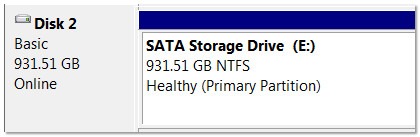
Als de schijf helemaal niet wordt herkend in het onderste venster van Disk Management (Schijfbeheer), controleer dan het BIOS.
Als uw schijf wordt herkend, maar de gekleurde balk zwart is (zie afbeelding) of een andere kleur heeft, is de partitie verloren gegaan.
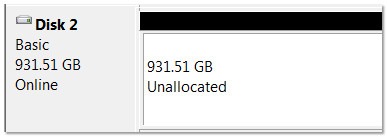
Verloren partitie
Een zwarte balk in Disk Management (Schijfbeheer) betekent dat de partitie verloren is gegaan. U moet dan uw gegevens veiligstellen.
Hebt u een back-up van de gegevens op de schijf gemaakt of wilt u de gegevens terugzetten?
Als u geen toegang tot de gegevens hebt kunnen krijgen, neem dan contact op met Seagate Support voor hulp bij het herstellen van uw gegevens.
Als u gegevens elders hebt opgeslagen, ga dan verder met de onderstaande instructies voor Diagnostiek en Herformatteren.
Diagnosticeren en opnieuw formatteren
Als u een back-up van uw gegevens hebt gemaakt, of als u de gegevens niet meer nodig hebt, kunt u verdergaan met de diagnostische tests en de schijf opnieuw formatteren
Waarschuwing: door de schijf te formatteren, worden alle gegevens op de schijf gewist!
Voer een diagnose uit op de schijf met SeaTools Bootable.
Als de schijf de test niet doorstaat, vraag dan online een vervangende schijf aan.
- Als de schijf de test wel doorstaat, formatteer de schijf dan opnieuw met Windows Disk Management (Windows Schijfbeheer).
- De stationsletter opnieuw instellen
Als de schijf niet langer wordt herkend in (My) Computer/This PC ((Mijn) Computer / Deze PC) of Windows File Explorer (Windows Bestandenverkenner) en er een blauwe balk wordt weergegeven in Disk Management (Schijfbeheer), is Windows de schijfletter waarschijnlijk kwijtgeraakt. Ga als volgt te werk:
- Probeer de opdracht checkdisk op de schijf uit te voeren. Zie Document ID: 184611 voor instructies.
- Los mogelijke conflicten op:
- Zet de computer uit.
- Verwijder alle andere opslagapparaten, externe harde schijven, USB-sticks, printers en camera's.
- Start de computer opnieuw op en kijk of de schijf nu wel wordt herkend.
- Als de schijf wordt herkend, sluit u de losgekoppelde apparaten dan één voor één weer aan tot u het apparaat vindt dat het probleem veroorzaakt.
- Geef elk apparaat een ongebruikte schijfletter om toekomstige conflicten te vermijden. Zie dit Microsoft-artikel voor instructies.
Ik probeer een nieuwe opstartbare Serial ATA-schijf in mijn pc te installeren, maar de schijf wordt niet herkend.
Als u een nieuwe Serial ATA-schijf aansluit op uw computer, moet u nog wat extra stappen doorlopen om ervoor te zorgen dat de schijf werkt.
Om te beginnen willen gebruikers vaak een nieuwe schijf installeren om de opslagcapaciteit van hun computer te vergroten. Dit betekent meestal dat de gebruiker alle gegevens op de oude harde schijf naar de nieuwe schijf wil kopiëren en de nieuwe schijf vervolgens als opstartschijf wil installeren. Om te upgraden naar een nieuwe schijf en uw gegevens van de oude schijf naar een nieuwe te kopiëren, zie Document-ID: 007717.
Zie ook Document-ID: 196169 voor meer informatie over het installeren van schijven en Document-ID: 188411 over de juiste stuurprogramma's voor Windows.
Windows installeren
Als u gewoon een nieuwe versie van Windows (het besturingssysteem) wilt installeren, moet u de schijf eerst formatteren en partitioneren. Daarna kunt u Windows installeren.
- Koppel alle externe opslagapparaten los, zoals USB-, FireWire- en eSATA-schijven, jump-/thumb-/flashschijven, camera's en printers, voordat u doorgaat met het repareren of herstellen van Windows. Als u dergelijke apparaten niet loskoppelt, kan dit ernstige gegevensbeschadiging tot gevolg hebben.
- Sluit het opstartbare Windows-medium aan.
- Zet de computer uit.
- Plaats de fysieke schijf in de computer.
- Start de computer op.
- Het Windows-installatieproces zou moeten beginnen zodra de computer opstart vanaf het installatiemedium. Volg de aanwijzingen van het installatieprogramma.
- U doorloopt een aantal stappen, zoals het partitioneren en formatteren van de schijf. U kunt kiezen voor de standaardinstelling – één grote partitie – of de schijf opdelen in meerdere partities. Vervolgens wordt Windows geïnstalleerd. Zodra het proces is voltooid, wordt u waarschijnlijk gevraagd om de opstartbare media te verwijderen en de computer opnieuw op te starten.
- Zodra dit is gedaan, kunt u opstarten naar Windows en is de installatie voltooid.
Als u de schijf correct hebt geïnstalleerd en deze niet wordt herkend in de BIOS, controleer dan de leeftijd van het moederbord.
Compatibiliteit met moederbord
Sommige oudere moederborden ondersteunen geen moderne Serial ATA-schijven.
Als uw moederbord alleen SATA1 ondersteunt (overdrachtssnelheid: 1,5 Gbits/sec) en u een SATA2- (3,0 Gbits/sec) of SATA3-schijf (6,0 Gbits/sec) installeert, kan het zijn dat uw moederbord de schijf niet herkent. In dat geval zijn er vier mogelijke oplossingen:
- Koop een extra controllerkaart die modernere schijven ondersteunt en sluit de schijf aan op die kaart.
- (Voor Barracuda 7200.11-schijven en ouder, en voor Barracuda 7200.12-modellen) U kunt een jumper op de schijf installeren om de snelheid te beperken tot 1,5 Gbits/sec, zodat de schijf door oudere moederborden wordt ondersteund.
- Gebruik een oudere schijf.
- Vervang computeronderdelen of koop een nieuwere computer.
Let erop dat uw computer ten minste SATA2 (3,0 Gbits/sec) ondersteunt.
Voor meer informatie kunt u contact opnemen met de fabrikant van uw moederbord.
Een nieuwe opslagschijf installeren
Wanneer u een nieuwe Serial ATA-schijf als extra opslagruimte op uw computer aansluit, dient de schijf eerst te worden geformatteerd om toegankelijk te zijn.
Raadpleeg eerst document-ID : 196169 voor meer informatie over het installeren van schijven en Document-ID: 188411 over de juiste stuurprogramma's voor Windows (hoewel u geen extra stuurprogramma's nodig zou moeten hebben als de opstartschijf van uw computer een SATA-schijf is).
Nadat u deze artikelen op relevante informatie hebt doorgenomen, kunt u doorgaan met het formatteren van de schijf.
De schijf formatteren
Voordat de schijf kan worden weergegeven in (My) Computer/This PC ((Mijn) Computer/Deze PC) of Windows File Explorer (Windows Verkenner), moet de schijf worden geformatteerd voor Windows. Raadpleeg het volgende artikel van Microsoft Disk Management voor instructies: Instructies in Windows 7-11.
Controleer de compatibiliteit van het moederbord als de schijf niet wordt herkend in Disk Management (Schijfbeheer).
De opslagcapaciteit van mijn schijf is lager dan verwacht
Als uw schijf groter is dan 2 TB, leest u Document ID: 218619.
Als uw schijf een lagere capaciteit weergeeft dan u dacht dat er geadverteerd werd, raadpleeg dan Document-ID: 172191 voor alle relevante informatie.
Mijn schijf maakt veel lawaai
Harde schijven van Seagate bevatten geen luidsprekers. Bepaalde foutmechanismen geven een regelmatig piepgeluid via de interne luidspreker van de computer. Dit kan iets met de harde schijf te maken hebben. Raadpleeg uw systeemdocumentatie voor een beschrijving van de piepcodes voor uw systeem. Als de harde schijf het zou kunnen begeven, is het belangrijk direct een back-up te maken. Sommige piepgeluiden kunnen ook worden veroorzaakt door montageproblemen, als gevolg van een hoogfrequente trilling in het bevestigingsmateriaal.
Dit zijn abnormale geluiden:
- Hoge, piepende geluiden. Dit kan een indicatie zijn van montageproblemen, abnormale werking of een mogelijke storing van de aandrijving. Controleer de bevestigingsmaterialen van de schijf om dat uit te sluiten. Indien het geluid afkomstig is van de schijf, maar de schijf nog steeds functioneert, dient u eerst te controleren of er een back-up is gemaakt van de gegevens op de schijf. Vervolgens kunt u SeaTools gebruiken om de schijf te diagnosticeren.
- Herhaaldelijk, regelmatig getik, piepen of klikken kunnen ook wijzen op een abnormale werking of een mogelijke storing van de schijf. Twee harde klikken bij het opstarten gevolgd door een opstartfoutmelding of afsluiten van het systeem geeft aan dat de harde schijf kapot is. Controleer uw kabels en aansluitingen; deze kunnen zijn losgeraakt. Je kunt SeaTools Bootable gebruiken om de schijf te diagnosticeren. Als SeaTools niet correct functioneert of reageert, vervang de schijf dan.
- Slijpen. Indien u een knarsend geluid hoort uit de schijf, dient u de schijf onmiddellijk uit te schakelen om verdere schade aan de schijf te voorkomen, wat het herstellen van gegevens moeilijker, zo niet onmogelijk zou maken.


