Esse conteúdo foi útil?
Como poderíamos tornar este artigo mais útil?
Introdução
Conectar o cabo USB
Utilize o cabo USB-C para conectar o FireCuda X Vault à porta USB-C do computador.
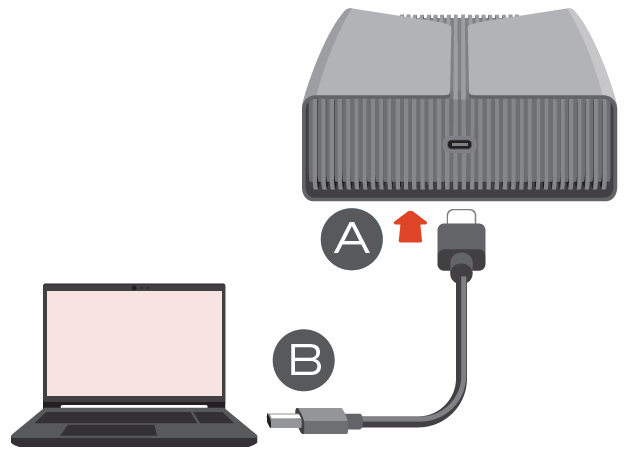
Após a conexão, pode levar 30 segundos ou mais para que o volume da unidade apareça e fique acessível.
Atividade LED
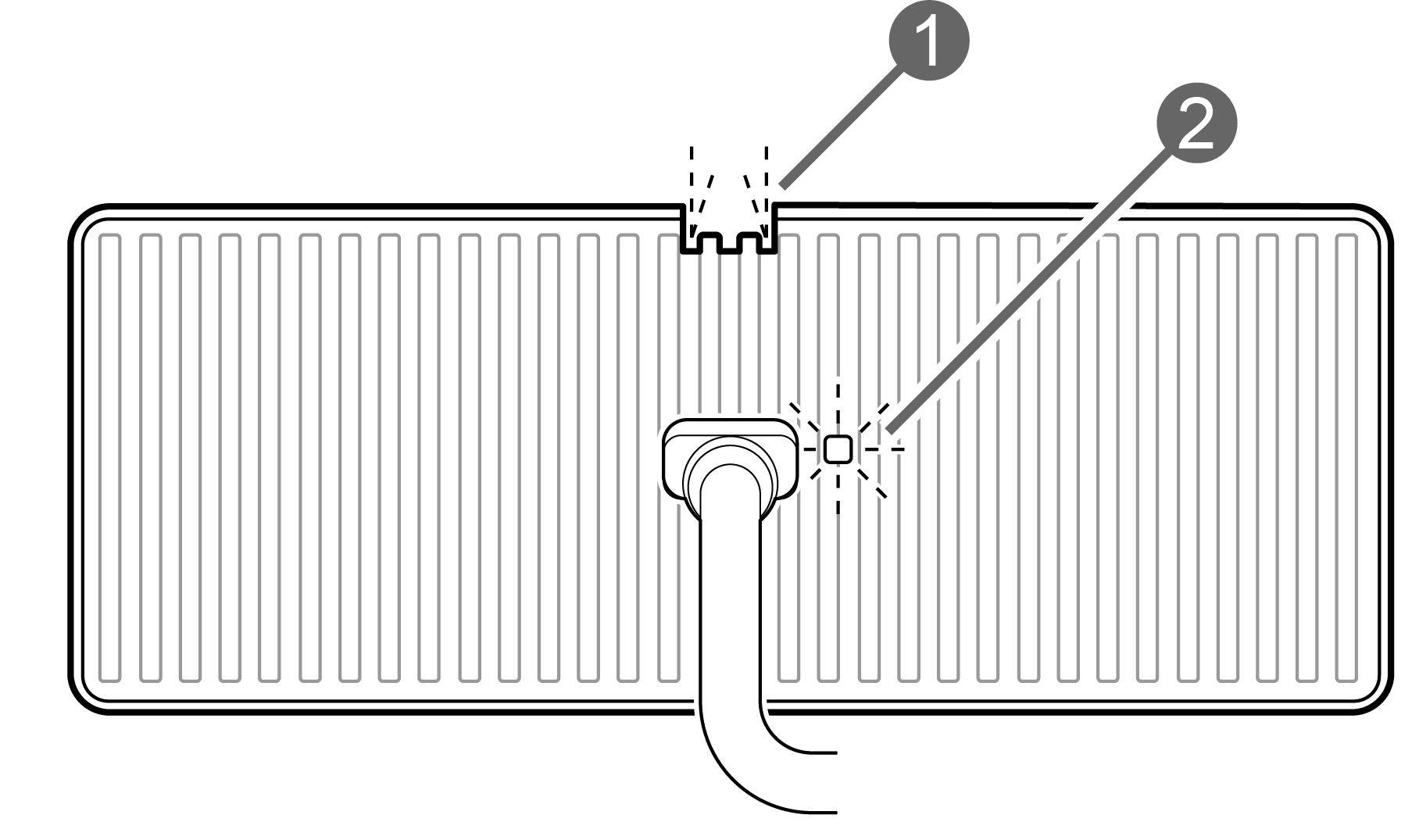
- LED para jogos
- LED de status
LED para jogos
O LED para jogos totalmente personalizável permite que você personalize a aparência e a sensação do seu drive para combinar com seu ambiente de jogo. Você pode ajustar cores, brilho e padrões de iluminação usando o Seagate Toolkit, que oferece uma maneira fácil de ajustar os efeitos de acordo com sua preferência. Se preferir gerenciar a iluminação por meio das configurações do sistema, a Iluminação Dinâmica do Windows também permite a personalização do LED para jogos. Para obter mais informações sobre a configuração de LEDs:
- Consulte Gerenciamento de LED RGB e de status no Manual do Usuário do Seagate Toolkit.
- Consulte Controlar dispositivos de iluminação dinâmica no Windows.
LED de status
O LED indicador de status mostra o estado e as atividades do FireCuda X Vault.
| LED | Estado |
|---|---|
| Em (branco) | O dispositivo está pronto. |
| Piscar lento (branco) | a. O acesso à unidade está sendo realizado. b. O inversor entrou no modo de economia de energia. |
| Apagado | a. O dispositivo está indisponível porque a unidade está em modo de economia de energia há muito tempo. b. O dispositivo foi removido do computador em segurança. |
| Piscando rapidamente (vermelho) | A porta do computador host não está fornecendo a potência mínima de 15 W. |
Configurar o cofre FireCuda X
O Guia de Início Rápido incluído no seu pacote contém um código QR para um registo rápido e prático através do seu telemóvel ou tablet:
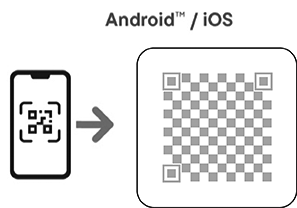
Escaneie o código no Guia de Início Rápido e siga as instruções na tela para registrar o FireCuda X Vault e acessar as ofertas dos parceiros.
Configuração alternativa usando um computador
Usando um gerenciador de arquivos como o Explorador de Arquivos, abra o FireCuda X Vault e clique duas vezes em Start_Here_Win.
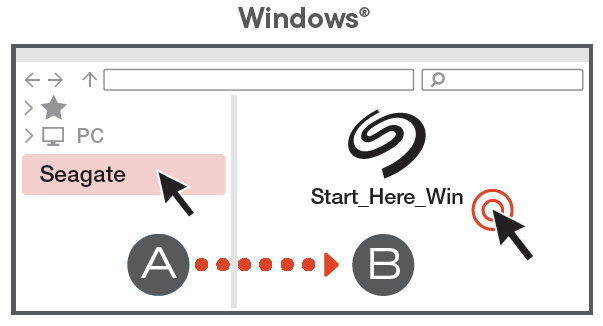
- Registre o cofre FireCuda X. Insira suas informações e selecione Registrar.
- Faça download do Toolkit. Na mensagem, selecione Download para baixar o instalador do Toolkit.
- Utilizando um gerenciador de arquivos como o Explorador de Arquivos, acesse a pasta onde você recebe os downloads. Clique duas vezes em SeagateToolkit.exe para iniciar o aplicativo.
Atalhos
Se você não conseguir mais acessar o código QR de registro ou Start_Here na unidade, use os seguintes URLs:
| Inscreva-se | www.seagate.com/register |
| Instalar o Toolkit | www.seagate.com/toolkit |
– Modo de economia de energia:
O FireCuda X Vault pode economizar energia entrando no modo de economia de energia. Gerenciado pelo seu computador, o modo de economia de energia pode prolongar a vida útil do disco rígido, evitando que ele trabalhe durante longos períodos de inatividade.
É possível iniciar o modo de economia de energia no computador ao realizar um dos procedimentos a seguir:
- Colocar o computador host no modo de suspensão.
- No Windows:
- Vá para Painel de Controle > Hardware e Som > Opções de Energia.
- Selecione um plano de energia e clique em Alterar configurações do plano.
- Selecione Alterar configurações avançadas de energia.
- Clique em Disco rígido e desligue-o.
- Escolha o período de tempo que o computador deve aguardar antes de colocar o FireCuda X Vault no modo de economia de energia.
- Clique em Apply (Aplicar).
Para sair do modo de economia de energia, consulte a tabela a seguir:
| Entrando no modo de economia de energia | Saindo do modo de economia de energia |
|---|---|
| O computador host colocou o produto no modo de economia de energia devido à inatividade. | Acesse o volume do FireCuda X Vault a partir do computador host. Por exemplo, copie arquivos para o volume. |
| O computador está no modo de suspensão. | Reative o computador. Observe que pode levar 30 segundos ou mais para o volume aparecer ao acordar. |