Esse conteúdo foi útil?
Como poderíamos tornar este artigo mais útil?
Conecte o LaCie 8big Pro5
Recoloque as gavetas de acionamento
As gavetas de acionamento podem se deslocar durante o transporte. Antes de conectar o 8big Pro5, remova e reinsira cuidadosamente cada gaveta para garantir que esteja firmemente encaixada em seu compartimento.
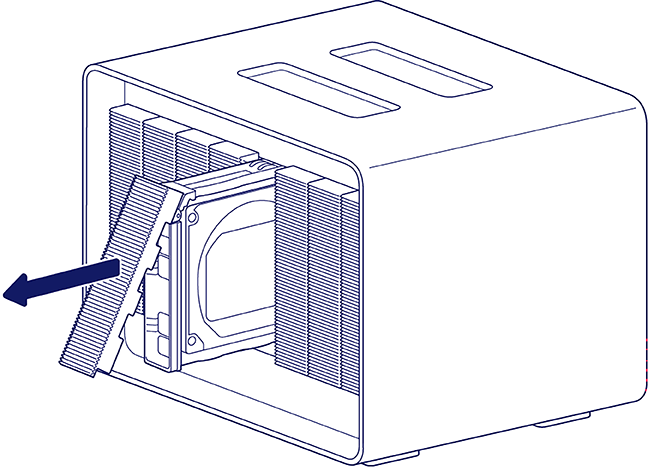
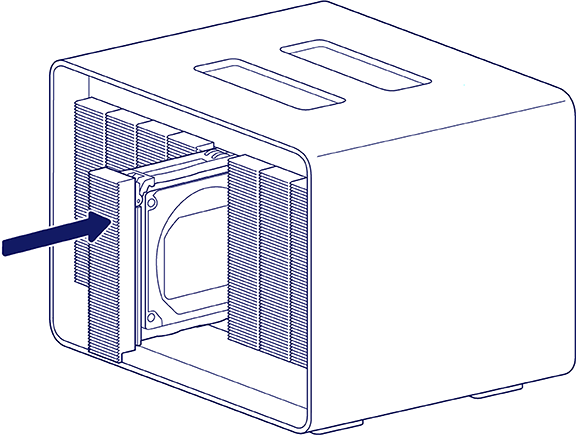
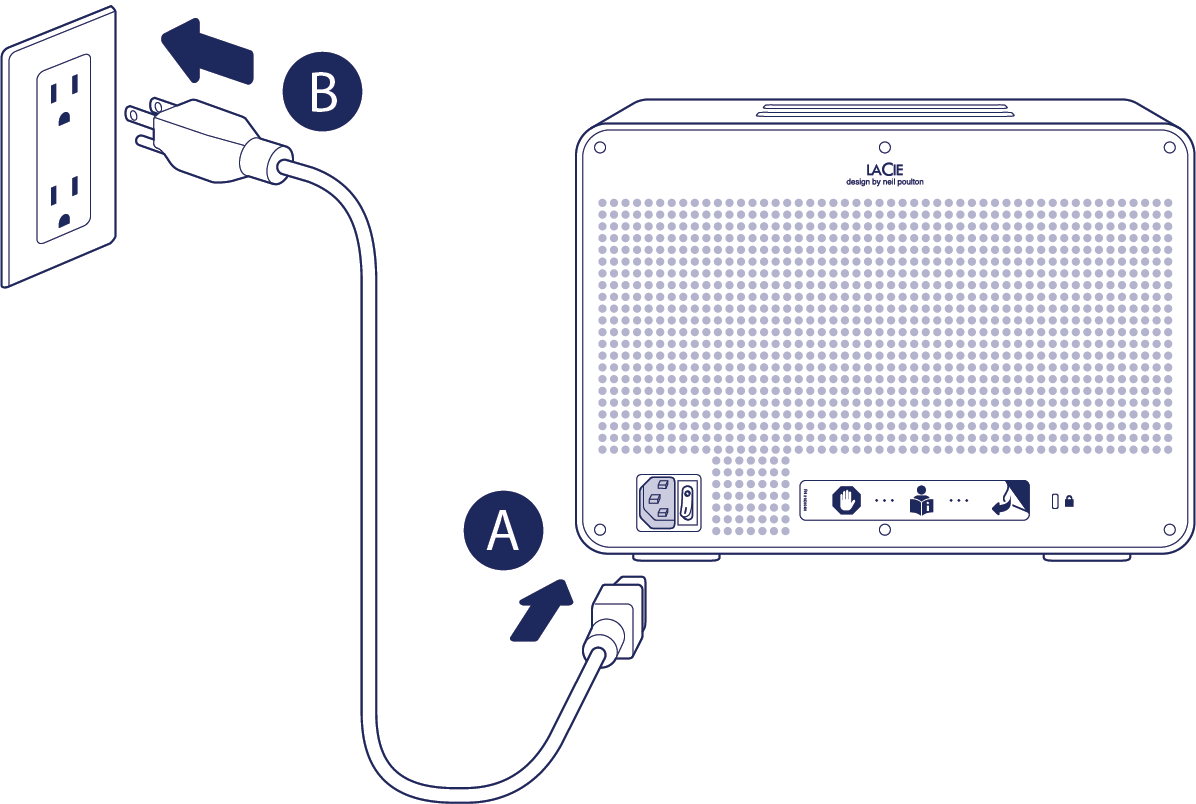
Conecte o cabo de alimentação.
- Conecte o cabo de alimentação à porta de entrada de energia.
- Conecte o cabo de alimentação a uma tomada elétrica.
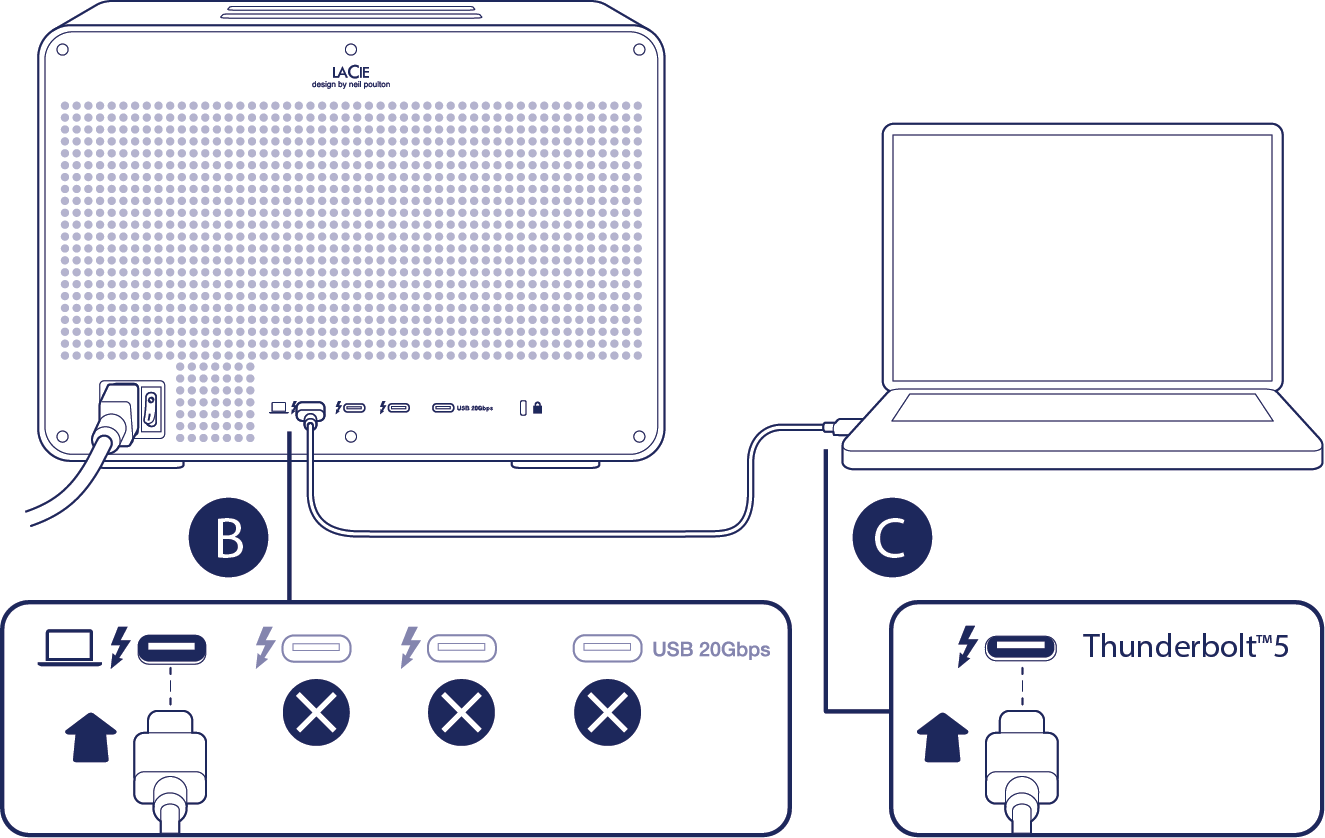
Conecte o cabo Thunderbolt.
- Remova o adesivo que cobre as portas no painel traseiro.
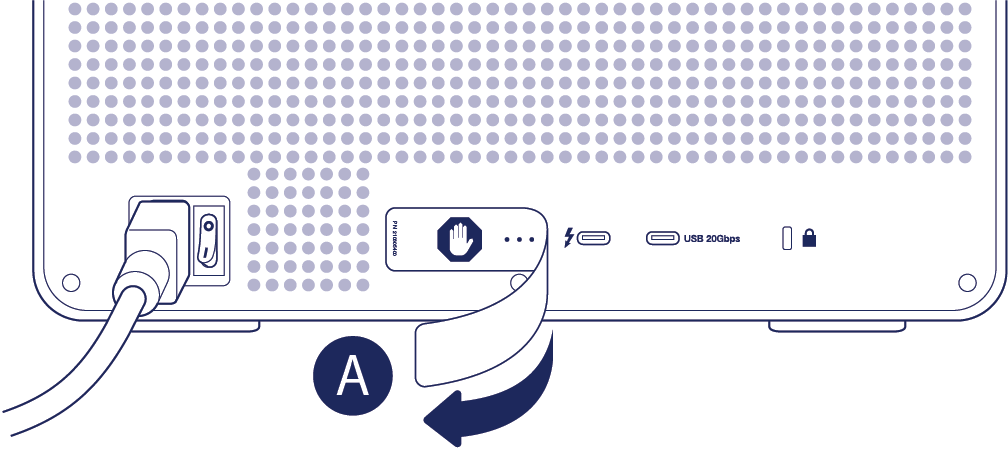
- Conecte o cabo Thunderbolt 5 à porta host no painel traseiro. Não o conecte a nenhuma das portas downstream.
- Conecte a outra extremidade do cabo a uma porta Thunderbolt 5 no seu Mac ou PC com Windows. O 8big Pro5 também suporta conexão a uma porta Thunderbolt 3, Thunderbolt 4 ou USB4.
Ligar
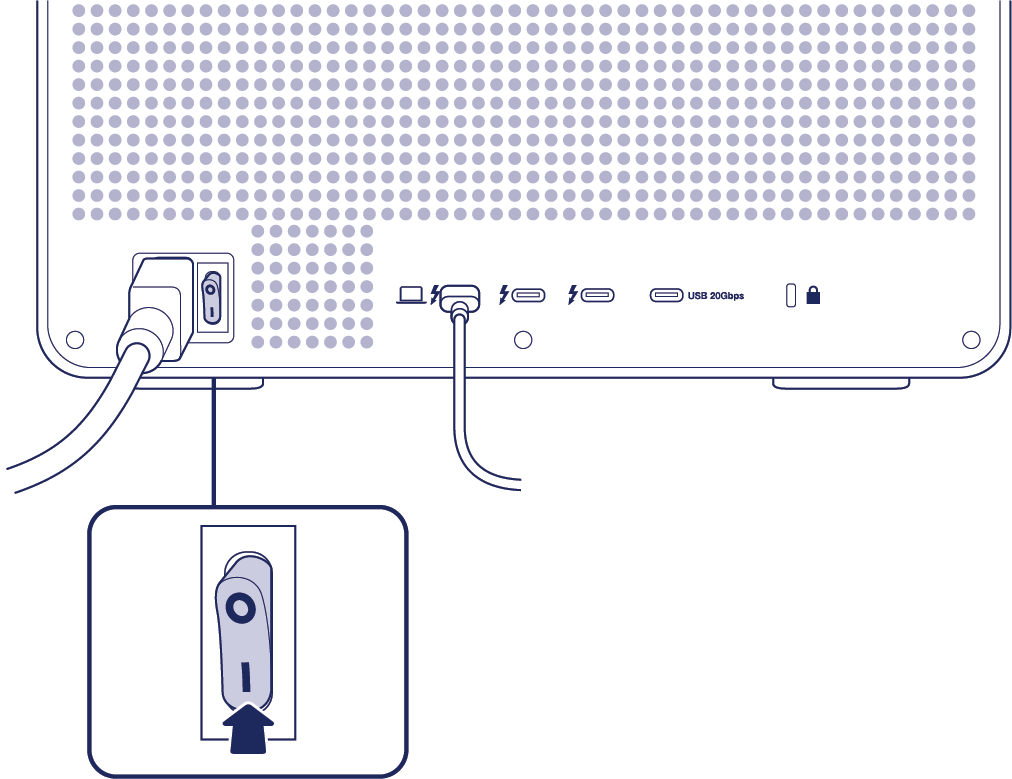
Antes de ligar o 8big Pro5, confirme o seguinte:
- Todas as bandejas de discos rígidos estão firmemente encaixadas em seus compartimentos.
- A porta host do 8big Pro5 é conectada a uma porta Thunderbolt 5, Thunderbolt 4, Thunderbolt 3 ou USB4 do seu computador.
- O cabo de alimentação está conectado a uma tomada elétrica.
Quando o 8big Pro5 atender às condições acima, gire o interruptor de energia para a posição "ligado".
Instale o LaCie RAID Manager
Instalar o LaCie RAID Manager fornece um driver necessário para acessar e configurar o LaCie 8big Pro5. O LaCie RAID Manager também te ajuda com:
- Configurar arrays RAID
- Verifique a integridade do armazenamento.
- Solução de problemas de disco rígido
Para instalar o LaCie RAID Manager:
- Acesse www.seagate.com/raid-manager para baixar o instalador.
- Execute o instalador no computador conectado ao 8big Pro5.
- Siga as instruções apresentadas na tela para concluir a instalação.
Após a instalação do driver, o computador host reconhece o 8big Pro5 como um dispositivo de armazenamento.
Usuários de macOS—No macOS, o 8big Pro5 pode não ser reconhecido imediatamente porque a extensão de driver necessária (DEXT) pode estar desativada por padrão. Para ativar o driver:
- Abra Configurações do sistema.
- Selecione Geral e navegue até Itens de login e extensões.
- Em Extensões, localize LaCie Driver Installer.
- Clique no ícone de Informações e ative o driver da LaCie.
- Insira as credenciais de administrador quando solicitado.
- Reinicie o computador, se necessário.
Formato 8big Pro5
O 8big Pro5 é entregue sem formatação com todos os oito discos configurados como um único array RAID 5. Não há nenhuma unidade sobressalente atribuída ao array. O RAID 5 oferece redundância de dados, ajudando a proteger seus arquivos caso um disco rígido apresente falha. Como parte da capacidade é reservada para redundância, o armazenamento utilizável é menor que a capacidade total do dispositivo.
Como o 8big Pro5 é entregue sem formatação, o sistema operacional pode solicitar que você inicialize o dispositivo para uso quando ele for detectado pela primeira vez. No macOS e no Windows, o termo inicializar refere-se à preparação de um disco para uso através da criação de um sistema de arquivos, também conhecido como formatar o armazenamento.
Utilizando a configuração RAID 5 padrão
Se você estiver usando o array RAID 5 padrão pré-configurado, você pode formatar o armazenamento e começar a usar o 8big Pro5.
Você pode formatar o array usando o utilitário de gerenciamento de disco nativo do sistema operacional:
- Utilitário de Disco no macOS
- Gerenciamento de Disco no Windows
O LaCie RAID Manager também inclui uma opção para formatar o array. Esta opção utiliza os mesmos mecanismos de formatação do sistema operacional que os utilitários de disco nativos.
Escolher um nível RAID diferente
Você pode escolher um nível RAID diferente para otimizar o desempenho do 8big Pro5 ou para obter proteção adicional de dados, dependendo do seu ambiente de trabalho. Antes de permitir que o macOS ou o Windows formatem o 8big Pro5:
- Consulte o capítulo RAID para determinar qual nível de RAID melhor se adapta às suas necessidades.
- Se você escolher um nível de RAID diferente, use o LaCie RAID Manager para selecionar e aplicar o novo nível de RAID. Consulte as instruções no Manual do Usuário do Gerenciador RAID.
- Os níveis RAID baseados em paridade requerem inicialização. Consulte Inicialização e Formatação para obter detalhes.