Esse conteúdo foi útil?
Como poderíamos tornar este artigo mais útil?
Gerenciamento de LED de status e RGB
O Toolkit tem opções para o gerenciamento da iluminação RGB e LED de status em dispositivo de armazenamento aplicáveis.
| RGB de padrões | Escolha entre padrões predefinidos ou crie padrões personalizados próprios. Selecione cores que complementam seu ambiente de trabalho ou jogo. |
| LED de status | Ativar/desativar LED de status |
Opções de RGB e LED para dispositivo de armazenamento:
| Dispositivos suportados | LED de status | RGB de cor ´única | RGB arco-íris | Suporte ao produto | Manual do usuário |
|---|---|---|---|---|---|
| LaCie 1big Dock | Sim | Não | Não | Produto | Documentação |
| LaCie 1big Dock SSD Pro | Sim | Não | Não | Produto | Documentação |
| LaCie 2big RAID | Sim | Não | Não | Produto | Documentação |
| Seagate FireCuda Gaming Dock | Sim | Sim | Não | Produto | Documentação |
| SSD externo Seagate Genshin Impact Limited Edition | Sim | Sim | Sim | Produto | Documentação |
| Seagate FireCuda Gaming Hard Drive | Sim | Sim | Sim | Produto | Documentação |
| Seagate FireCuda Gaming Hub | Sim | Sim | Sim | Produto | Documentação |
| Seagate FireCuda Gaming SSD | Sim | Sim | Não | Produto | Documentação |
Desativar/ativar o LED de status
O LED de status é ativado por padrão. Para desativar ou ativar o LED de status para seu dispositivo de armazenamento:
- Abra o Toolkit.
- No menu principal, clique na atividade RGB ou LED.
- Na tela RGB Settings (Configurações de RGB) ou LED Settings (Configurações de LED), use a barra deslizante ou o botão de alternação para ajustar a configuração de LED.
Editar padrões de iluminação RGB
A atividade de RGB do Toolkit aceita os seguintes controles de padrão de RGB:
- FireCuda RGB (padrão)
- Iluminação Dinâmica (somente Windows 11)
- Razer Chroma
Um único dispositivo pode usar apenas uma opção de gerenciamento de cor.
Acessar atividade de RGB
Para acessar a atividade de RGB:
- Abra o Toolkit.
- No menu principal, clique na atividade RGB.
- A tela RGB Settings (Configurações de RGB) será exibida.
Configurações da iluminação RGB
As seguintes configurações no canto superior da tela de atividades de RBG se aplicam a todos os controles de padrão de RGB
- Intensity (Intensidade) — Mova a barra deslizante para a direita para adicionar mais brilho ao RGB e para a esquerda para reduzir o brilho.
- Sync Seagate compatible devices (Sincronizar dispositivos compatíveis da Seagate) — Essa opção está disponível apenas para o Seagate FireCuda Gaming Dock e o Seagate FireCuda Gaming SSD. Se houver dois ou mais dispositivos conectados ao PC, você pode clicar no botão para sincronizar os padrões de RGB em todos os dispositivos. Quando a opção for ativada em qualquer um dos dispositivo de armazenamento RGB conectados, todos os RGBs agirão em conjunto com alterações nos padrões. (Não há dispositivo principal ou secundário. A configuração editada mais recentemente definirá o padrão para todos os dispositivos sincronizados.) A desativação dessa opção reverterá todos os dispositivos à sua cor padrão.
Iluminação Dinâmica (somente Windows 11)
Iluminação Dinâmica é um recurso do Windows 11 que permite controlar acessórios iluminados. O SSD externo Seagate Genshin Impact Limited Edition oferece suporte à configuração de padrões de iluminação RGB usando iluminação dinâmica.
Requisitos para a Iluminação Dinâmica
- PC com Windows 11.
- A versão mais recente do Toolkit.
- SSD externo Seagate Genshin Impact Limited Edition.
Usar Iluminação Dinâmica
Para usar a Iluminação Dinâmica como o controlador de RGB, clique em Enable (Habilitar) no cartão de atividade de Iluminação Dinâmica.
Razer Chroma via app Razer Synapse 3 (somente Windows)
Razer Chroma é um popular protocolo de gerenciamento de software de videogame RGB com um elaborado conjunto de opções de padrão e em jogo. Todo o gerenciamento é realizado no aplicativo Razer Synapse. Você pode usar o Razer Synapse para padrões RGB pré-configurados ou criar novos. O Razer Synapse também oferece suporte a um número crescente de videogames para proporcionar iluminação RGB que é ativada com cores correspondentes com as do jogo em reprodução. Para obter mais informações sobre os padrões e jogos compatíveis e como fazer o download do aplicativo Razer Synapse, acesse o site do Razer Synapse.
Requisitos para o Razer Chroma
- A versão mais recente do Toolkit.
- O software Razer Synapse 3 deve estar instalado e em execução.
- O Chroma Connect deve estar habilitado no Razer Synapse 3.
Importante: o controle RGB do Toolkit é compatível com Razer Synapse 3 ou posterior. O Razer Synapse 2 não pode controlar LEDs de dispositivos de armazenamento RGB da Seagate.
Usar o Razer Chroma
Para usar o Razer Chroma como controle de RGB, clique em Enable (Ativar) no cartão de atividade do Razer Chroma.
Aplicativo FireCuda RGB
FireCuda RGB é o protocolo de gerenciamento RGB nativo do Toolkit. Ele é ativado por padrão.
Editar as configurações de RGB
As configurações de RGB permitem:
- Escolher entre padrões de uma cor e arco-íris.
- Selecionar animações predefinidas e personalizadas.
- Alterar as configurações de cor e animação.
- Alterar as configurações globais.
Para editar as configurações de RGB, clique no ícone de edição ( ) na atividade do RGB.

- Select Pattern (Selecionar padrão) — Escolha se deseja criar um padrão de uma só cor ou arco-íris. O padrão de uma cor usa todos os LEDs para exibir uma cor por vez durante a animação do padrão. Arco-íris inclui até seis cores nos LEDs de uma vez durante a animação do padrão. Arco-íris não está disponível para todas as unidades (consulte a lista de produtos acima).
- Select Animation (Selecionar animação) — Escolha os tipos de animação para o padrão selecionado.
- Preview (Visualização) — Visualize o padrão/animação atual. Especifique os tempos de animação.
- Change Color (Alterar cor) — Adicione/remova cores para a animação aplicável.
- Global Settings (Configurações globais) — Altere as configurações globais.
- Done (Concluído) — Confirme as alterações nas configurações de padrão/animação.
Selecionar um padrão
Escolha um padrões de uma cor ou arco-íris. Consulte a tabela abaixo para ver os controles de cor e tempo disponíveis para cada animação.
Selecionar uma animação
Selecione entre os seguintes tipos de animação:
| Padrão | Animação | Descrição | Tempo total de animação | Seleções do usuário |
|---|---|---|---|---|
| Uma cor | Sólido | Exibe uma única cor continuamente. |
|
|
| Uma cor | Blink | Acende/apaga uma única cor de sua escolha. |
|
|
| Uma cor | Breathe | Liga/desliga gradualmente uma única cor de sua escolha. |
|
|
| Single Single | Spectrum | Transiciona entre seis cores: vermelho, laranja, amarelo, verde, azul e violeta. |
|
|
| Uma cor | Custom 1 | Exibe uma animação personalizada que você criou. |
|
|
| Uma cor | Custom 2 | Exibe uma animação personalizada que você criou. |
|
|
| Uma cor | Custom 3 | Exibe uma animação personalizada que você criou. |
|
|
| Rainbow | Static | Exibe um padrão de arco-íris continuamente. |
|
|
| Rainbow | Breathe | Acende/apaga um padrão de arco-íris gradualmente. |
|
|
| Rainbow | Blink | Acende/apaga um padrão de arco-íris. |
|
|
| Rainbow | Slide | Um padrão de arco-íris desliza da direita para a esquerda. |
|
|
| Rainbow | Custom 1 | Exibe um padrão de arco-íris continuamente (static). |
|
|
| Rainbow | Custom 2 | Acende/apaga um padrão de arco-íris personalizado gradualmente (breathe). |
|
|
| Rainbow | Custom 3 | Acende/apaga um padrão de arco-íris personalizado (blink). |
|
|
Visualizar o padrão/animação selecionado
A janela Preview (Visualização) permite visualizar as cores, transıções e tempos do padrão/animação selecionado.
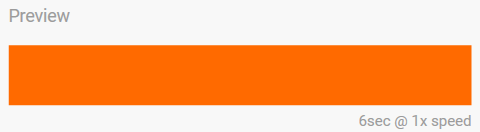
Os LEDs do dispositivo reproduzem a visualização enquanto você está editando.
O tempo total de animação (o tempo que leva para completar um ciclo do padrão) aparece abaixo da janela Preview:
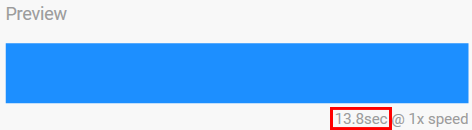
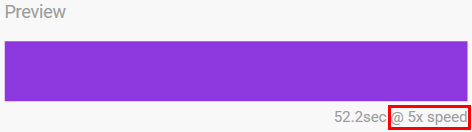
Para tempos totais de animação mais longos (começando em 15 segundos), a janela Preview acelera a reprodução da animação automaticamente para que você possa ver suas alterações mais rápido. A velocidade de reprodução atual é exibida ao lado do tempo total de animação.
Controles de tempo
Alguns padrões/animações permitem controlar o tempo total durante o qual uma animação é reproduzida. Use a barra deslizante para definir o tempo total de animação:

O tempo total de animação é separado igualmente entre retenções e transições de cor.
Determinados padrões/animações personalizados fornecem controle sobre as configurações de retenção e/ou transição de cor:
- Color hold setting (Configuração da retenção de cor) — Representa o tempo total gasto mantendo as cores. O tempo total é dividido pelo número de cores na animação.
- Color transition setting (Configuração de transição de cor) — Representa o tempo total gasto na transição de uma cor para a próxima. O tempo total é dividido pelo número de transições na animação.
Use as barras deslizantes para controlar os tempos de retenção e transição de cor:
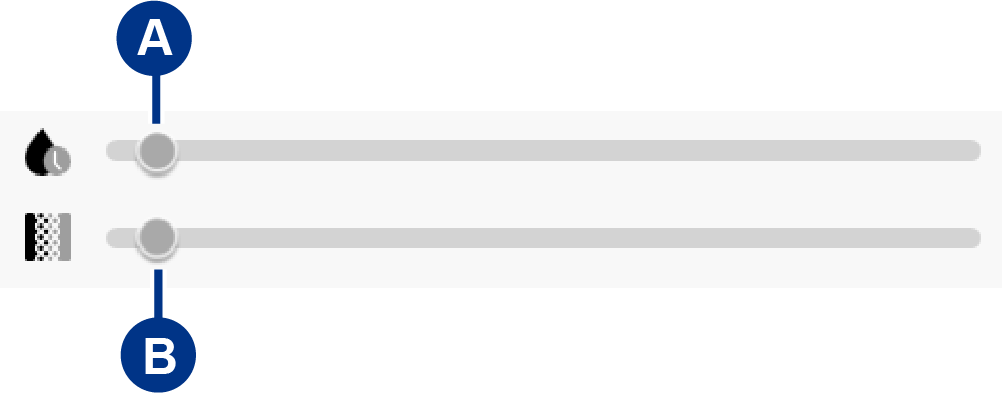
Observe que juntas, as configurações de retenção e transição de cor determinam o tempo total de animação.
Alterar cores
Animações predefinidas de uma cor
As animações Solid, Blink e Breathe permitem especificar apenas uma cor:
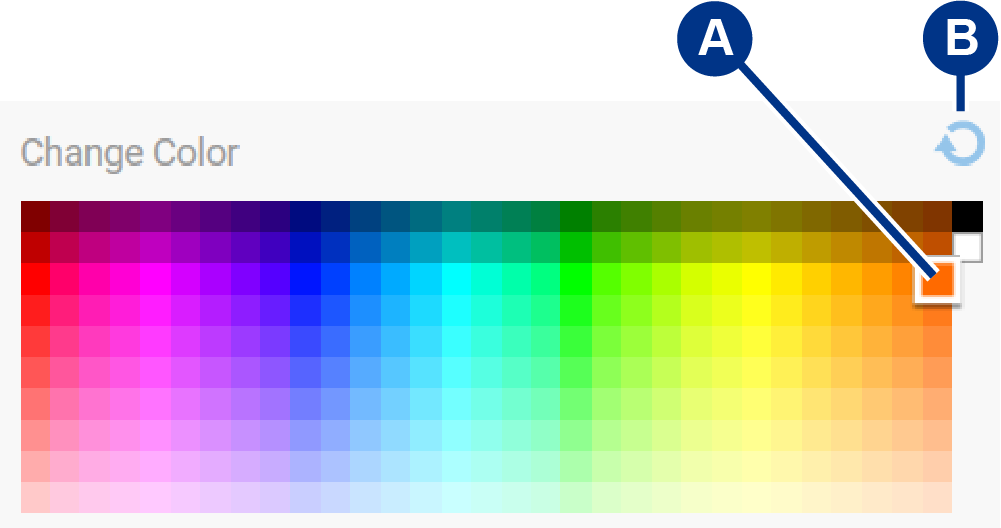
- Clique na cor para selecioná-la.
- Clique no ícone de redefinição para selecionar a cor laranja padrão.
Animações personalizadas de uma cor ou arco-íris
As animações personalizadas de uma cor ou arco-íris permitem especificar várias cores:

- Clique no ícone de adição para adicionar uma cor à sequência. É possível adicionar até seis cores. (Somente disponível para animações personalizadas de uma cor. As animações personalizadas de arco-íris sempre requerem seis cores.)
- Clique para selecionar uma cor na sequência.
- Clique no ícone de grade para arrastar a cor selecionada para uma posição diferente na sequência.
- Clique no ícone de remoção para remover a cor selecionada da sequência. (Somente disponível para animações personalizadas de uma cor. As animações personalizadas de arco-íris sempre requerem seis cores.)
- Clique para alterar a cor selecionada.
- Clique no ícone de redefinição para selecionar as cores padrão e configurações para a animação personalizada.
Alterar as configurações globais
Use as seguintes configurações para controlar o LED de padrões do seu dispositivo de armazenamento.
| Configuração | Descrição |
|---|---|
| Brightness (Brilho) | Mova a barra deslizante para controlar o brilho do LED de padrões. A configuração padrão é 100%. |
| Sempre ligado | Quando essa opção é ativada, o LED de padrões é iluminado sempre que o dispositivo de armazenamento é ligado. Ativar Always on desatıva a opção Sleep with display. |
| Sleep with display (Entrar em modo de espera com o monitor) | Quando essa opção é ativada, o LED de padrões não é iluminado se o computador host entrar em modo de espera ou for desligado. Ativar Sleep with display desativa Always on. |