此内容对您有帮助吗?
如何使本文更有帮助?
入门教程
连接 USB 连接线
使用 USB-C 连接线将 FireCuda X Vault 连接到电脑的 USB-C 端口。
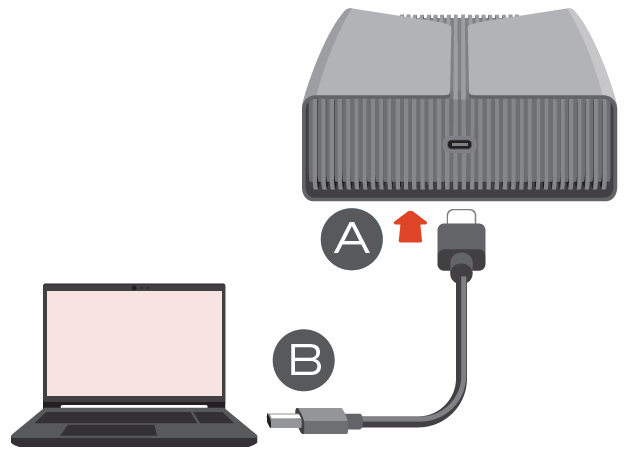
连接成功后,可能需要 30 秒或更长时间才能显示并访问驱动器卷。
LED活动
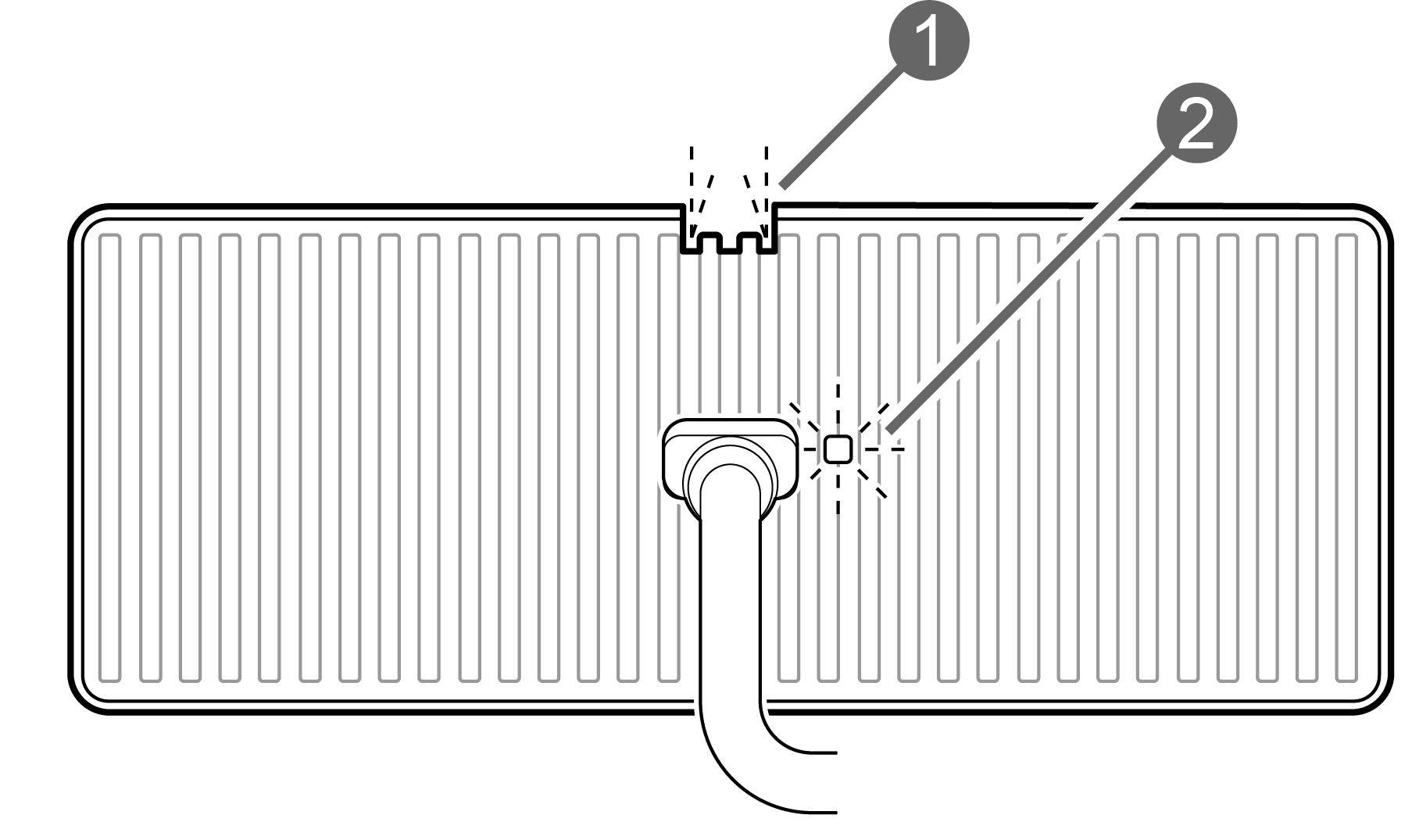
- 游戏 LED
- 状态 LED 指示灯
游戏 LED
完全可定制的游戏 LED 灯让您可以个性化您的硬盘外观和感觉,以匹配您的游戏环境。您可以使用 Seagate Toolkit 调整颜色、亮度和照明模式,它提供了一种简单的方法来根据您的喜好微调效果。如果您更喜欢通过系统设置管理灯光,Windows 动态照明也支持自定义游戏 LED 灯。有关 LED 设置的更多信息:
- 请参阅 Seagate Toolkit 用户手册中的 RGB 和状态 LED 管理。
- 请参阅在 Windows 中控制动态照明设备。
状态 LED 指示灯
状态 LED 指示 FireCuda X Vault 的状态和活动。
| LED | 状态 |
|---|---|
| (白色背景) | 设备就绪。 |
| 慢闪(白色) | a. 正在访问驱动器。 b. 驱动器已进入省电模式。 |
| 熄灭 | a. 由于驱动器已长时间处于省电模式,因此设备不可用。 b. 设备已安全从计算机中移除。 |
| 快速闪烁(红色) | 主机端口无法提供至少 15 瓦的功率。 |
设置 FireCuda X Vault
包装内的快速入门指南包含一个二维码,您可以使用手机或平板电脑快速便捷地进行注册:
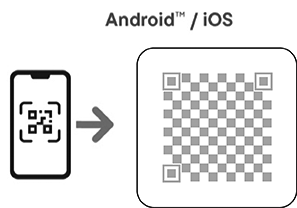
扫描快速入门指南中的代码,并按照屏幕上的步骤注册 FireCuda X Vault 并访问合作伙伴优惠。
另一种使用计算机的设置方法
使用文件管理器(例如文件资源管理器),打开 FireCuda X Vault,然后双击 Start_Here_Win。
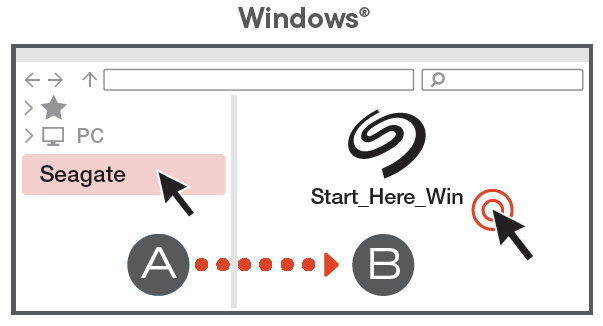
- 注册 FireCuda X Vault。输入您的信息并选择注册。
- 下载 Toolkit.根据提示,选择下载以下载工具包安装程序。
- 使用文件管理器(例如文件资源管理器),转到接收下载文件的文件夹。双击 SeagateToolkit.exe 启动应用程序。
快捷方式
如果您无法再访问云端硬盘上的注册二维码或Start_Here,请使用以下网址:
| 注册 | www.seagate.com/register |
| 安装 Toolkit | www.seagate.com/toolkit |
省电模式
FireCuda X Vault 可以通过进入节能模式来节省能源。由电脑管理的节能模式可以在长时间不使用硬盘时避免硬盘运转,从而延长硬盘的使用寿命。
通过执行以下操作之一可以在计算机上启动省电模式:
- 让计算机主机进入睡眠模式。
- 在Windows系统中:
- 转到控制面板>硬件和声音>电源选项。
- 选择电源计划,然后单击更改计划设置。
- 选择更改高级电源设置。
- 单击硬盘,然后在此时间后关闭硬盘。
- 选择计算机在将 FireCuda X Vault 置于节能模式之前应等待的时间。
- 单击应用。
要退出省电模式,请查看下表:
| 进入省电模式 | 退出省电模式 |
|---|---|
| 计算机主机使产品在闲置时进入省电模式。 | 从主机访问 FireCuda X Vault 卷。例如,将文件复制到卷中。 |
| 计算机处于睡眠模式。 | 唤醒计算机。请注意,从睡眠状态醒来后,音量可能需要 30 秒或更长时间才会出现。 |