此内容对您有帮助吗?
如何使本文更有帮助?
RGB 灯效和状态 LED 指示灯管理
Toolkit 可以选择在适用的存储设备上管理 RGB 和状态 LED 照明。
| RGB 图案 | 从预设图案中选择,或创建您自己的自定义图案。选择适合您的工作或游戏环境的颜色。 |
| 状态 LED 指示灯 | 启用/禁用状态 LED。 |
| 支持的设备 | 状态 LED | 单色 RGB | 多色 RGB | 产品支持 | 用户手册 |
|---|---|---|---|---|---|
| LaCie 1big Dock | 是 | 否 | 否 | 产品 | 文档 |
| LaCie 1big Dock SSD Pro | 是 | 否 | 否 | 产品 | 文档 |
| LaCie 2big RAID | 是 | 否 | 否 | 产品 | 文档 |
| Seagate FireCuda Gaming Dock | 有 | 是 | 否 | 产品 | 文档 |
| Seagate FireCuda Gaming Hard Drive | 有 | 有 | 有 | 产品 | 文档 |
| Seagate FireCuda Gaming Hub | 有 | 有 | 有 | 产品 | 文档 |
| Seagate FireCuda Gaming SSD | 有 | 是 | 否 | 产品 | 文档 |
| Seagate FireCuda X Vault | 有 | 有 | 有 | 产品 | 文档 |
| Seagate Genshin Impact Limited Edition External SSD | 有 | 有 | 有 | 产品 | 文档 |
禁用/启用状态 LED
状态 LED 默认为启用。为您的存储设备禁用或启用状态 LED:
- 打开 Toolkit。
- 在主菜单上,点击 RGB 或 LED 活动。
- 在 RGB 设置或 LED 设置屏幕上,使用滑块或切换开关调整 LED 设置。
编辑 RGB 照明图案
Toolkit RGB 活动支持以下 RGB 图案控制:
- FireCuda RGB(默认)
- 动态照明(仅限 Windows 11)
- Razer Chroma
单个设备只能使用一个颜色管理选项。
访问 RGB 活动
以访问 RGB 活动:
- 打开 Toolkit。
- 在主菜单中,点击 RGB 活动。
- RGB 设置屏幕会出现。
RGB 照明设置
RGB 活动屏幕顶部的以下设置适用于所有 RGB 图案控制
- 强度 — 向右移动滑块可为 RGB 提高亮度,向左移动则可降低亮度。
- 同步 Seagate 兼容设备 — 该选项适用于 Seagate FireCuda Gaming Dock 以及 Seagate FireCuda Gaming SSD。如果有两个或以上兼容设备连接到 PC,则可以单击开关,对所有设备同步 RGB 图案。在任何已连接的 RGB 存储设备上启用之后,所有 RGB 都将随着图案的更改而一致生效。(不存在主要设备或次要设备。最近编辑的设置决定了所有同步设备的 RGB 图案。)禁用此选项会将所有设备还原为默认颜色。
动态照明(仅限 Windows 11)
动态照明是一项 Windows 11 功能,可用于控制发光配件。支持动态照明 RGB 照明模式的产品:
- Seagate FireCuda X Vault
- Seagate Genshin Impact Limited Edition External SSD
动态照明要求
- Windows 11 电脑
- Seagate FireCuda X Vault 或 Seagate 原神限量版外置 SSD
使用动态照明
设备既可以全局控制,也可以单独控制,从而可以灵活地管理您的自定义 RGB 设置:
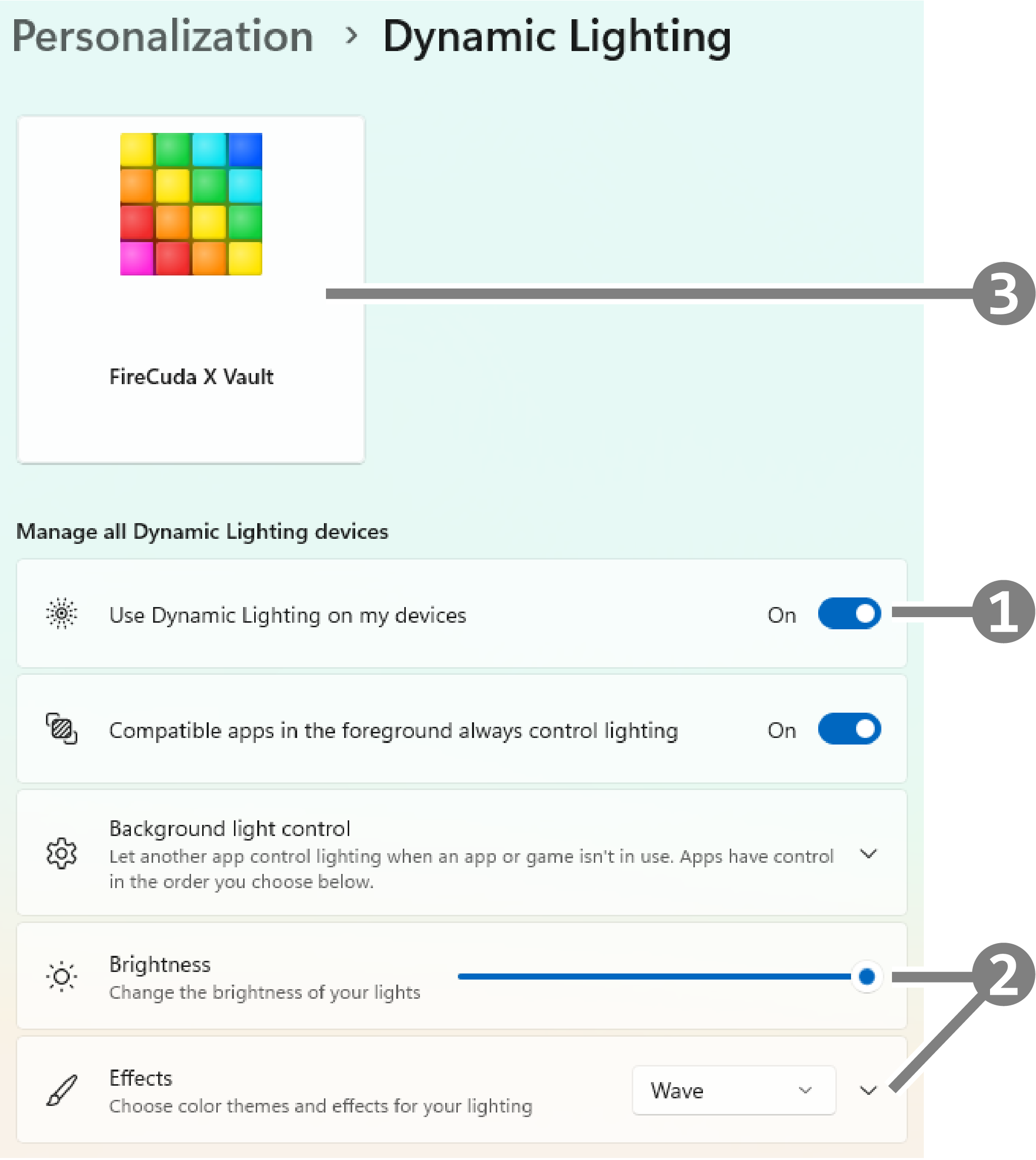
- 为支持的设备全局启用动态照明。
- 自定义全局动态光照亮度和效果。
- 转到特定设备的动态照明设置。单个设备的设置会覆盖该设备的全局设置。
要使用动态光照作为 RGB 控制器:
- 在 Windows 系统中,转到 设置。
- 选择个性化>动态照明。
- 在 管理所有动态照明设备 下,将 在我的设备上使用动态照明 设置为 开启。
- 在“个性化 > 动态照明”设置页面的“管理所有动态照明设备”下,
- 使用 亮度 滑块调节 LED 亮度。
- 选择效果来选择LED颜色和图案。
您还可以为您的 Seagate 存储设备自定义各项动态灯光设置。设备特定设置会覆盖全局设置。
- 请确保您的 Seagate 存储设备已连接到您的 Windows 电脑。
- 在“个性化 > 动态照明”设置页面中,兼容设备会以卡片的形式显示在页面顶部。选择您的 Seagate 存储设备。
- 在 此设备的照明 下,将 在此设备上使用动态照明 设置为 开启。
- 使用 亮度 滑块调节 LED 亮度。
- 选择效果来选择LED颜色和图案。
有关更多详细信息,请参见在 Windows 中控制动态照明设备。
通过 Razer Synapse 3 应用使用 Razer Chroma(仅限 Windows)
Razer Chroma 是一种热门 RGB 电子游戏软件管理协议,具有丰富的图案和游戏内选项。所有管理均通过 Razer Synapse 应用来执行。您可以使用 Razer Synapse 来处理预配置的 RGB 图案或创建新图案。Razer Synapse 还支持数量越来越多、以颜色匹配游戏内显示来激活的 RGB 照明电子游戏。有关受支持的图案和游戏以及如何下载 Razer Synapse 应用的详细信息,请前往 Razer Synapse 网站。
Razer Chroma 要求
- 最新版本的 Toolkit。
- 必须安装并运行 Razer Synapse 3 软件。
- Razer Synapse 3 中必须启用 Chroma Connect。
重要信息 — Toolkit RGB 控制与 Razer Synapse 3 或以上版本兼容。Razer Synapse 2 无法控制 Seagate RGB 存储设备的 LED。
使用 Razer Chroma
要将 Razer Chroma 用作 RGB 灯效控制器,请点击 Razer Chroma 活动卡上的启用。
FireCuda RGB 应用
FireCuda RGB 是自带的 Toolkit RGB 管理协议。此选项默认启用。
编辑 RGB 设置
借助 RGB 设置,您可以:
- 选择单色图案或多色图案。
- 选择预设或自定义动画。
- 更改颜色和动画设置。
- 更改全局设置。
要编辑 LED 设置,点击“编辑”图标 ( ),此图标位于 RGB 活动上。

- 选择图案 — 选择创建单色图案或多色图案。单色模式下,当图案播放动画时,所有 LED 一次只显示一种颜色。多色模式下,当图案播放动画时,所有 LED 一次最多显示六种颜色。多色模式并不适用于所有硬盘(见以上 产品列表)。
- 选择动画} — 为所选图案选择动画类型。
- 预览 — 预览当前图案/动画。指定动画次数。
- 更改颜色 — 为适用的动画添加/移除颜色。
- 全局设置 — 更改全局设置。
- 完成 — 确认对图案/动画设置的更改。
选择图案
选择单色或多色图案。下表中显示每个动画适用的颜色和时长控制。
选择动画
从以下动画类型中选择:
| 图案 | 动画 | 描述 | 总动画时间 | 用户选择 |
|---|---|---|---|---|
| 单色 | 常亮 | 持续显示单色。 |
|
|
| 单色 | 闪烁 | 打开/关闭您选择的单色。 |
|
|
| 单色 | 呼吸 | 淡入/淡出您选择的单色。 |
|
|
| 单色 单色 | 光谱 | 在六种颜色之间过渡:红色、橙色、黄色、绿色、蓝色和紫色。 |
|
|
| 单色 | 自定义 1 | 显示您创建的自定义动画。 |
|
|
| 单色 | 自定义 2 | 显示您创建的自定义动画。 |
|
|
| 单色 | 自定义 3 | 显示您创建的自定义动画。 |
|
|
| 多色 | 静态 | 持续显示多色。 |
|
|
| 多色 | 呼吸 | 淡入/淡出多色图案。 |
|
|
| 多色 | 闪烁 | 打开/关闭多色图案。 |
|
|
| 多色 | 滑动 | 多色图案从右到左滑动。 |
|
|
| 多色 | 自定义 1 | 持续显示自定义多色图案(静态)。 |
|
|
| 多色 | 自定义 2 | 淡入/淡出自定义多色图案(呼吸)。 |
|
|
| 多色 | 自定义 3 | 打开/关闭自定义多色图案(闪烁)。 |
|
|
预览所选图案/动画
预览窗口让您可以查看所选图案/动画的颜色、过渡和时长。
当您在编辑时,设备 LED 会模拟预览。
总动画时间(图案完成一个循环所花费的时间)会出现在预览窗口下方:
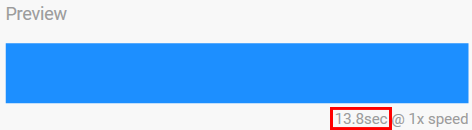
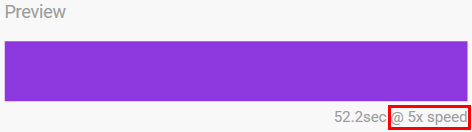
对于较长的总动画时间(15 秒以上),预览窗口会自动加快动画播放速度,方便您更快查看更改。当前播放速度显示在总动画时间旁边。
时长控制
某些图案/动画允许您在播放动画时控制总时长。使用滑块设置总动画时间:

总动画时间会在颜色保留和过渡之间均匀分摊。
某些自定义图案/动画可更改颜色保留和/或过渡设置:
- 颜色保留设置 — 表示各颜色保留时花费的总时间。总时间除以动画中的颜色数量。
- 颜色过渡设置 — 表示从一种颜色过渡到另一种时花费的总时间。总时间除以图案中的过渡数量。
使用滑块控制颜色保留和过渡时间:
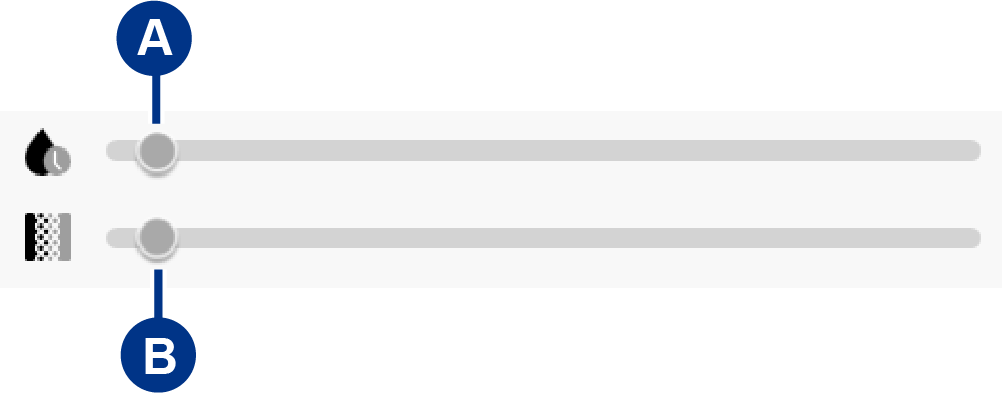
注意,总动画时间由颜色保留设置和颜色过渡设置共同决定。
更改颜色
单色预设动画
常亮、闪烁和呼吸图案仅允许选择一种颜色:
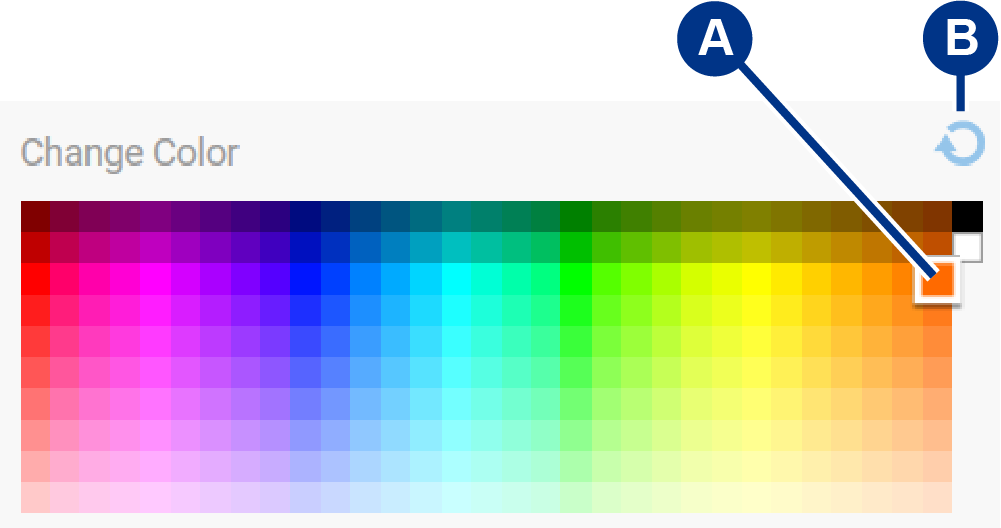
- 单击颜色以将其选中。
- 单击“重置”图标,选择默认的橙色。
单色和多色自定义动画
单色和多色自定义动画允许选择多种颜色:

- 单击“添加”图标以添加一种颜色到序列中。您最多可添加六种颜色。(只适用于单色自定义动画。多色自定义动画始终需要六种颜色。)
- 单击以选择序列中的一种颜色。
- 单击“网格”图标以将所选颜色拖移至序列中的不同位置。
- 单击“移除”图标以从序列中移除所选颜色。(只适用于单色自定义动画。多色自定义动画始终需要六种颜色。)
- 单击以更改所选颜色。
- 单击“重置”图标,为自定义动画选择默认颜色和设置。
更改全局设置
使用以下设置可控制存储设备的图案 LED:
| 设置 | 描述 |
|---|---|
| 亮度 | 移动滑块以控制图案 LED 亮度。默认设置为 100%。 |
| 始终亮起 | 启用后,只要存储设备接通电源,图案 LED 就会点亮。启用始终亮起会禁用与显示器一起休眠。 |
| 与显示器一起休眠 | 启用后,当主机计算机休眠或关闭电源时,图案 LED 不会点亮。启用与显示器一起休眠会禁用始终亮起。 |