Cuando conecte la unidad Game Drive a su Xbox, no solo multiplicará significativamente la capacidad de su biblioteca de juegos, sino que también notará cómo se aceleran los tiempos de arranque y de carga. Gracias a una eficiente tecnología flash de estado sólido, la unidad SSD Game Drive para Xbox de Seagate ofrece muchos beneficios en un pequeño y elegante formato de 2 TB.
Todos los juegos y aplicaciones que instaló antes de agregar su unidad Game Drive permanecerán en la unidad interna de la videoconsola, y todos los juegos y aplicaciones que instale a partir de ahora se almacenarán en la unidad Game Drive SSD.
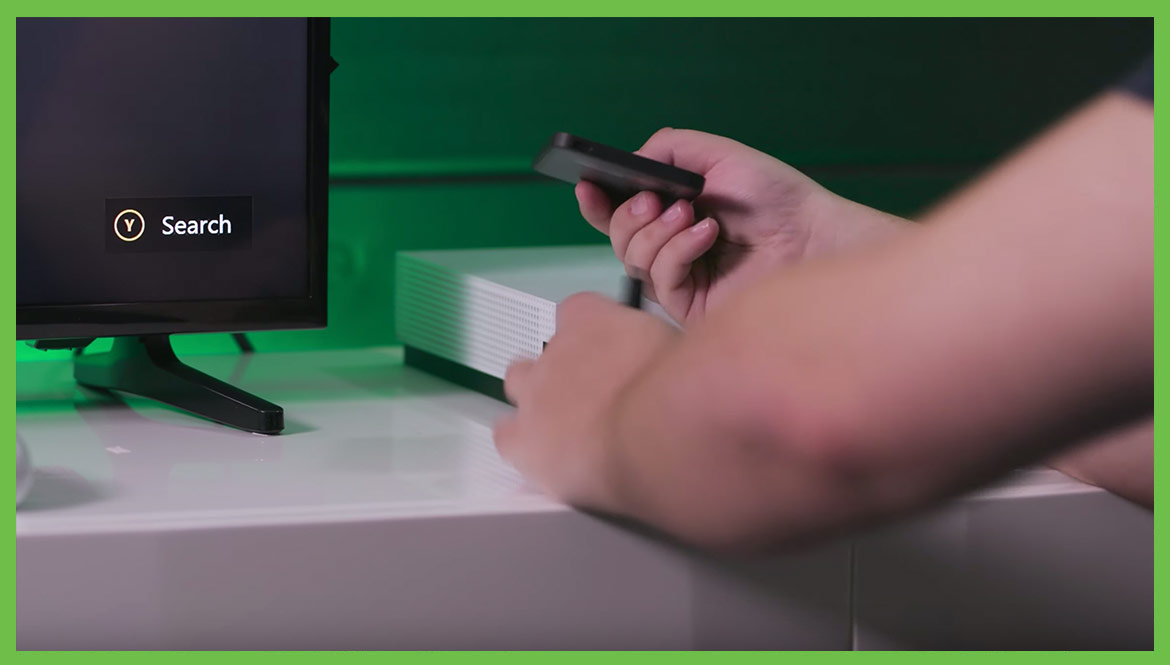
Si necesita ayuda para trasladar esos juegos a la unidad Game Drive, aquí tiene un vídeo explicativo.
Si después de haber completado todo este proceso desea cambiar la ubicación de instalación principal, simplemente tiene que ir a Settings (Configuración), seleccionar "System" (Sistema) y, a continuación, hacer clic en el botón "Storage" (Almacenamiento). En Storage (Almacenamiento), aparecerán todas las unidades de disco duro conectadas, lo que le permitirá volver a resaltar la unidad que desee convertir en principal. Una vez que haya elegido la unidad deseada, haga clic en el botón A y seleccione "Install Here By Default" (Instalar aquí de forma predeterminada).
Puede agregar tantas unidades Game Drive como puertos USB tenga disponibles. La Xbox detectará automáticamente cada unidad y le guiará a través de las opciones de formateo. Pero recuerde que solo puede tener una unidad de instalación principal a la vez.
Agregar una unidad Game Drive es así de fácil. ¡Esperamos que esto le ayude en su búsqueda de más espacio para juegos y menores tiempos de carga!
Para más sugerencias y consejos sobre cómo optimizar todas sus necesidades de juego, consulte nuestros vídeos adicionales en Dentro de los juegos con Seagate.
¡Gracias por leernos y disfrute de sus juegos ✌!