Página de Bienvenida
Cuando inicia sesión en la unidad Ethernet Disk mini, se abre la página de Bienvenida personalizada. Desde ella puede acceder a todas las aplicaciones que necesitará para gestionar la unidad Ethernet Disk mini.
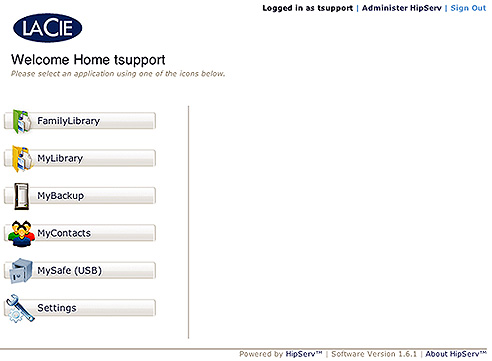
Nota : Aunque puede cambiar de aplicación en cualquier momento, sólo tiene que hacer clic en el logotipo LaCie azul de la esquina superior izquierda de la página si desea volver a esta página en cualquier momento.
Barra de aplicaciones
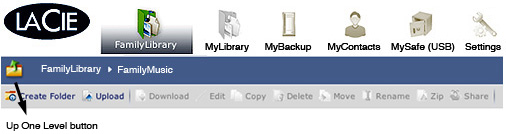
Utilice la Barra de aplicaciones para acceder rápidamente a las distintas aplicaciones o volver a la página de inicio de Bienvenida haciendo clic en el botón del logotipo de LaCie.

Barra de posición
Utilice la Barra de posición para ver la ruta al archivo o carpeta que está visualizando, la cual aparece en el lado derecho de la lista con cada carpeta anterior en la ruta a su izquierda. Haga clic en cualquier posición anterior de la ruta para pasar a dicha posición. Utilice el botón Subir un nivel para avanzar un paso en la ruta.
Barra de acción
Utilice la Barra de acción para realizar varias tareas en archivos o carpetas, cambiar la vista de la lista de archivos u obtener ayuda. Los botones Descargar, Modificar, Copiar, Borrar, Mover, Cambiar nombre, Comprimir y Compartir están inactivos (aparecen difuminados) si no se seleccionan archivos o carpetas en la Lista de archivos.
- Al seleccionar un archivo se activan todas las acciones excepto Compartir.
- Al seleccionar una carpeta se desactivan Descargar y Modificar.

Lista de archivos
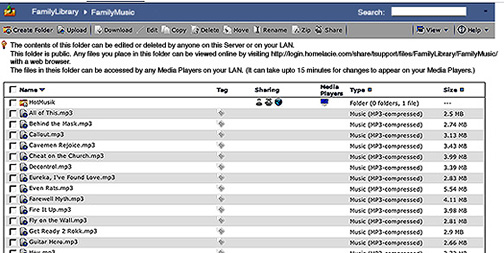
La Lista de archivos muestra todos los archivos y carpetas de la posición que se visualiza. Las carpetas aparecen en la lista antes que los archivos individuales. Seleccione los archivos y carpetas mediante las casillas de verificación situadas a la derecha de cada nombre de archivo o seleccione la casilla de verificación junto a Name (Nombre) para seleccionarlos todos. Para ordenar los archivos según su tipo o tamaño, haga clic en el cuadrado azul situado a la derecha de Type (Tipo) o Size (Tamaño). Haga una vez clic para ordenarlos en orden ascendente o dos veces para ordenarlos en orden descendente. Las columnas de la Lista de archivos cambian según la aplicación que esté utilizando (FamilyLibrary, MyLibrary, MySafe, etc.)
Buscar
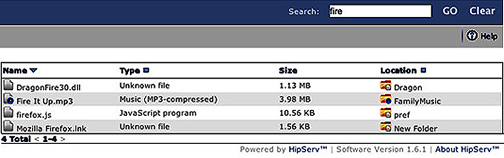
Para buscar archivos o carpetas por nombre y por etiqueta, haga clic en el campo Search (Buscar), introduzca las palabras clave a buscar y haga clic en Go (Ir). Los resultados de la búsqueda aparecerán en el área de la Lista de archivos. Para iniciar una nueva búsqueda, haga clic en Clear (Borrar) e introduzca nuevas palabras clave.